
- Visitas mensais
- 2.034
- 2026-09
OCRToDocs - Transforme arquivos digitalizados em conteúdo editável no Google Docs e Sheets
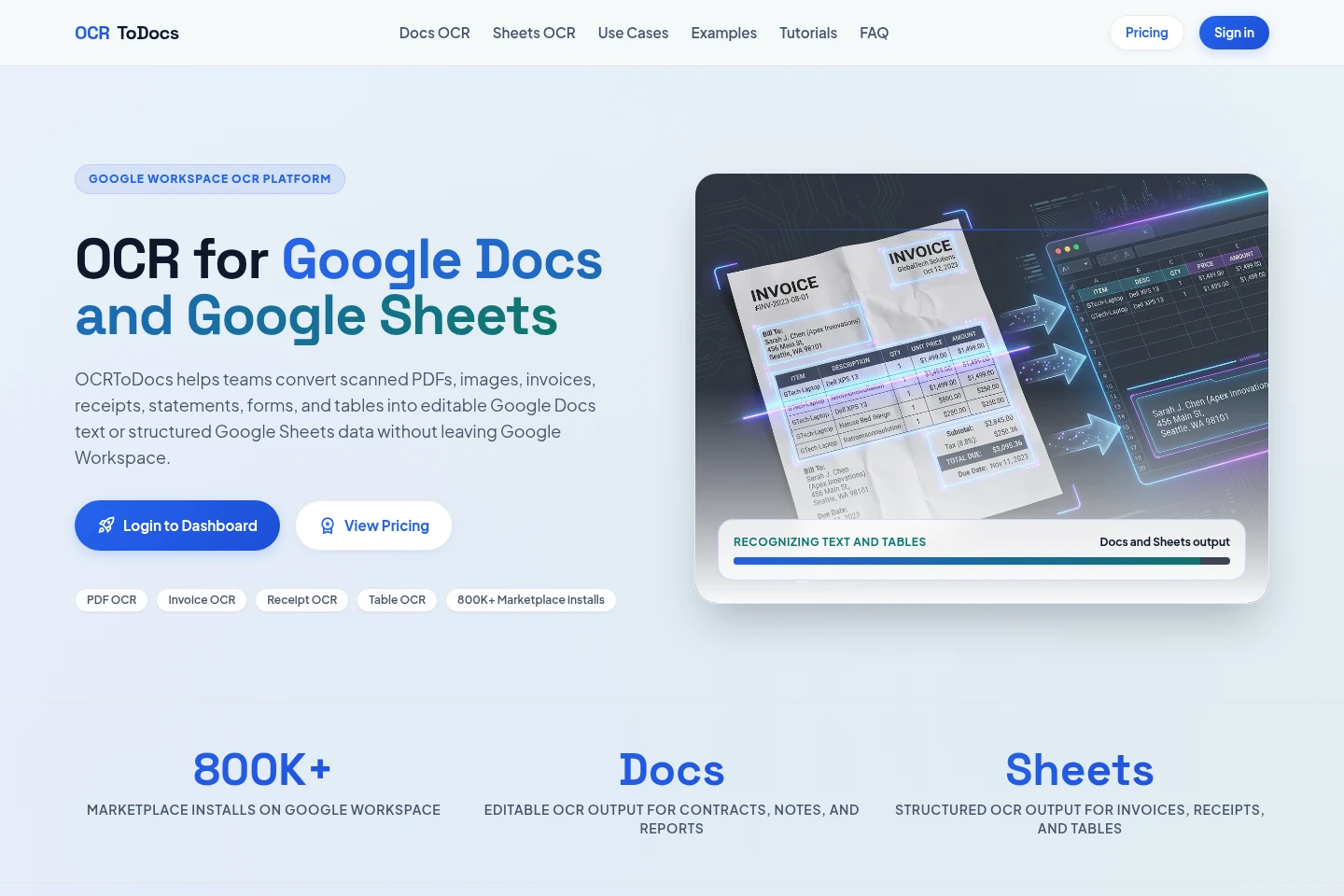
O OCRToDocs converte PDFs digitalizados e imagens em texto editável para o Google Docs ou em linhas e colunas estruturadas para o Google Sheets. Faça upload pelo painel web ou use o complemento do Google Workspace e confira os resultados reconhecidos no aplicativo Workspace correspondente. A ferramenta atende a fluxos de documentos, faturas, recibos e tabelas.
- Imagem com IA
- OCR
- Extração de dados de documentos
- OCR para Google Docs
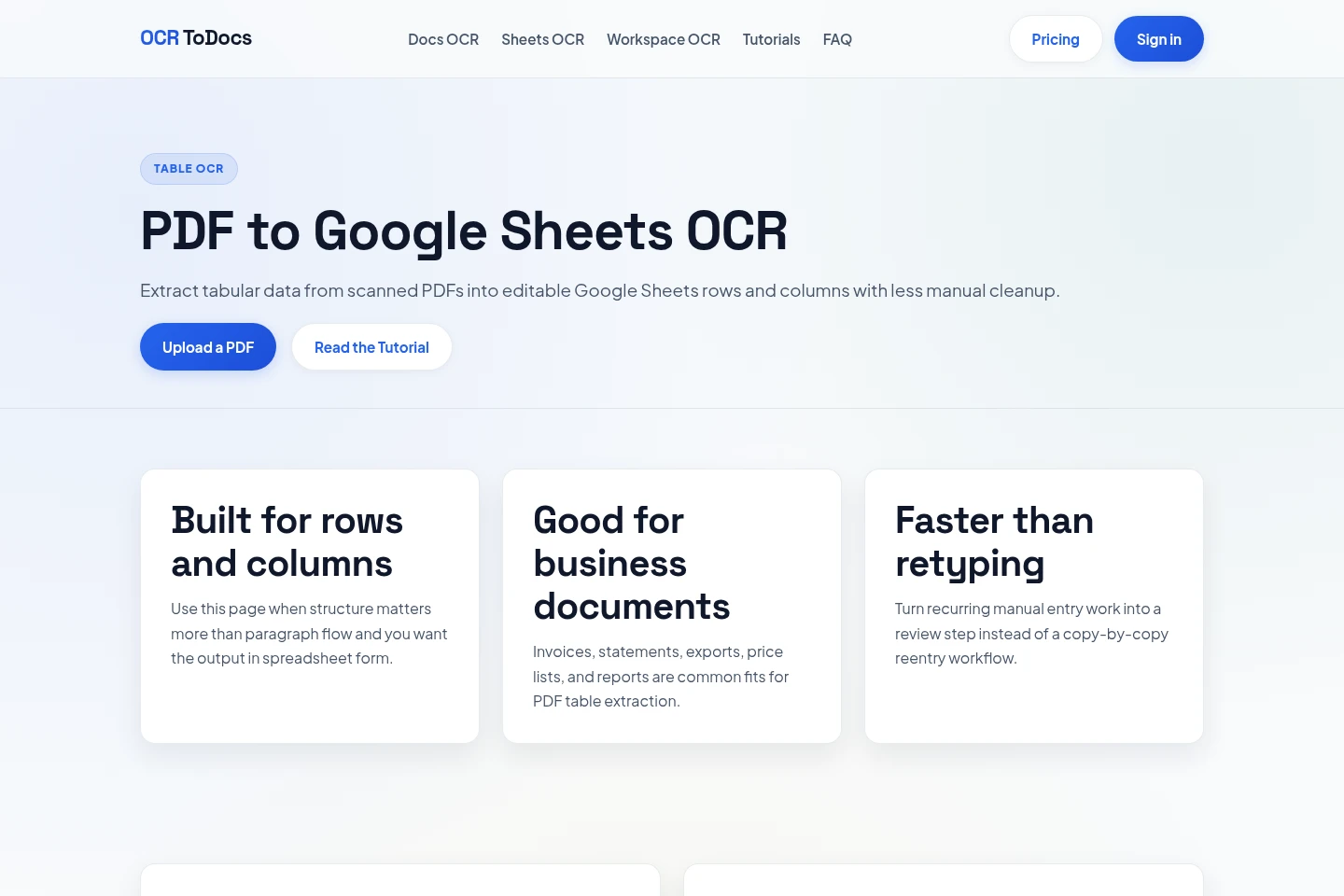
- PDF para Google Sheets
- OCR de faturas
Funcionalidades
OCR de texto para Google Docs
Reconhece texto em PDFs digitalizados e imagens e gera texto editável para o Google Docs. Envie arquivos compatíveis pelo painel web ou use o complemento do Google Workspace; depois, confira o texto reconhecido no Docs.
OCR de tabelas para Google Sheets
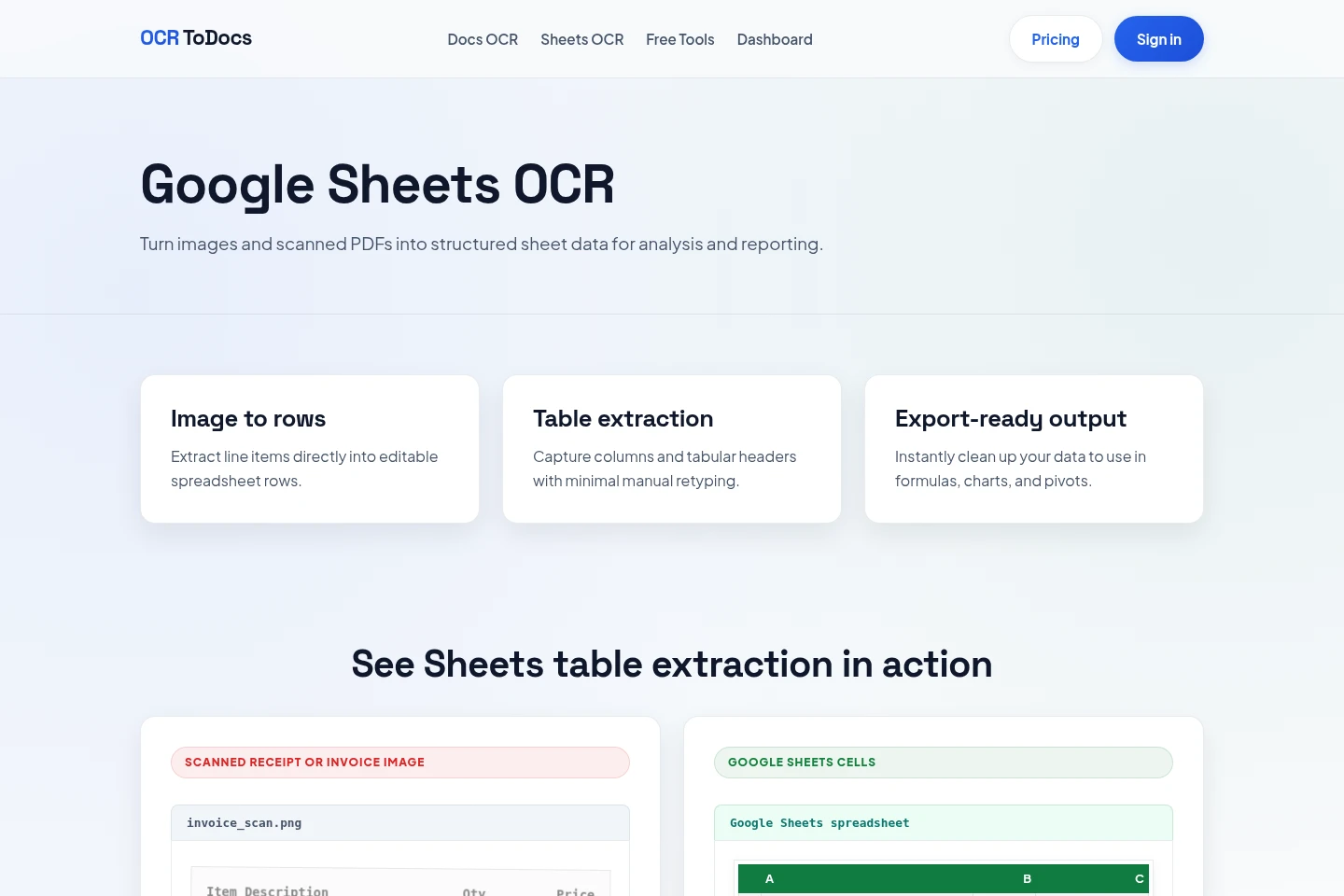
Reconhece estruturas de tabelas e retorna linhas e colunas no Google Sheets. Use PDFs digitalizados ou imagens com tabelas, faturas, recibos, extratos, cronogramas ou listas e depois confira as células extraídas.
Processamento de arquivos na web
Processa arquivos enviados pelo painel web e disponibiliza execuções de OCR com resultados HTML que preservam o layout. Os uploads pelo site devem ter menos de 20 MB; o painel web não aceita arquivos ZIP.
Preços
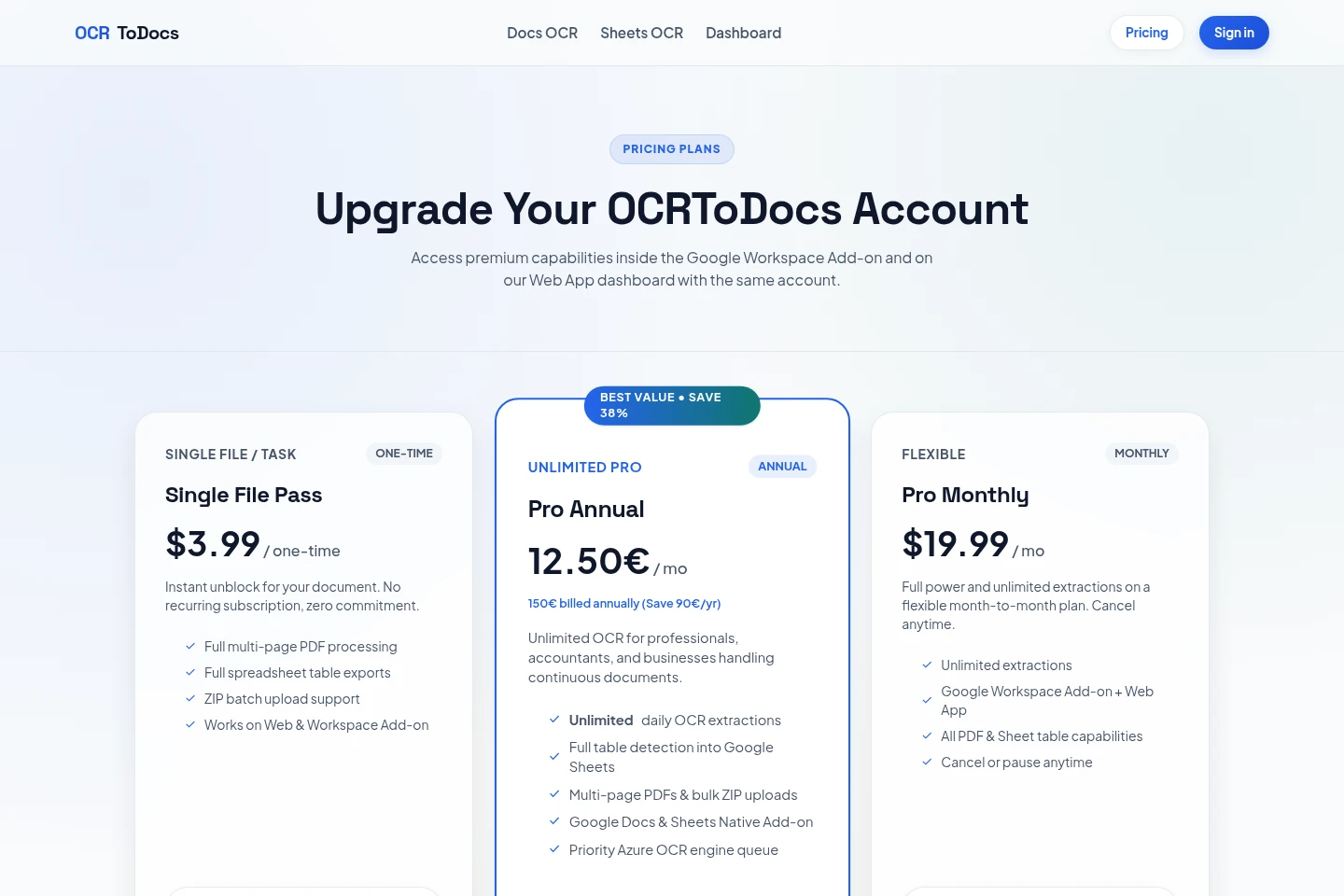
O OCRToDocs oferece compra única e assinaturas pagas recorrentes. Compare o processamento de um único arquivo com o uso contínuo, além do volume de OCR, do tratamento de arquivos e do acesso ao Workspace.
| Plano | Preço | Recursos e limites |
|---|---|---|
| Single File Pass | $3.99, pagamento único |
|
| Pro Annual | 150€ cobrados anualmente |
|
| Pro Monthly | $19.99 por mês |
|
Casos de uso
Converter PDF digitalizado em texto editável no Docs
Quando um PDF digitalizado contém parágrafos, anotações, formulários ou contratos, escolha a saída de texto para reconhecer páginas compostas por imagens. Confira nomes, datas e outros campos importantes com o arquivo original antes de continuar no Google Docs.
Extrair tabelas de PDF para o Google Sheets
Quando um PDF contém linhas, colunas ou itens detalhados, escolha a saída do Sheets para reconhecer a estrutura da tabela e gerar células. Confira os dados extraídos antes de usá-los em fórmulas, gráficos ou relatórios.
Capturar dados de faturas e recibos no Sheets
Quando faturas ou recibos têm campos necessários para despesas ou contas a pagar, use a saída do Sheets para extrair dados como fornecedor, data, impostos, total e itens. Compare os valores reconhecidos com o documento original.
Limitações
Os arquivos enviados pelo site devem ter menos de 20 MB; o painel web não aceita arquivos ZIP.
Os resultados do OCR podem conter erros de reconhecimento; confira os campos importantes com o documento original.
O reconhecimento de escrita à mão varia conforme o estilo, o espaçamento, a qualidade da imagem e o idioma; a cursiva conectada pode ser menos confiável que a letra de forma legível.
Desfoque, inclinação, rótulos quebrados em linhas, cabeçalhos mesclados, espaçamento pouco visível e fotos em ângulo podem dificultar a identificação dos limites das tabelas.
Público-alvo
Usuários do Google Workspace que precisam converter documentos digitalizados em texto editável
Usuários do Google Sheets que precisam de tabelas, campos de faturas ou dados de recibos em linhas e colunas
Profissionais e empresas que processam arquivos de documentos com frequência
Perguntas frequentes
Quais tipos de arquivo o site aceita?
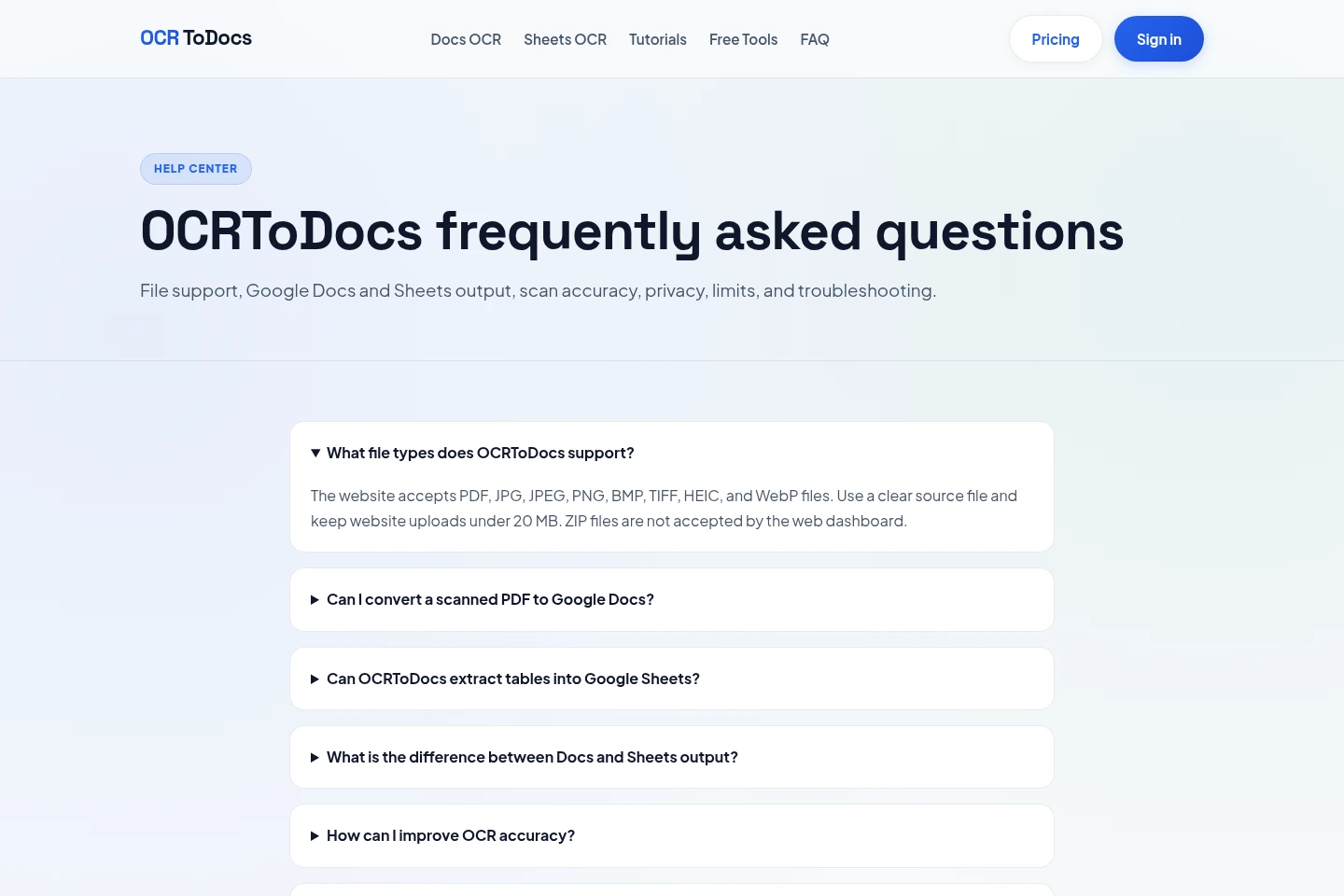
O site aceita arquivos PDF, JPG, JPEG, PNG, BMP, TIFF, HEIC e WebP. Os uploads devem ter menos de 20 MB; o painel web não aceita ZIP.
O OCRToDocs converte PDF digitalizado para o Google Docs?
Sim. Escolha a saída de texto para reconhecer páginas de PDF compostas por imagens e gerar texto editável no Google Docs. Confira os detalhes importantes reconhecidos com o arquivo original.
O OCRToDocs extrai tabelas para o Google Sheets?
Sim. A saída do Sheets analisa a estrutura visual da tabela e retorna linhas e colunas reconhecidas. Funciona melhor com faturas, extratos, cronogramas, formulários e listas de preços nítidos.
Como posso melhorar a precisão do OCR?
Use uma digitalização reta, nítida, com alto contraste e cerca de 300 DPI. Remova sombras, gire as páginas, corte fundos irrelevantes e, quando possível, use o PDF original em vez de uma captura de tela.
O OCR é totalmente preciso?
Não. O OCR pode cometer erros; confira no original nomes, datas, números de conta e de fatura, totais, dados de medicamentos, cláusulas legais e outros campos importantes.
O OCR funciona com escrita à mão?
O reconhecimento varia conforme o estilo de escrita, o espaçamento, a qualidade da imagem e o idioma. Letras de forma bem escritas costumam ser reconhecidas melhor que cursiva conectada; revise com atenção os resultados manuscritos.
Comentários