

- Visitas mensais
- 3.136
- 2026-09
- Crescimento mensal +268,5%
meraSaaS - 37 ferramentas grátis no navegador para tarefas do dia a dia
O meraSaaS oferece 37 ferramentas no navegador para trabalhar com PDFs, fotos, vídeos, faturas e cálculos. Quando possível, elas são executadas no próprio dispositivo e podem ser usadas sem cadastro. Entre elas estão edição de documentos, conversão de imagens, calculadoras de impostos e criação de faturas. Os resultados podem ser baixados ou, se você escolher, salvos em um espaço de trabalho privado.
- Produtividade com IA
- Gerador de documentos
- Editor de fotos
- Editor de vídeo
- ferramentas PDF grátis
- foto para passaporte
- gerador de faturas online
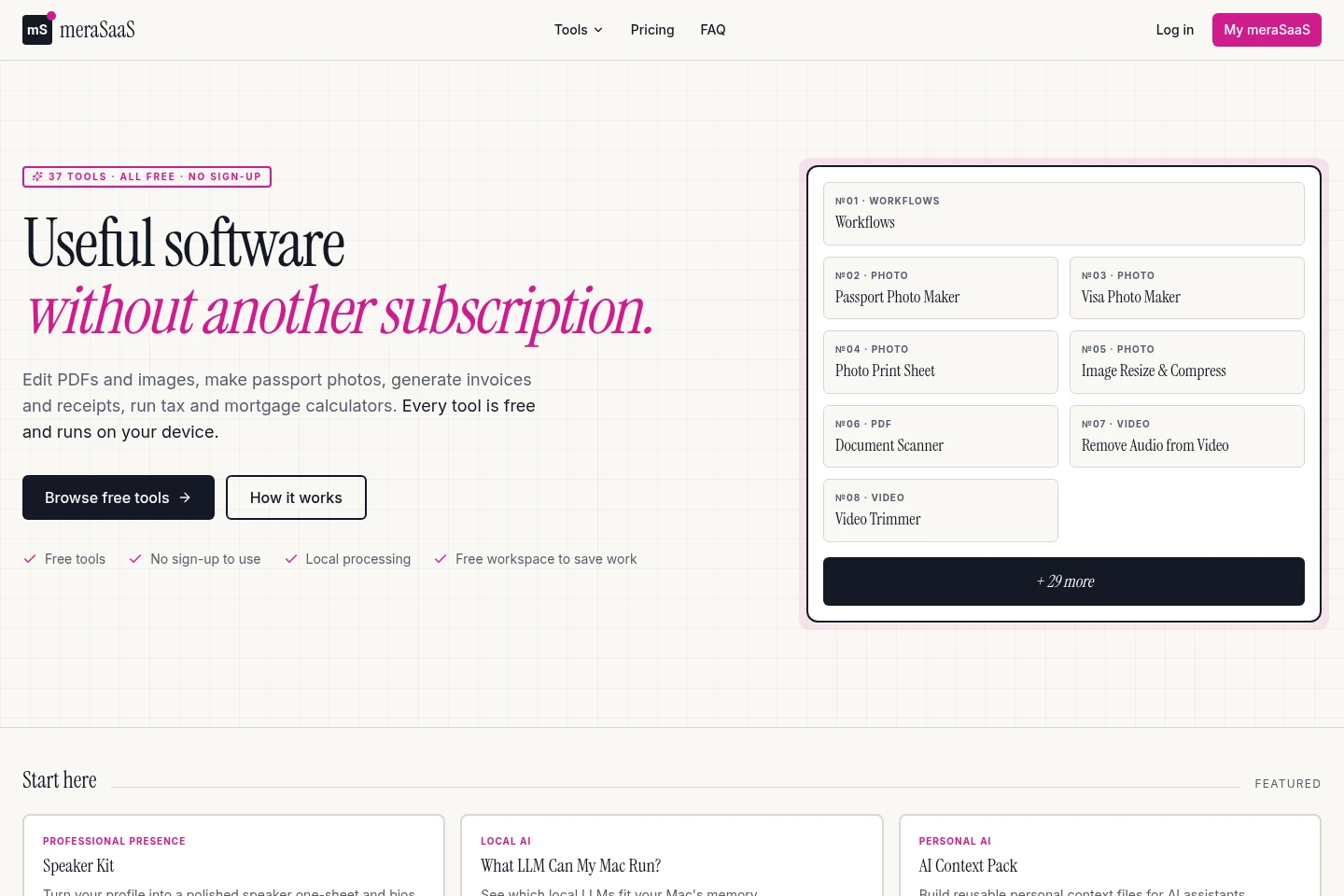
Funcionalidades
Ferramentas para editar PDF
Edite e converta documentos PDF e baixe o resultado. As ações disponíveis incluem juntar, dividir, comprimir, girar, reordenar e excluir páginas, adicionar marcas-d’água e números de página, assinar e converter entre PDF e imagens.
Ferramentas para fotos e imagens
Prepare, redimensione, comprima e converta fotos e imagens. Escolha especificações de passaporte ou visto, tamanhos comuns de impressão ou dimensões personalizadas; os formatos compatíveis incluem JPG, PNG, WebP e iPhone HEIC.
Ferramentas de vídeo
Corte trechos de vídeo ou remova a faixa de áudio. As ferramentas listadas processam o vídeo sem enviá-lo, e a descrição do corte informa que não adiciona marca-d’água.
Ferramentas para documentos comerciais
Crie faturas, orçamentos ou estimativas, recibos e folhas de ponto. As ferramentas listadas de faturamento e negócios incluem tratamento de impostos por país.
Processamento local e espaço de trabalho
Quando possível, as ferramentas compatíveis são executadas no dispositivo. Depois, você pode baixar os resultados ou optar por salvá-los em um espaço de trabalho privado. Os dados de entrada só são salvos na conta quando você solicita.
Preços
As ferramentas listadas são gratuitas, com um plano recorrente Pro opcional. Na comparação, considere o espaço disponível para salvar; o Pro não libera ferramentas adicionais.
| Plano | Preço | Recursos e limites |
|---|---|---|
| Free | Grátis |
|
| Pro | $7 por mês |
|
Casos de uso
Editar e converter documentos PDF
Quando um PDF precisa de alterações ou conversão, use as ferramentas de documentos para juntar ou dividir arquivos, ajustar páginas, comprimir, adicionar marcas ou assinaturas, ou converter entre PDF e imagens. Depois, é possível baixar o arquivo resultante.
Preparar fotos para passaporte e visto
Quando uma foto precisa seguir o tamanho de passaporte ou visto, escolha a ferramenta correspondente e uma especificação de país disponível ou dimensões personalizadas. As ferramentas permitem cortar retratos ou montar impressões nos tamanhos compatíveis.
Criar faturas e registros comerciais
Para preparar documentos comerciais do dia a dia, use o gerador de faturas, orçamentos, recibos ou folhas de ponto. As ferramentas comerciais listadas incluem impostos por país; o documento gerado pode ser baixado.
Limitações
Os dados são processados no dispositivo, a menos que uma ferramenta informe explicitamente outra forma; o tratamento pode variar conforme o fluxo de trabalho.
Para guardar o trabalho concluído no espaço privado, é preciso escolher Save e entrar na conta depois de terminar a tarefa.
O Pro aumenta o espaço de trabalho para salvar, mas não libera ferramentas, pois todas as ferramentas listadas são gratuitas.
Público-alvo
Pessoas que precisam de ferramentas no navegador para documentos, fotos ou vídeos
Pessoas que preparam faturas, orçamentos, recibos ou folhas de ponto
Pessoas que calculam impostos, empréstimos, rendimento de aluguel ou juros compostos
Perguntas frequentes
Preciso pagar para usar as ferramentas?
Não. As 37 ferramentas são gratuitas e podem ser usadas sem cadastro. O plano opcional Pro custa $7 por mês e adiciona um espaço de trabalho maior para salvar; ele não libera ferramentas.
Preciso criar uma conta para usar uma ferramenta?
Não. Você pode usar as ferramentas sem cadastro. Para manter um resultado no espaço de trabalho privado, escolha Save e entre na conta depois de concluir a tarefa.
Meus arquivos são enviados para processamento?
O produto informa que PDFs, fotos, OCR e IA compatível são processados no dispositivo sempre que possível. Os dados de entrada ficam no dispositivo durante essa etapa, a menos que uma ferramenta informe explicitamente outra coisa.
Quando meu trabalho é salvo na conta?
Somente quando você escolhe salvar. Você pode baixar o resultado e sair, ou entrar na conta depois de concluir a tarefa e escolher Save para mantê-lo no espaço de trabalho privado.
Comentários