

- Visitas mensais
- 2.706
- 2026-10
- Crescimento mensal +1.032,2%
DocuSmartly - Ferramentas PDF grátis para editar, converter e verificar documentos
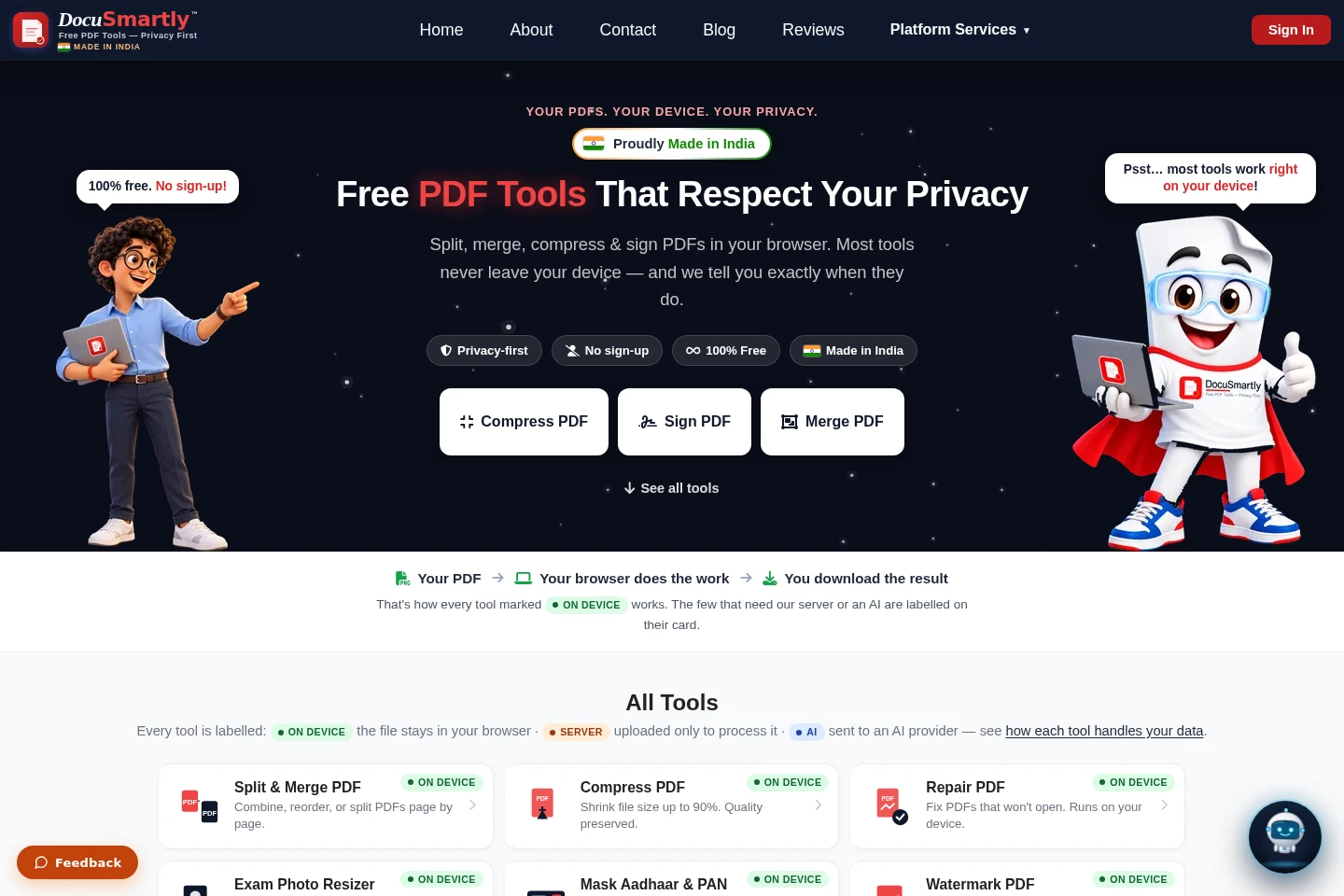
DocuSmartly oferece ferramentas grátis no navegador para dividir, unir, compactar, editar, assinar, reparar, proteger e converter PDFs, além de OCR e conversão de imagens. A maioria processa os arquivos no dispositivo; ferramentas marcadas Server ou AI enviam arquivos para processamento. Não é necessário cadastro para as ferramentas listadas.
- Produtividade com IA
- Chat com PDF
- OCR
- Extração de dados de documentos
- ferramentas PDF grátis
- verificar assinatura PDF
- converter PDF para Word
Funcionalidades
Gerenciamento de arquivos PDF
Una, reordene, divida, compacte, repare, edite, adicione marca d’água e proteja PDFs. A maioria das ferramentas funciona no navegador do dispositivo; o reparo por servidor é opcional.
Assinatura e verificação de PDF
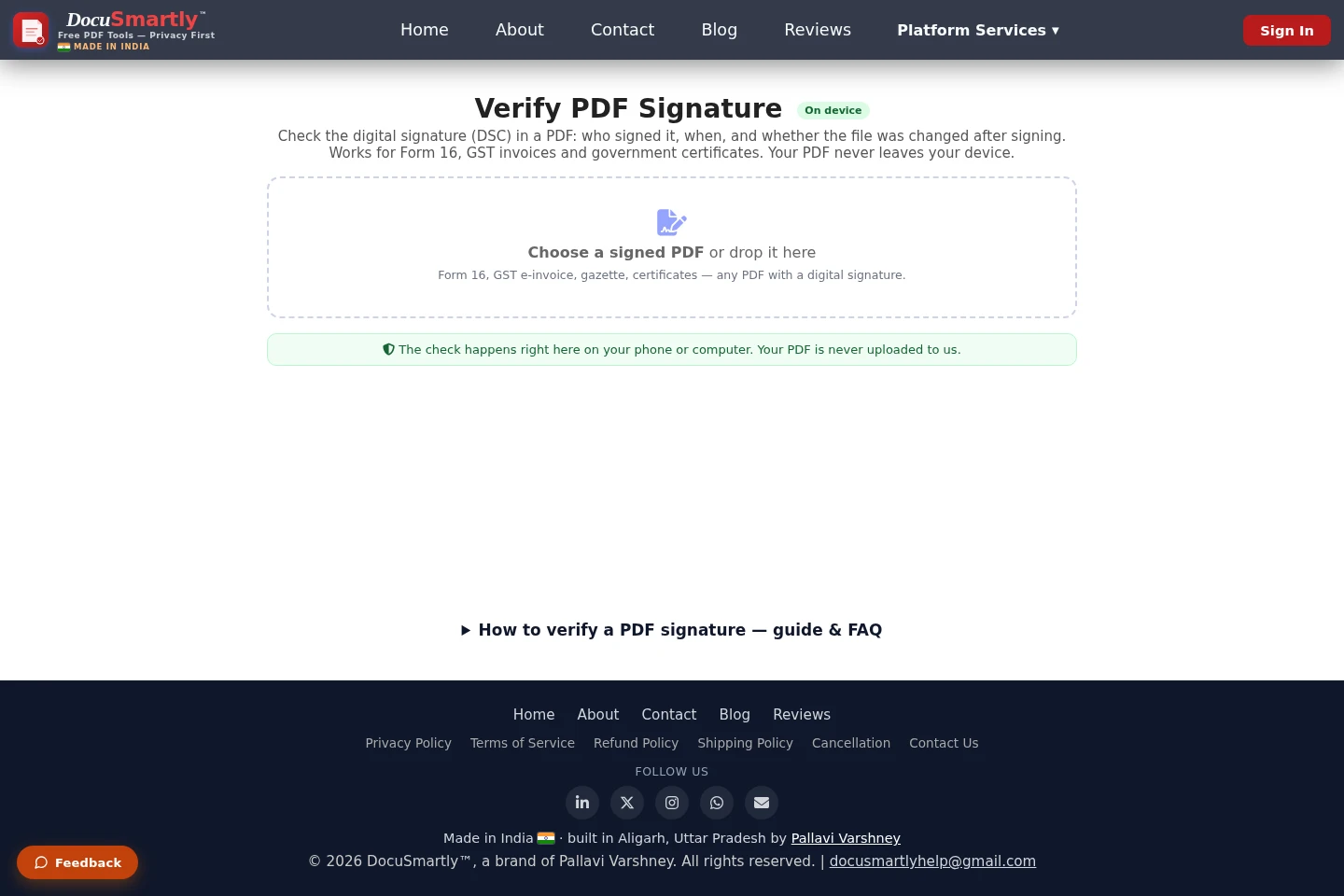
Adicione uma assinatura desenhada, digitada ou enviada, ou confira uma assinatura digital em PDF. A verificação informa os dados do signatário e se o documento mudou depois da assinatura, e funciona no dispositivo.
Conversão de documentos
Converta PDFs para Word, PowerPoint, Excel, imagens ou TIFF, e converta formatos compatíveis de volta para PDF. Ferramentas marcadas Server enviam arquivos para processamento.
OCR e extração de PDF
Extraia texto, tabelas e campos importantes de PDFs digitalizados com OCR, ou descreva campos para a AI extrair para Excel, JSON ou Word. É preciso entrar na conta para salvar resultados de OCR.
Ferramentas de imagem e identificação
Converta formatos de imagem, crie PDFs a partir de imagens, redimensione fotos e assinaturas para exames e oculte números Aadhaar, PAN, bancários ou de celular antes de compartilhar.
Preços
As ferramentas PDF listadas são grátis; não há planos pagos ou cobrança recorrente informados. Para escolher, compare a tarefa necessária e se o processamento ocorre no dispositivo ou usa servidor ou AI.
Casos de uso
Reparar um PDF danificado ou ilegível
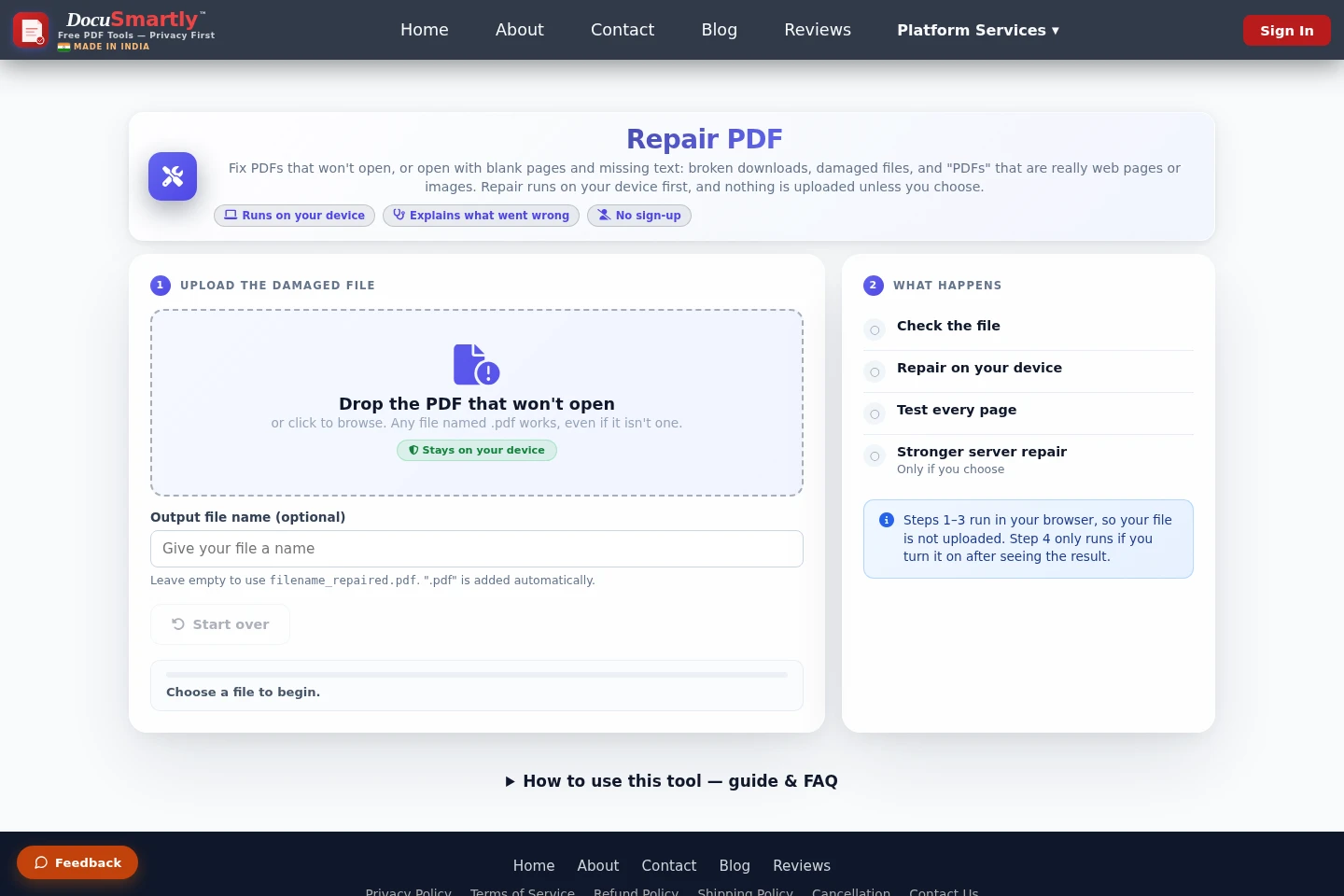
Quando um PDF não abre ou tem páginas em branco, selecione o arquivo para diagnosticar e reparar no navegador e depois baixe o resultado. Um reparo mais avançado no servidor é opcional e exige autorização para enviar o arquivo.
Conferir a assinatura digital de um PDF
Para verificar um PDF assinado digitalmente, abra a ferramenta de verificação e selecione o arquivo. Ela mostra signatário, data, provedor do certificado e possíveis alterações; o PDF permanece no dispositivo.
Converter um PDF em documento editável
Quando precisar usar informações de um PDF em outro formato, escolha uma ferramenta para criar um documento Word, uma apresentação PowerPoint ou uma planilha Excel. Essas conversões são marcadas Server e enviam o arquivo para processamento.
Limitações
As ferramentas Server e AI enviam arquivos a um servidor ou provedor de AI para processamento; confira a identificação de cada ferramenta antes de selecionar um arquivo.
O reparo opcional no servidor exige autorização e não deve ser usado com documentos Aadhaar, PAN ou outros documentos de identificação.
Só é possível salvar resultados de OCR depois de entrar na conta.
O reparo não recupera páginas que nunca estiveram no arquivo baixado.
CV / Resume Maker aparece como Soon e não é apresentado como disponível no momento.
Público-alvo
Pessoas que precisam de ferramentas grátis para editar, converter ou reparar PDFs no dia a dia
Pessoas que precisam conferir signatários ou alterações em PDFs assinados digitalmente
Pessoas que preparam fotos para exames ou ocultam dados Aadhaar e PAN antes de compartilhar
Perguntas frequentes
As ferramentas PDF do DocuSmartly são grátis?
Sim. A página inicial informa que as ferramentas são 100% grátis e não exigem cadastro. Para salvar resultados de OCR é preciso entrar na conta; o reparo opcional no servidor exige autorização para enviar o arquivo.
O DocuSmartly envia todos os PDFs?
Não. Ferramentas marcadas On device funcionam no navegador e mantêm o arquivo no dispositivo. As marcadas Server ou AI enviam arquivos para processamento; o reparo no servidor só funciona após autorização.
O que a verificação de assinatura PDF informa?
Ela informa quem assinou, quando, os dados do certificado e se o arquivo foi alterado depois da assinatura. A verificação acontece no navegador, sem enviar o PDF.
O reparo recupera páginas que faltaram no download?
Não. Ele pode reparar algumas estruturas danificadas e recuperar páginas que chegaram, mas páginas que nunca foram baixadas não estão no arquivo.
A ferramenta de reparo remove a senha de um PDF?
Não. Arquivos protegidos continuam com a senha depois do reparo.
Comentários