

- Visites mensuelles
- 0
- 2026-09
Photo to Text - Convertisseur OCR gratuit de photo en texte en ligne
Difficulté à extraire du texte d'images, de captures d'écran ou de PDF scannés ? Photo to Text est un outil OCR en ligne gratuit qui convertit des images en texte modifiable en quelques secondes. Il offre un OCR à double mode, avec le mode Simple pour les photos nettes et le mode Avancé pour les mises en page complexes. Extrayez du texte à copier dans vos notes, Word ou Excel sans inscription. Les modèles DeepSeek OCR et GLM OCR préservent la structure des documents professionnels.
- Image IA
- Reconnaissance de texte
- Respect de la Vie Privée
- Vision par Ordinateur
- Traitement de Documents
- Tableur
- Multilingue
552Vues


Qu'est-ce que Photo to Text
Imaginez la scène : vous venez de photographier une page de manuel, un reçu ou un tableau important affiché à l'écran. Le texte y figure en bonne et due forme, mais impossible de le copier, de le modifier ou de l'intégrer dans votre document Word. Résultat : il faut le retaper à la main, une tâche interminable et source d'erreurs.
C'est exactement le problème que résout Photo to Text (photototext.ai). Cette solution en ligne gratuite transforme vos images en texte éditable en quelques secondes, sans aucune inscription préalable. Ouvrez simplement le site, déposez votre image ou votre PDF, et récupérez un texte que vous pouvez copier dans vos notes, votre traitement de texte ou votre tableur.
L'outil accepte une large gamme de formats — JPG, PNG, WEBP, GIF, BMP, HEIC, TIFF et PDF — et propose plusieurs modes d'import : glisser-déposer, collage depuis le presse-papiers ou navigation de fichiers. Autrement dit, peu importe d'où provient votre document, il trouve son chemin vers Photo to Text en un geste.
La grande force de cet outil réside dans sa double approche OCR. Le mode Simple convient parfaitement aux images nettes et aux captures d'écran claires, tandis que le mode Advanced prend en charge les photos floues, les pages inclinées, l'écriture manuscrite et les mises en page complexes. Une belle façon de dire que, quelle que soit la qualité de votre source, vous obtiendrez un résultat exploitable.
Déjà reconnu par plusieurs annuaires de référence comme ToolBit.ai, Best-AI.org et Similarlabs, Photo to Text offre chaque jour des crédits gratuits aux visiteurs comme aux utilisateurs connectés, avec la possibilité de traiter gratuitement jusqu'à 10 images ou pages PDF par session.
Gratuit et utilisable sans inscription
Double mode OCR (Simple / Advanced) pour s'adapter à la qualité de vos images
Prise en charge de plus de 8 formats d'image et de PDF
Confidentialité garantie : les images des visiteurs ne sont ni transmises ni stockées
Les fonctionnalités qui simplifient votre travail
Image/PDF vers texte : le cœur de l'outil
Vous pouvez l'utiliser pour extraire le texte d'une photo de téléphone, d'une capture d'écran ou d'un scan PDF en un instant. Le mode Simple ne consomme qu'1 crédit par image, tandis que le mode Advanced, réservé aux documents difficiles à lire, en consomme 10. Deux niveaux, deux tarifs, un même objectif : vous faire gagner un temps précieux.
JPG vers Word : trois modes pour chaque besoin
Vous pouvez l'utiliser pour transformer une photo de devoir, une lettre scannée ou une capture d'écran verrouillée en véritable document Word éditable. Trois options s'offrent à vous :
Insérer l'image : gratuite, elle place simplement la photo dans le document Word, sans OCR.
Texte brut : le mode Simple extrait le texte éditable.
Conserver la mise en forme : le mode Advanced préserve les titres, les listes et les tableaux pour un résultat fidèle à l'original.
JPG vers Excel : vos tableaux prennent vie
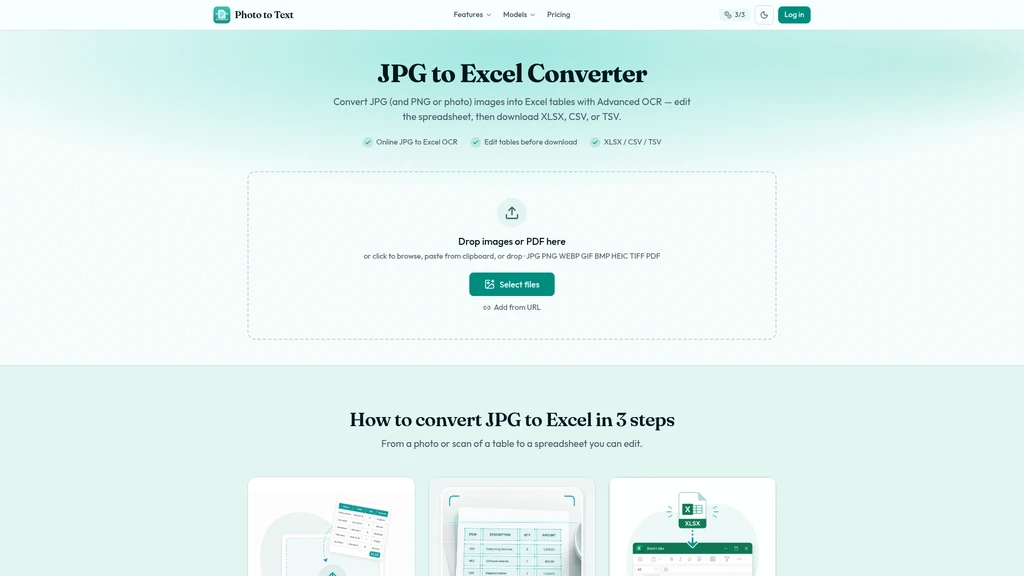
Vous pouvez l'utiliser pour convertir des reçus, des captures de tableau ou des formulaires scannés en véritables feuilles de calcul. L'OCR Advanced reconstruit la structure des lignes et des colonnes, les cellules deviennent modifiables, et vous pouvez télécharger le tout en XLSX, CSV ou TSV. Mieux encore, plusieurs tableaux distincts sur une même page peuvent être séparés en feuilles de travail indépendantes.
Le mode document DeepSeek OCR
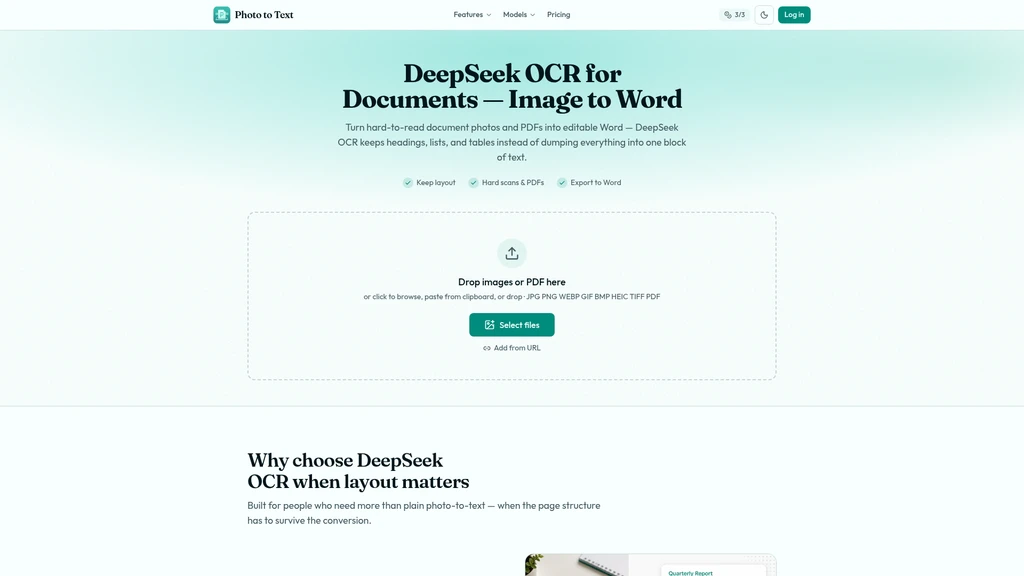
Vous pouvez l'utiliser pour les documents denses, les pages à plusieurs colonnes, les scans ou les captures où le texte est présenté sous forme d'image. Ce modèle dédié restaure la mise en page sous forme de Markdown structuré — titres, listes et tableaux compris — et permet d'exporter un fichier .docx parfaitement exploitable.
Le mode GLM OCR
Vous pouvez l'utiliser comme alternative au mode DeepSeek pour les mises en page complexes. GLM OCR offre des capacités de reconnaissance avancée comparables, et vous choisissez simplement le modèle qui convient le mieux à votre document.
Une gestion efficace de vos résultats
En vous connectant avec votre compte Google, vous pouvez enregistrer l'historique de vos conversions, le consulter à tout moment et le supprimer quand bon vous semble. Les résultats non utilisés sont automatiquement effacés après environ 14 jours, pour une tranquillité d'esprit totale.
Aucune inscription requise : commencez à convertir dès la première visite
Large compatibilité : 8+ formats d'image et PDF acceptés
Confidentialité par défaut : les images des visiteurs ne sont ni stockées ni transmises
Traitement par lots : jusqu'à 100 images par session pour les utilisateurs payants
Quota gratuit limité : 10 images maximum par session pour les utilisateurs gratuits
Fonctions avancées payantes : les modes Advanced, Word et Excel consomment davantage de crédits
Les scénarios concrets qui vous parleront
Étudiants : transformez vos cours en notes exploitables
Si vous photographiez régulièrement votre tableau, vos polycopiés ou vos livres, Photo to Text devient votre meilleur allié. Prenez une photo de la page, convertissez-la en Word, puis reprenez le texte dans votre dissertation ou vos révisions. Fini le copiage manuel interminable.
Pour une capture d'écran nette, choisissez le mode Simple qui ne coûte qu'1 crédit. Pour une photo floue ou une mise en page complexe, optez pour le mode Advanced.
Professionnels : numérisez vos documents papier
Les lettres scannées, les pages imprimées et les archives papier ne sont plus des images figées. Grâce à la conversion JPG vers Word, vous obtenez un .docx éditable, facile à partager, à modifier et à archiver. Votre classement documentaire devient enfin numérique.
Comptabilité : saisissez vos reçus et factures sans erreurs
Les montants, les références et les détails de vos reçus finissent trop souvent mal recopiés dans un tableur. Avec la fonction JPG vers Excel, photographiez le reçu, laissez l'OCR Advanced reconstruire le tableau, puis importez les données dans votre fichier de suivi. Vous pouvez même effectuer des sommes et des filtres sur les données extraites, pour une fiabilité accrue.
Contournement des protections de copie
Certaines applications et sites web désactivent la copie de texte. Plutôt que de retaper manuellement, une simple capture d'écran suffit : JPG vers Texte extrait le contenu, JPG vers Excel récupère la grille s'il s'agit d'un tableau. Vous obtenez du contenu éditable en quelques secondes.
Documents complexes : préservez la structure
Les pages à plusieurs colonnes, les documents à titres et listes, ou les scans de revues sont souvent réduits en charabia par les OCR basiques. En utilisant le mode DeepSeek OCR ou GLM OCR, la mise en page est conservée : titres, listes et tableaux ressortent dans leur structure d'origine, prêts à être exportés en Word.
Tableaux papier : passez au numérique en un clic
Vos plannings de service imprimés, vos grilles papier ou vos formulaires manuscrits deviennent des fichiers XLSX, CSV ou TSV exploitables. Photographiez le document avec votre téléphone, lancez l'OCR Advanced, et recevez une feuille de calcul structurée.
Enseignants et bureaux : traitez vos documents en masse
Quand on doit convertir des dizaines de diapositives de cours ou de scans d'archives, chaque minute compte. Les plans payants permettent de traiter jusqu'à 100 images ou pages PDF par session, un gain de temps considérable pour les volumes importants.
Si vous traitez régulièrement des documents par lots, un plan payant s'impose : la limite passe de 10 à 100 images par session.
Pour commencer en quelques instants
Pour une seule image nette, privilégiez le mode Simple : il ne consomme qu'1 crédit par image, contre 10 pour le mode Advanced.
Pas de formulaire d'inscription, pas de carte bancaire : vous ouvrez le site photototext.ai et vous convertissez. Le processus tient en trois étapes :
Importez votre image ou votre PDF en le glissant-déposant, en le collant depuis le presse-papiers ou en le sélectionnant dans vos fichiers.
Choisissez le mode Simple ou Advanced selon la qualité de votre document.
Récupérez le texte : copiez-le directement ou téléchargez le fichier au format souhaité.
Pour la conversion JPG vers Word, sélectionnez le mode adapté à votre besoin : insérer l'image (gratuit), extraire le texte brut (Simple) ou conserver la mise en forme (Advanced).
Pour la conversion JPG vers Excel, importez votre tableau, lancez l'OCR Advanced pour reconstruire les lignes et les colonnes, modifiez les cellules si nécessaire, puis téléchargez au format XLSX, CSV ou TSV.
Enfin, si vous souhaitez conserver un historique de vos conversions, connectez-vous simplement avec votre compte Google. Vos résultats sont sauvegardés, consultables à tout moment et supprimables en un clic.
Les formules tarifaires : laquelle vous correspond ?
Le plan gratuit
Chaque jour, Photo to Text vous offre des crédits gratuits, que vous soyez visiteur ou utilisateur connecté. Vous pouvez convertir jusqu'à 10 images ou pages PDF par session, sans dépenser un centime. Un excellent point de départ pour tester l'outil.
Les plans d'abonnement
Plan | Prix | Crédits mensuels | Nombre d'images environ | Fonctionnalités |
|---|---|---|---|---|
Starter | 7,50 $/mois (89,99 $/an, soit 25 % d'économie) | 10 000 crédits | ≈ 1 000 Advanced ou 10 000 Simple | Tous les outils, OCR Simple & Advanced, annulation à tout moment |
Pro (recommandé) | 10,83 $/mois (129,99 $/an, soit 31 % d'économie) | 20 000 crédits | ≈ 2 000 Advanced ou 20 000 Simple | Tous les outils, OCR Simple & Advanced, annulation à tout moment |
Max | 20,83 $/mois (249,99 $/an) | 40 000 crédits | ≈ 4 000 Advanced ou 40 000 Simple | Tous les outils, OCR Simple & Advanced, annulation à tout moment |
Comment les crédits sont-ils consommés ?
Fonction | Crédits consommés |
|---|---|
Image/PDF vers texte (mode Simple) | 1 crédit / image ou page |
Image/PDF vers texte (mode Advanced) | 10 crédits / image ou page |
Image/PDF vers Word | 10 crédits / image ou page |
Image/PDF vers Excel | 10 crédits / image ou page |
Nous vous suggérons d'adapter votre choix à votre usage réel : les utilisateurs occasionnels trouveront le plan gratuit suffisant, les conversions régulières se satisferont du plan Starter, tandis que les traitements quotidiens gagneront en confort avec le Pro — notre recommandation pour un bon équilibre entre coût et volume. Les professionnels très réguliers opteront pour le Max.
Si vous devez traiter de nombreux documents en une seule session, sachez que les plans payants autorisent jusqu'à 100 images par passage, contre 10 seulement pour la version gratuite.
Les packs de crédits et les conditions
Des packs de crédits sont également disponibles en achat unique : des crédits permanents qui n'expirent jamais et se cumulent avec votre abonnement. Idéal pour les besoins ponctuels de forte intensité.
Côté paiement, tout est traité en toute sécurité par Paddle.com, qui joue le rôle de revendeur officiel — vos données bancaires ne sont jamais stockées par le site. La politique de remboursement prévoit un délai de 14 jours pour les achats entièrement inutilisés. Enfin, chaque abonnement peut être annulé à tout moment, et la résiliation prend effet à la fin de la période de facturation en cours.
Vos questions, nos réponses
Ce convertisseur d'image en texte est-il vraiment gratuit ?
Oui. Cet outil en ligne gratuit fonctionne sans inscription. Les crédits quotidiens et les plans payants servent simplement à débloquer des volumes plus importants et les modes avancés.
Stockez-vous mes images ?
Non. Les conversions effectuées en tant que visiteur ne transfèrent ni ne stockent vos images, et ne sont pas conservées dans l'historique du compte. Pour les utilisateurs connectés, les résultats enregistrés peuvent être supprimés à tout moment, et les résultats inutilisés sont automatiquement effacés après environ 14 jours.
Puis-je copier le texte extrait dans Word ?
Absolument. Une fois l'OCR terminé, vous pouvez copier le texte avec sa mise en forme ou télécharger le document en DOCX, Markdown ou TXT. La page JPG vers Word permet également d'insérer l'image, d'extraire le texte brut ou de conserver la mise en forme Markdown.
Puis-je transformer une photo de tableau en Excel ?
Oui. Utilisez le convertisseur JPG vers Excel pour vos reçus, captures de tableaux et scans : l'OCR Advanced extrait la grille, les cellules deviennent modifiables, puis vous téléchargez au format XLSX, CSV ou TSV.
Prenez-vous en charge les PDF, JPG et PNG ?
Oui. Les convertisseurs JPG vers texte, PNG vers texte, PDF vers texte ainsi que les formats WEBP, HEIC et autres formats courants sont tous acceptés pour la conversion d'image en texte.
Quand utiliser le mode Advanced plutôt que le mode Simple ?
Utilisez le mode Simple pour les photos nettes et les captures d'écran. Choisissez le mode Advanced lorsque l'image est difficile à lire : photos floues, pages inclinées, écriture manuscrite, mises en page denses ou tableaux destinés à Excel.
Ai-je besoin d'un compte pour extraire du texte ?
Non, aucune inscription n'est requise pour commencer. La connexion vous permet simplement de sauvegarder l'historique de vos résultats (supprimables à tout moment) ou d'acheter des crédits supplémentaires.
Quelle est la différence entre les trois modes de JPG vers Word ?
Le mode « Insérer l'image » place gratuitement votre photo dans un document Word sans OCR. Le mode « Texte brut » utilise l'OCR Simple pour extraire du texte éditable. Le mode « Conserver la mise en forme » recourt à l'OCR Advanced pour préserver les titres, les listes et les tableaux.
Quelle différence entre DeepSeek OCR et l'OCR de base ?
L'OCR de base convient aux captures nettes. DeepSeek OCR est conçu pour les documents denses, les scans, les pages à plusieurs colonnes, les tableaux et les captures où le texte est sous forme d'image — il préserve la mise en page et produit un fichier Word structuré.
JPG vers Excel préserve-t-il la structure des lignes et des colonnes ?
Oui. L'OCR Advanced est conçu pour reconstruire la structure du tableau, avec des cellules entièrement modifiables. De plus, lorsqu'une page contient plusieurs tableaux distincts, ils peuvent être répartis sur des feuilles de travail séparées selon la mise en page.


Commentaires