

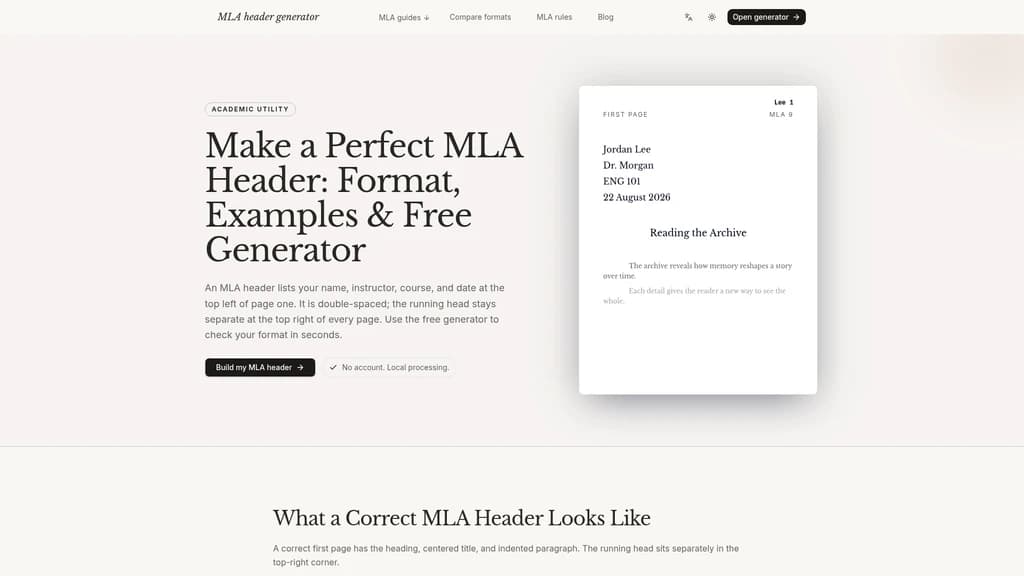
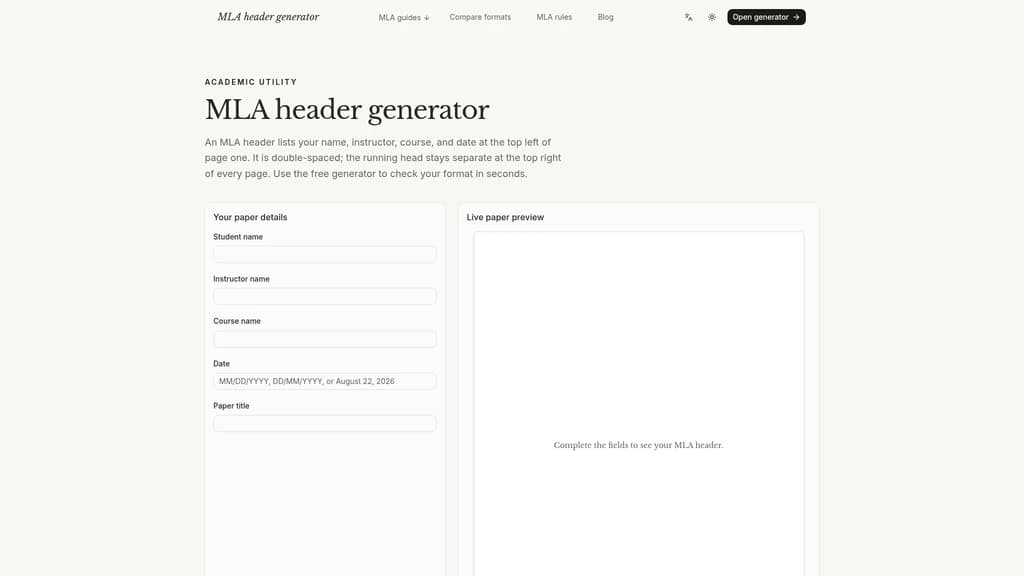
HeaderGenerator.io Free MLA Header Generator - Générez des en-têtes MLA 9 correctement formatés, des entêtes de page continues et exportez des documents prêts à l'emploi pour vos travaux académiques en quelques secondes
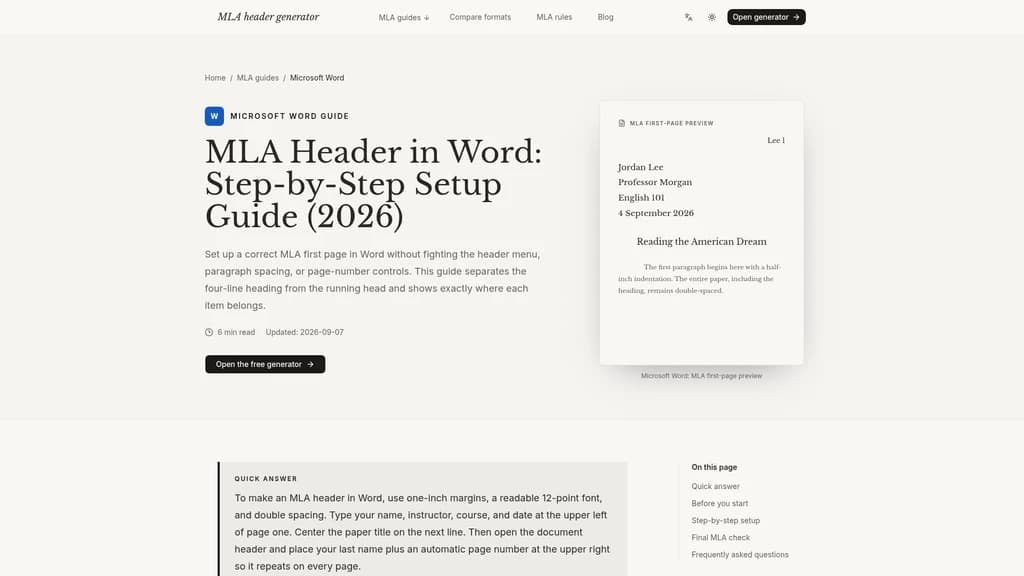
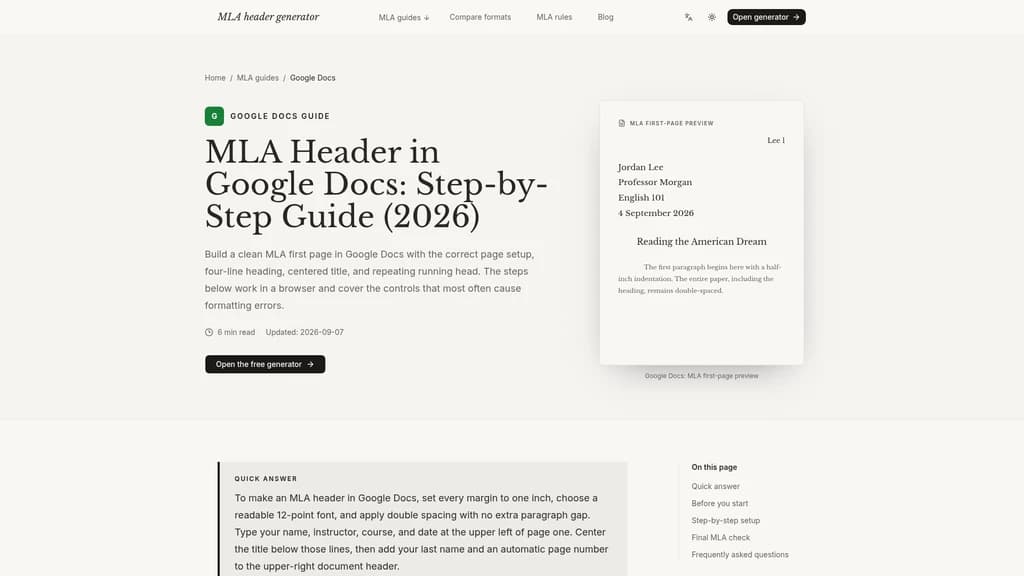
Lancé le 11 sept. 2026HeaderGenerator.io est un générateur d'en-têtes MLA 9 gratuit, sans téléversement de données, conçu pour les étudiants, rédacteurs et chercheurs pour produire des en-têtes de travaux académiques et des entêtes de page continus bien formatés, sans erreurs de mise en forme manuelle. Il s'exécute entièrement dans votre navigateur, sans nécessitation de compte, et élimine les erreurs courantes de mise en forme MLA lors de la soumission de dissertations de cours et de travaux académiques formels
Contenu connexe

BrickBookmark
BrickBookmark est un gestionnaire de signets de navigateur gratuit, open-source et centré sur le local, qui ne nécessite aucune inscription ni connexion, toutes ses fonctions principales étant stockées localement dans le navigateur de l'utilisateur. Il est compatible avec les navigateurs Chrome, Edge et Firefox, et intègre des outils de maintenance de la santé des signets tels que la détection de liens rompus, la fusion des doublons et l'actualisation des titres. Le produit propose une corbeille de récupération de 24 heures pour les signets supprimés par erreur, des sauvegardes .bbmk chiffrées et des fonctionnalités de migration inter-navigateurs au format HTML. Il est conçu pour les utilisateurs qui privilégient le stockage local des données, évitent les services de signets basés sur le cloud et souhaitent maintenir une bibliothèque de signets bien organisée et saine.

TwitterViewer
TwitterViewer est un outil web qui permet aux utilisateurs d'accéder aux publications, fils de discussion, réponses, profils et contenus multimédias publics de X (anciennement Twitter) sans nécessiter de compte X ni de connexion. Il intègre également des outils intégrés pour télécharger des vidéos et des GIF X, effectuer des recherches avancées de contenu public et vérifier la localisation déclarée des comptes X publics. Ce service est privé par défaut, sans traceurs tiers, et adapte sa mise en page aux ordinateurs de bureau, tablettes et appareils mobiles. Il est conçu pour les utilisateurs occasionnels qui souhaitent consulter des liens X partagés, les chercheurs, les journalistes et toute personne ayant besoin d'accéder au contenu public X sans créer de compte.

Wonderslide
Wonderslide est un créateur de présentations IA qui conçoit des diaporamas entièrement structurés et mis en page en environ 15 minutes à partir des descriptions textuelles des utilisateurs et des documents, tableurs, PDF ou brouillons importés. Il permet aux utilisateurs de consulter et modifier les plans de présentation avant la phase de conception, et prend en charge des modifications itératives par conversation pour ajuster le contenu sans devoir reconstruire l'intégralité du diaporama. L'outil peut effectuer des recherches web pour ajouter des données actuelles vérifiées avec des liens vers leurs sources, et génère automatiquement des tableaux, graphiques et schémas stylisés adaptés au ton de la présentation. Il est conçu pour les formateurs, les spécialistes du marketing, les directeurs commerciaux, les fondateurs de start-ups et les étudiants qui ont besoin de créer des présentations professionnelles de manière efficace.

AgileHero
AgileHero est un espace de travail tout-en-un de gestion de projets agile qui associe tableaux kanban, outils de backlog, feuilles de route, tableaux blancs, rétrospectives, métriques et un wiki d’équipe. Il prend en charge la synchronisation en temps réel des tableaux, des cartes et des tableaux blancs, et intègre des fonctionnalités natives de poker d’estimation, de planification de sprint et de gestion des dépendances. La plateforme intègre des agents IA via MCP pour convertir directement les demandes des utilisateurs en tâches exploitables, avec des contrôles d’autorisations complets et des pistes d’audit visibles pour toutes les actions automatisées. Elle est conçue pour les équipes de développement logiciel et les groupes interfonctionnels qui exécutent des sprints agiles et des flux de travail de projet collaboratifs.


Commentaires