

- Visites mensuelles
- 2 706
- 2026-10
- Croissance mensuelle +1 032,2 %
DocuSmartly - Outils PDF gratuits pour modifier, convertir et vérifier des documents
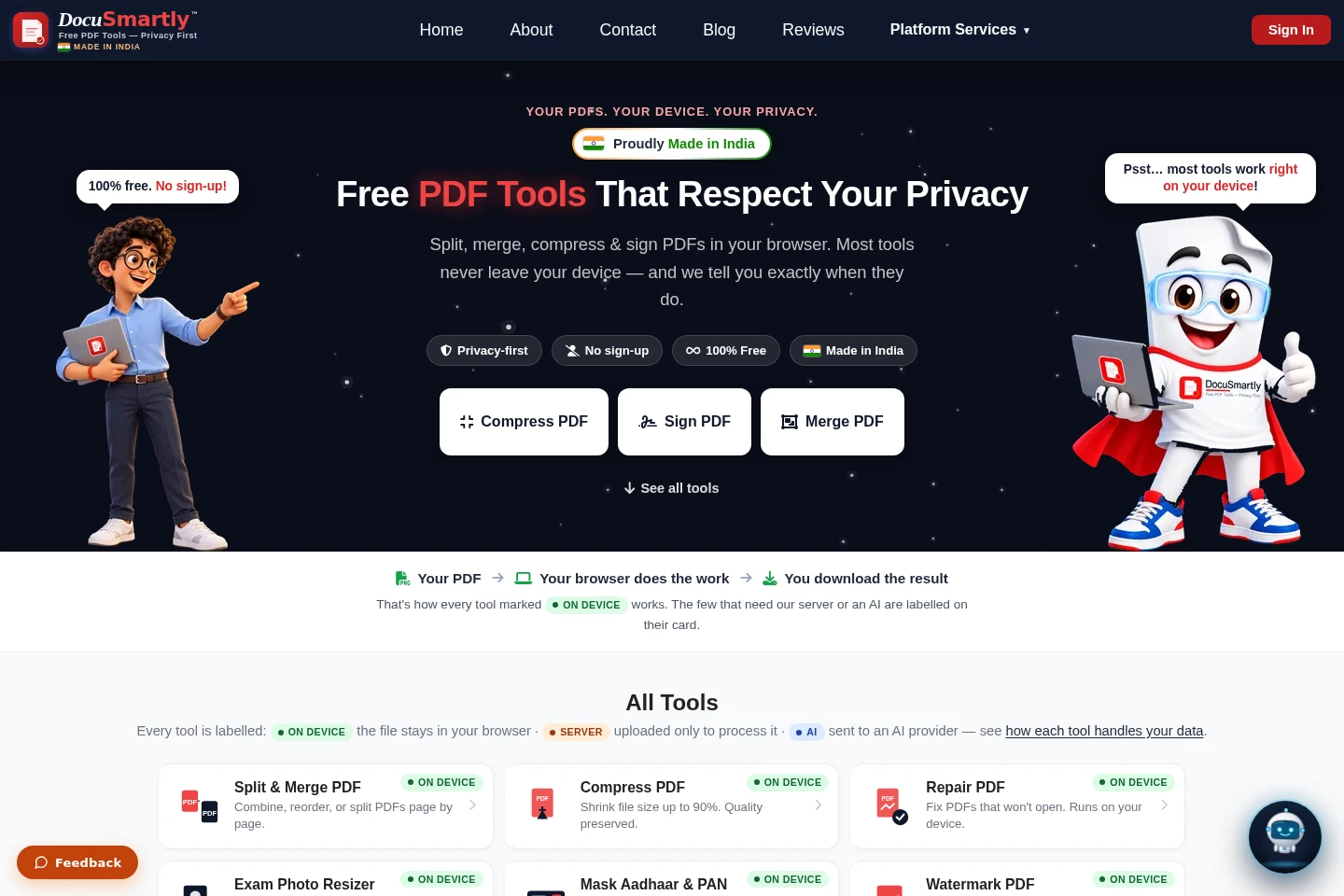
DocuSmartly propose des outils gratuits dans le navigateur pour diviser, fusionner, compresser, modifier, signer, réparer, protéger et convertir des PDF, ainsi que l’OCR et la conversion d’images. La plupart traitent les fichiers sur l’appareil ; ceux marqués Server ou AI envoient les fichiers pour traitement. Aucun compte n’est requis pour les outils présentés.
- Productivité IA
- Chat PDF
- OCR
- Extraction de données de documents
- outils PDF gratuits
- vérifier signature PDF
- convertir PDF en Word
Fonctionnalités
Gestion des fichiers PDF
Fusionner, réorganiser, diviser, compresser, réparer, modifier, filigraner et protéger des PDF. La plupart des outils s’exécutent dans le navigateur sur l’appareil ; la réparation par serveur est facultative.
Signature et vérification PDF
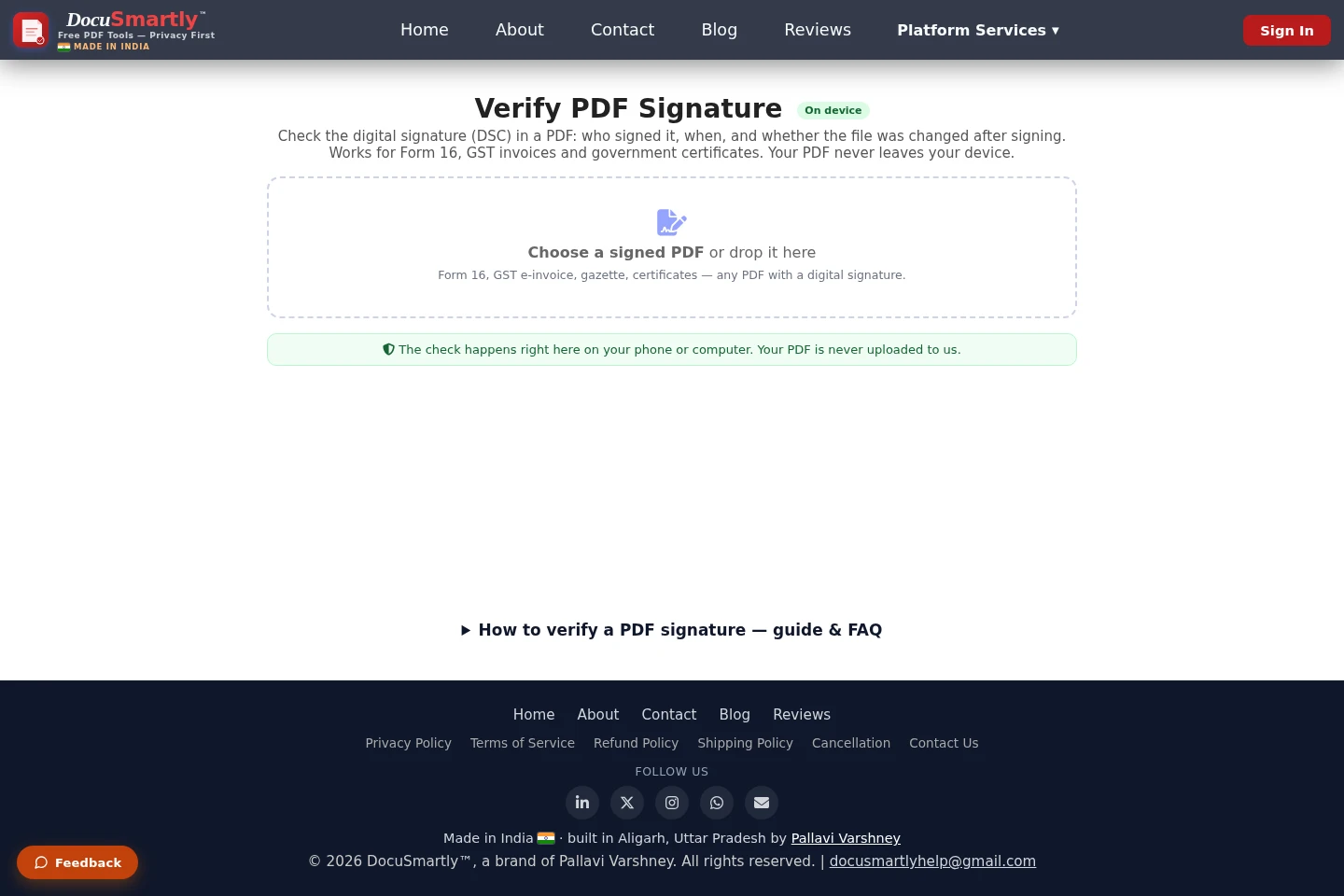
Ajouter une signature dessinée, saisie ou importée, ou vérifier une signature numérique dans un PDF. La vérification indique le signataire et les modifications éventuelles après signature, et s’effectue sur l’appareil.
Conversion de documents
Convertir des PDF en Word, PowerPoint, Excel, images ou TIFF, et convertir les formats pris en charge en PDF. Les outils marqués Server téléversent les fichiers pour les traiter.
OCR et extraction PDF
Extraire avec l’OCR le texte, les tableaux et les champs clés de PDF numérisés, ou décrire des champs à extraire par AI vers Excel, JSON ou Word. La sauvegarde des résultats OCR nécessite une connexion.
Outils d’image et d’identité
Convertir des formats d’image, créer des PDF à partir d’images, redimensionner des photos et signatures d’examen et masquer les numéros Aadhaar, PAN, bancaires ou mobiles avant partage.
Tarifs
Les outils PDF présentés sont gratuits ; aucun forfait payant ni paiement récurrent n’est affiché. Pour choisir, comparez la tâche nécessaire et le traitement sur l’appareil ou par serveur ou AI.
Cas d’utilisation
Réparer un PDF endommagé ou illisible
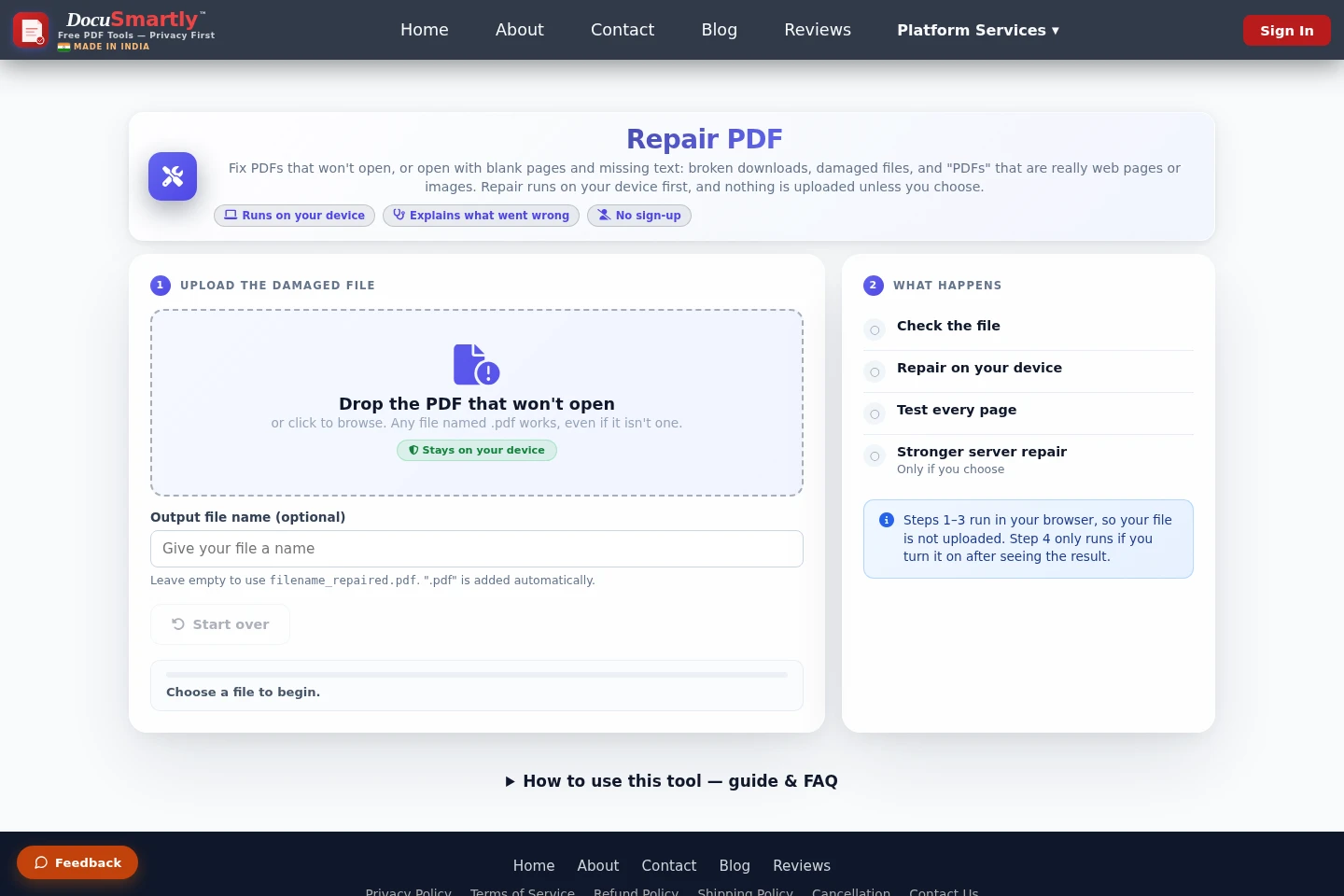
Lorsqu’un PDF ne s’ouvre pas ou contient des pages blanches, sélectionnez-le pour le diagnostiquer et le réparer dans le navigateur, puis téléchargez le résultat. Une réparation serveur plus poussée est facultative et nécessite l’accord pour téléverser le fichier.
Vérifier une signature numérique PDF
Pour examiner un PDF signé numériquement, ouvrez l’outil de vérification et sélectionnez le fichier. Il indique le signataire, la date, le fournisseur du certificat et les modifications éventuelles ; le PDF reste sur l’appareil.
Convertir un PDF en document modifiable
Pour réutiliser les informations d’un PDF dans un autre format, choisissez un outil qui crée un document Word, une présentation PowerPoint ou une feuille Excel. Ces conversions sont marquées Server et téléversent le fichier pour traitement.
Limites
Les outils Server et AI envoient les fichiers à un serveur ou fournisseur AI pour traitement ; vérifiez l’étiquette de chaque outil avant de sélectionner un fichier.
La réparation serveur facultative exige un consentement et ne doit pas être utilisée pour les documents Aadhaar, PAN ou autres pièces d’identité.
La sauvegarde des résultats OCR nécessite une connexion.
La réparation ne peut pas récupérer les pages absentes du fichier téléchargé.
CV / Resume Maker est indiqué Soon et n’est pas présenté comme disponible actuellement.
Public cible
Personnes ayant besoin d’outils gratuits pour modifier, convertir ou réparer des PDF au quotidien
Personnes devant vérifier les signataires ou les modifications de PDF signés numériquement
Personnes préparant des photos d’examen ou masquant les données Aadhaar et PAN avant partage
Questions fréquentes
Les outils PDF de DocuSmartly sont-ils gratuits ?
Oui. La page d’accueil indique que les outils sont gratuits à 100 % et ne nécessitent pas de compte. La sauvegarde des résultats OCR exige une connexion ; la réparation serveur facultative nécessite l’accord pour téléverser le fichier.
DocuSmartly téléverse-t-il tous les PDF ?
Non. Les outils marqués On device s’exécutent dans le navigateur et conservent le fichier sur l’appareil. Ceux marqués Server ou AI envoient les fichiers pour traitement ; la réparation serveur ne s’exécute qu’avec consentement.
Que signale la vérification de signature PDF ?
Elle indique le signataire, la date de signature, les détails du certificat et si le fichier a été modifié après signature. La vérification se fait dans le navigateur sans téléverser le PDF.
La réparation peut-elle récupérer des pages manquantes au téléchargement ?
Non. Elle peut réparer certaines structures endommagées et récupérer les pages reçues, mais les pages jamais téléchargées ne figurent pas dans le fichier.
L’outil de réparation peut-il retirer le mot de passe d’un PDF ?
Non. Les fichiers protégés conservent leur mot de passe après réparation.
Commentaires