

- Visitas mensuales
- 0
- 2026-09
Photo to Text - Conversor OCR gratuito de foto a texto en línea
¿Te cuesta extraer texto de imágenes, capturas de pantalla o PDFs escaneados? Photo to Text es una herramienta OCR en línea gratuita que convierte imágenes en texto editable en segundos. Ofrece OCR de doble modo, con modo Simple para capturas claras y modo Avanzado para diseños complejos. Extrae texto para copiar en notas, Word o Excel sin registrarte. Los modelos DeepSeek OCR y GLM OCR preservan la estructura de documentos profesionales.
- Imagen IA
- Reconocimiento de texto
- Privacidad
- Visión por Computadora
- Procesamiento de Documentos
- Hoja de Cálculo
- Multilingüe
552Vistas

¿Qué es Photo to Text?
Todos hemos pasado por esto: tomas una foto del libro de texto, haces una captura de pantalla de un documento importante, o fotografías una factura — y luego descubres que no puedes copiar ni una sola palabra de esa imagen. La solución habitual es escribir todo a mano, letra por letra, un proceso lento y propenso a errores que consume horas valiosas.
Photo to Text (photototext.ai) nace precisamente para resolver ese problema. Es una herramienta de OCR (reconocimiento óptico de caracteres) gratuita y en línea que convierte el texto de tus imágenes en contenido editable en segundos. Lo mejor de todo: no necesitas registrarte para empezar a usarla.
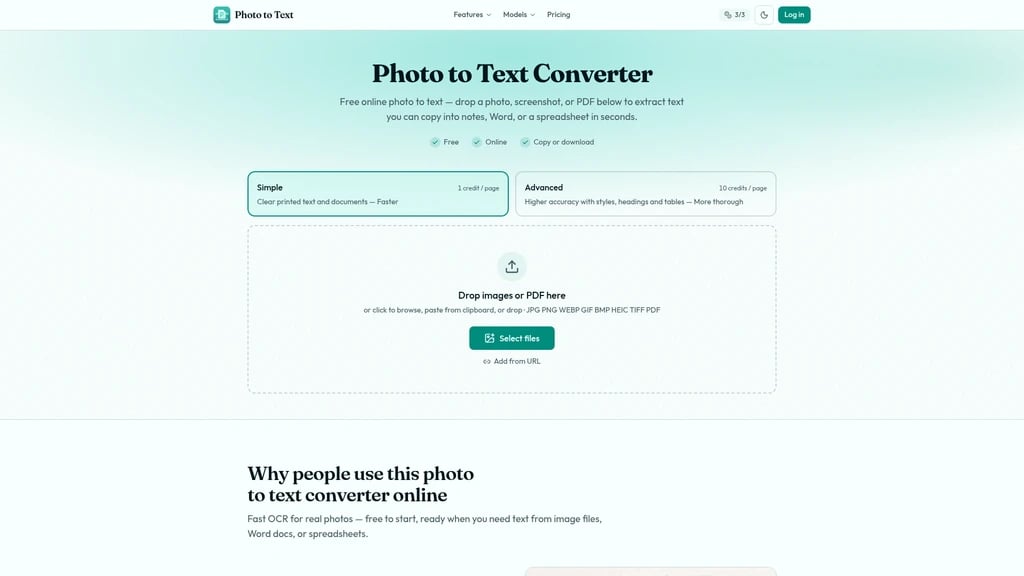
La herramienta funciona de forma muy intuitiva. Puedes subir imágenes en prácticamente cualquier formato — JPG, PNG, WEBP, GIF, BMP, HEIC, TIFF y PDF — mediante arrastrar y soltar, pegar desde el portapapeles o explorar tus archivos. Una vez subida la imagen, su motor OCR extrae el texto en segundos, listo para copiar a tus notas, Word o una hoja de cálculo.
Su diferenciador más notable es el sistema de doble modo OCR. El modo Simple está pensado para imágenes nítidas y limpias, ideal para capturas de pantalla claras. El modo Advanced, por otro lado, se activa cuando las imágenes son más difíciles de leer: fotos borrosas, páginas inclinadas, escritura a mano o diseños complejos. Esta flexibilidad asegura que obtengas buenos resultados sin importar la calidad de tu imagen original.
Photo to Text ya ha sido reconocido por directorios de herramientas de IA como ToolBit.ai, Best-AI.org y Similarlabs, y ofrece créditos gratuitos diarios para que cualquier usuario — incluso sin cuenta — pueda procesar hasta 10 imágenes o páginas PDF por lote sin pagar nada.
Gratis y sin registro: comienza a convertir imágenes a texto de inmediato, sin crear cuenta
Doble modo OCR: el modo Simple para imágenes nítidas y Advanced para fotos difíciles
Soporta 8+ formatos: JPG, PNG, WEBP, GIF, BMP, HEIC, TIFF y PDF
Privacidad primero: las conversiones de visitantes no transmiten ni almacenan los datos de tus imágenes
Las funciones que realmente impulsarán tu flujo de trabajo
Photo to Text no es solo un conversor básico — es una suite completa de herramientas de extracción de texto diseñadas para cubrir distintos escenarios. Veamos las funciones clave y cómo puedes aprovecharlas en tu día a día.
Extracción de texto de imágenes y PDF
Esta es la función principal: sube una imagen o PDF y extrae el texto editable al instante. Puedes usarlo para digitalizar fotos de libros, convertir capturas de pantalla a texto plano o procesar documentos PDF escaneados. El modo Simple te permite procesar cada imagen por solo 1 crédito, mientras que el modo Advanced — para imágenes complejas — consume 10 créditos por imagen.
JPG to Word: tres modos para cada necesidad
Puedes usarlo para convertir fotografías, escaneos y capturas en documentos Word (.docx) editables. La herramienta ofrece tres modos:
Insertar imagen: gratis, coloca la foto directamente en un documento Word (sin OCR)
Texto plano: usa OCR Simple para extraer texto editable puro
Mantener formato: usa OCR Advanced para preservar títulos, listas y tablas en el documento resultante
JPG to Excel: de imágenes de tablas a hojas de cálculo
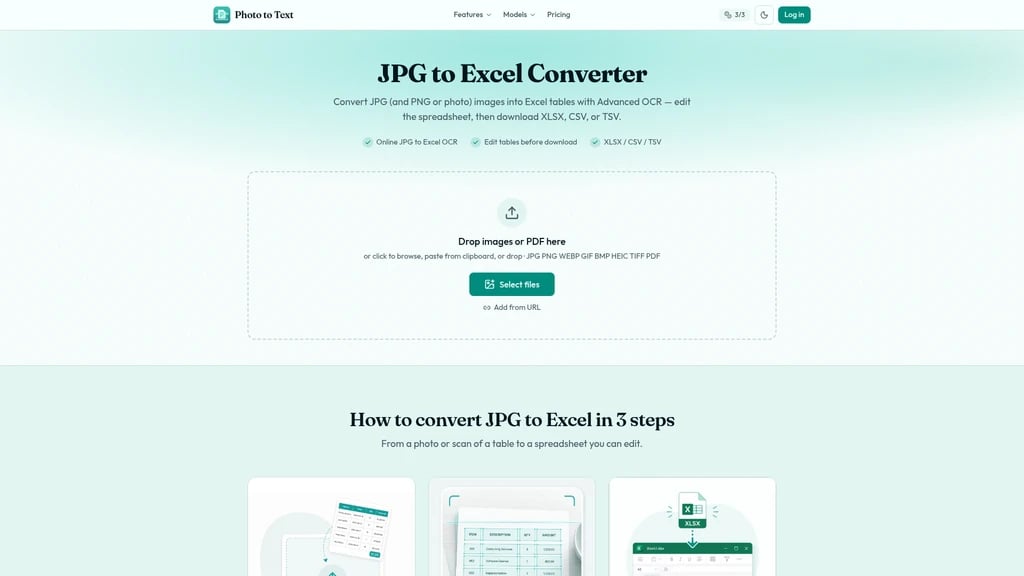
Si tienes una tabla fotografiada, un recibo o una captura de pantalla de una matriz de datos, puedes usarlo para reconstruir la estructura de filas y columnas con OCR Advanced. Cada celda se vuelve editable, y puedes descargar el resultado en XLSX, CSV o TSV. Incluso, cuando el diseño lo permite, los múltiples cuadros independientes se separan en hojas de trabajo distintas dentro del mismo archivo.
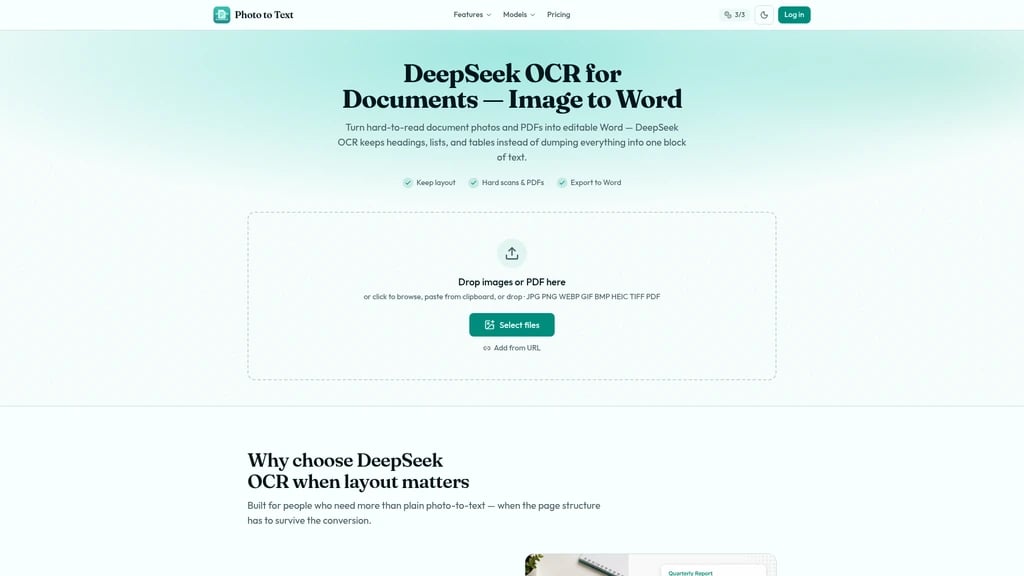
Modo documento DeepSeek OCR
El modelo DeepSeek OCR está diseñado para documentos densos. Puedes usarlo para procesar páginas de múltiples columnas, archivos escaneados o capturas donde el texto parece parte de la imagen. Este modelo restaura la estructura completa del documento — títulos, listas y tablas — en un formato markdown estructurado, exportable como archivo .docx editable.
Modo modelo GLM OCR
GLM OCR funciona como una alternativa avanzada a DeepSeek, ofreciendo capacidades similares de reconocimiento de diseños complejos. Puedes usarlo para cuando un documento tiene un layout inusual o requiere un enfoque de OCR más sofisticado para preservar la estructura.
Gestión de resultados
Si inicias sesión con tu cuenta de Google, la herramienta guarda tu historial de conversiones. Puedes usarlo para revisar resultados anteriores, volver a acceder a conversiones pasadas y eliminar cualquier resultado en cualquier momento. Los resultados no utilizados se limpian automáticamente después de aproximadamente 14 días.
Sin registro obligatorio: comienza a usar la herramienta de inmediato
Amplia compatibilidad de formatos: más de 8 formatos de imagen y PDF
Privacidad prioritaria: los visitantes no transmiten ni almacenan imágenes
Procesamiento por lotes: hasta 100 imágenes por lote en planes de pago
Créditos gratuitos limitados: la versión gratuita ofrece un cupo diario restringido
Funciones avanzadas de pago: los modos Advanced y el procesamiento masivo requieren una suscripción o créditos
¿En qué escenarios te será más útil Photo to Text?
Para ayudarte a visualizar cómo podría encajar esta herramienta en tu rutina, exploremos seis situaciones reales donde Photo to Text marca una diferencia tangible.
Escenario 1: Tareas académicas y notas de estudio
Imagina que eres estudiante y acabas de fotografiar una página de tu libro de texto o los apuntes de la clase. En lugar de escribir todo a mano, usas Photo to Text para convertir la foto en un documento Word editable. El resultado directo: puedes copiar citas textuales a tus ensayos, organizar tus notas de estudio y ahorrarte horas de transcripción manual cada semana.
Para capturas de pantalla nítidas y claras, usa el modo Simple — solo consume 1 crédito por imagen. Si la imagen está borrosa, inclinada o tiene un diseño complejo, selecciona el modo Advanced para obtener mejores resultados.
Escenario 2: Digitalización de documentos escaneados o impresos
¿Tienes cartas escaneadas, páginas impresas o contratos en formato de imagen? Estas no se pueden editar, buscar ni copiar. Con la función JPG to Word, conviertes las imágenes en documentos .docx completamente editables, que puedes compartir, modificar y archivar digitalmente sin perder tiempo.
Escenario 3: Registro de recibos y facturas
Introducir manualmente montos y conceptos de recibos en Excel es tedioso y propenso a errores. Con JPG to Excel, fotografías el recibo o factura, y la herramienta extrae los datos en una tabla editable donde puedes sumar y filtrar los montos al instante. El resultado: mayor precisión y una velocidad de registro significativamente superior.
Escenario 4: Extracción de capturas de pantalla con texto bloqueado
Algunas aplicaciones y páginas web impiden copiar su contenido. En lugar de frustrarte y teclear todo manualmente, haces una captura de pantalla y la pasas por JPG to Text para extraer el texto, o por JPG to Excel si se trata de una tabla. En segundos obtienes el contenido editable en tu portapapeles.
Escenario 5: Conservación del diseño en documentos complejos
Los documentos con múltiples columnas, títulos jerárquicos, listas y tablas suelen desarmarse con OCR básico, resultando en bloques de texto desordenados. Para estos casos, usa DeepSeek OCR o GLM OCR: estos modelos restablecen la estructura original, devolviéndote un output organizado con títulos, listas y tablas intactos, listo para exportar a Word.
Escenario 6: Digitalización de tablas y horarios en papel
¿Solo tienes una versión impresa de un horario de turnos o una tabla de registros? Escanea el papel con tu teléfono, súbelo a JPG to Excel y deja que el OCR Advanced reconstruya la estructura de filas y columnas. Descarga el resultado en XLSX, CSV o TSV y tendrás tu tabla digitalizada sin teclear ni un solo dato.
Escenario 7: Procesamiento masivo para docentes y equipos de oficina
Cuando eres profesor con decenas de diapositivas de clase para digitalizar, o un profesional que procesa cientos de documentos escaneados, la eficiencia es clave. Los planes de pago de Photo to Text permiten procesar hasta 100 imágenes o páginas PDF por lote, multiplicando tu productividad en tareas repetitivas de extracción.
Si regularmente necesitas procesar grandes volúmenes de documentos, considera un plan de pago: podrás subir hasta 100 imágenes por lote, mientras que la versión gratuita limita cada lote a 10 imágenes.
Cómo empezar en tres pasos
Comenzar con Photo to Text es sorprendentemente sencillo — no hay instalación ni proceso de registro que retrase tu trabajo. Basta con abrir photototext.ai y estar listo para convertir tu primera imagen.
Para una sola imagen nítida y clara, elige el modo Simple (1 crédito por imagen) en lugar del modo Advanced (10 créditos). Ahorrarás créditos y obtendrás el mismo resultado para imágenes de buena calidad.
Paso 1: Sube tu imagen o PDF
Existen tres formas de subir tu archivo: arrastra y suelta el archivo directamente en la página, pega una imagen desde tu portapapeles, o explora tus carpetas para seleccionar el archivo. La herramienta acepta JPG, PNG, WEBP, GIF, BMP, HEIC, TIFF y PDF, así que no tendrás que preocuparte por convertir tu archivo previamente.
Paso 2: Elige el modo OCR
Selecciona entre modo Simple (para imágenes claras y capturas limpias) o modo Advanced (para fotografías borrosas, páginas inclinadas, escritura a mano o diseños complejos). También puedes optar por funciones especializadas como JPG to Word o JPG to Excel según tu objetivo.
Paso 3: Copia o descarga tu resultado
Una vez completado el OCR, puedes copiar el texto directamente al portapapeles, o descargarlo en el formato que prefieras: DOCX para Word, XLSX/CSV/TSV para Excel, Markdown o TXT.
Las herramientas especializadas
JPG to Word: elige entre insertar la imagen (gratis), extraer texto plano (OCR Simple) o mantener el formato original (OCR Advanced).
JPG to Excel: sube tu tabla → el OCR Advanced reconstruye filas y columnas → edita las celdas → descarga en XLSX, CSV o TSV.
Opcionalmente, puedes iniciar sesión con tu cuenta de Google para guardar tu historial de resultados y acceder a conversiones anteriores en cualquier momento — y eliminar cualquier resultado cuando lo desees.
¿Qué plan de precios se adapta a ti?
Photo to Text ofrece una estructura de precios transparente que equilibra acceso gratuito con opciones de pago flexibles, para que cada usuario encuentre el plan que mejor se ajusta a su volumen de trabajo.
Plan gratuito
La versión gratuita es generosa: recibes créditos diarios sin costo, tanto como visitante como usuario registrado. Cada lote puede incluir hasta 10 imágenes o páginas PDF. Es perfecta para usos esporádicos: extraer texto de una factura, digitalizar unos apuntes o procesar una captura de vez en cuando.
Planes de suscripción (pago anual, cancelación en cualquier momento)
Plan | Precio | Créditos/mes | Aprox. imágenes | Funciones |
|---|---|---|---|---|
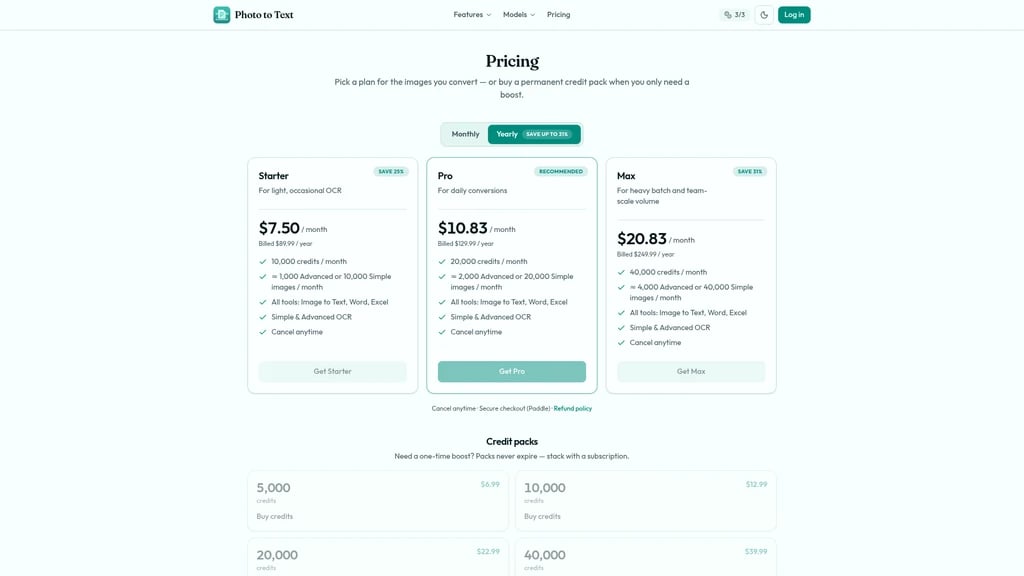
Starter | $7.50/mes ($89.99/año, ahorra 25%) | 10,000 | ≈1,000 Advanced o 10,000 Simple | Todas las herramientas, OCR Simple & Advanced, cancelación libre |
Pro (recomendado) | $10.83/mes ($129.99/año, ahorra 31%) | 20,000 | ≈2,000 Advanced o 20,000 Simple | Todas las herramientas, OCR Simple & Advanced, cancelación libre |
Max | $20.83/mes ($249.99/año) | 40,000 | ≈4,000 Advanced o 40,000 Simple | Todas las herramientas, OCR Simple & Advanced, cancelación libre |
Consumo de créditos por función
Función | Créditos |
|---|---|
Image/PDF to Text (Simple) | 1 por imagen o página |
Image/PDF to Text (Advanced) | 10 por imagen o página |
Image/PDF to Word | 10 por imagen o página |
Image/PDF to Excel | 10 por imagen o página |
Nuestra sugerencia para elegir
Uso ligero y ocasional: el plan gratuito cubre perfectamente tus necesidades
Uso moderado: sugerimos el plan Starter — 10,000 créditos al mes son más que suficientes para la mayoría de las personas con uso regular
Uso diario con lotes: el plan Pro es la opción recomendada para quienes digitalizan documentos a diario; con 20,000 créditos mensuales procesas hasta 2,000 imágenes Advanced
Uso profesional de alta frecuencia: el plan Max ofrece 40,000 créditos para equipos y usuarios intensivos
Créditos de compra única (Credit Packs)
Si no quieres suscribirte pero necesitas más volumen que la versión gratuita, los Credit Packs son compras únicas de créditos permanentes que nunca caducan y se pueden acumular junto a cualquier suscripción activa.
Si necesitas procesar un gran número de archivos de una sola vez, los planes de pago te permiten subir hasta 100 imágenes o páginas PDF por lote, mientras que la versión gratuita limita cada lote a 10.
Pagos y reembolsos
Los pagos se procesan de forma segura a través de Paddle.com como Merchant of Record — no almacenamos tus datos de tarjeta completos. Todos los planes de suscripción pueden cancelarse en cualquier momento, con efecto al final del ciclo de facturación actual. Además, ofrecemos una ventana de reembolso de 14 días para compras completamente no utilizadas.
Preguntas frecuentes
¿Este conversor de imágenes a texto es gratuito?
Sí, es una herramienta gratuita en línea que no requiere registro para empezar. Los créditos y planes de pago sirven para desbloquear mayores volúmenes de uso y el modo avanzado. Cada día recibes créditos gratuitos, tanto como visitante como usuario registrado.
¿Almacenan mis imágenes?
No. Las conversiones de visitantes no transmiten ni almacenan los datos de las imágenes, y los resultados de visitantes no se guardan en un historial de cuenta. Los usuarios registrados pueden guardar sus resultados y eliminarlos en cualquier momento; los resultados no utilizados se borran automáticamente después de unos 14 días.
¿Puedo copiar el texto de las imágenes a Word?
Sí. Después de completar el OCR, puedes copiar el texto con formato o descargar el archivo en DOCX, Markdown o TXT. También puedes usar la página de JPG to Word para insertar la imagen, extraer texto plano o mantener el estilo de Markdown según tu necesidad.
¿Puedo convertir una foto de tabla a Excel?
Sí. Usa el conversor JPG to Excel para procesar recibos, capturas de tablas y escaneos — el OCR Advanced extrae la estructura de la cuadrícula, te permite editar las celdas y luego descargar el resultado en XLSX, CSV o TSV.
¿Soporta PDF, JPG y PNG?
Sí. La herramienta acepta archivos JPG to text, PNG to text, PDF to text, así como WEBP, HEIC y otros formatos comunes para la conversión de imágenes a texto.
¿Cuándo debo usar Advanced en lugar de Simple?
Para fotos y capturas de pantalla nítidas, usa el modo Simple. Cuando la imagen sea difícil de leer — fotografías borrosas, páginas inclinadas, escritura a mano, diseños abarrotados o tablas destinadas a Excel — elige el modo Advanced.
¿Necesito una cuenta para extraer texto de imágenes?
No necesitas registrarte para comenzar a convertir. Iniciar sesión te permite guardar tu historial de resultados (que puedes eliminar en cualquier momento) o comprar créditos adicionales.
¿Cuál es la diferencia entre los tres modos de JPG to Word?
Insertar imagen: gratuito, coloca la foto tal cual en un documento Word (sin OCR). Texto plano: usa OCR Simple para extraer texto editable puro. Mantener formato: usa OCR Advanced para preservar títulos, listas y tablas.
¿Cuál es la diferencia entre DeepSeek OCR y el OCR básico?
El OCR básico funciona bien con capturas de pantalla limpias; DeepSeek OCR está diseñado para documentos densos, escaneos, páginas de múltiples columnas, tablas o capturas donde el texto parece parte de la imagen — restablece la estructura del documento y genera un Word estructurado.
¿JPG to Excel mantiene la estructura de filas y columnas?
Sí. El OCR Advanced está diseñado para reconstruir la estructura de la tabla con celdas editables. Cuando el diseño lo permite, las múltiples tablas independientes pueden separarse en hojas de trabajo individuales dentro del mismo archivo.


Comentarios