

- Visitas mensuales
- 2706
- 2026-10
- Crecimiento mensual +1032,2 %
DocuSmartly - Herramientas PDF gratis para editar, convertir y verificar documentos
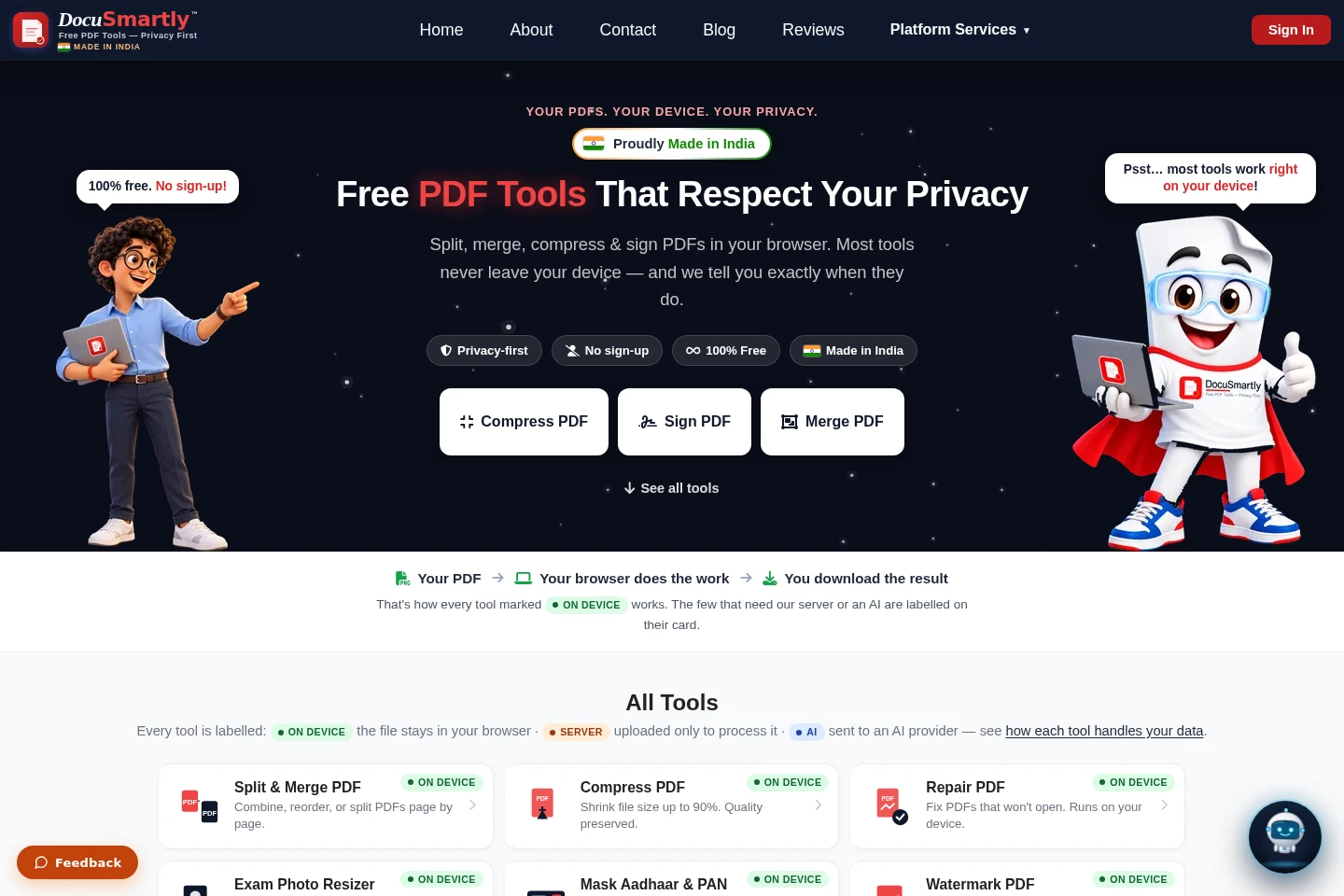
DocuSmartly ofrece herramientas gratuitas en el navegador para dividir, unir, comprimir, editar, firmar, reparar, proteger y convertir PDFs, además de OCR y conversión de imágenes. La mayoría procesa los archivos en el dispositivo; las herramientas marcadas Server o AI envían archivos para procesarlos. No se requiere registro para las herramientas indicadas.
- Productividad con IA
- Chat con PDF
- OCR
- Extracción de datos de documentos
- herramientas PDF gratis
- verificar firma PDF
- convertir PDF a Word
Funciones
Gestión de archivos PDF
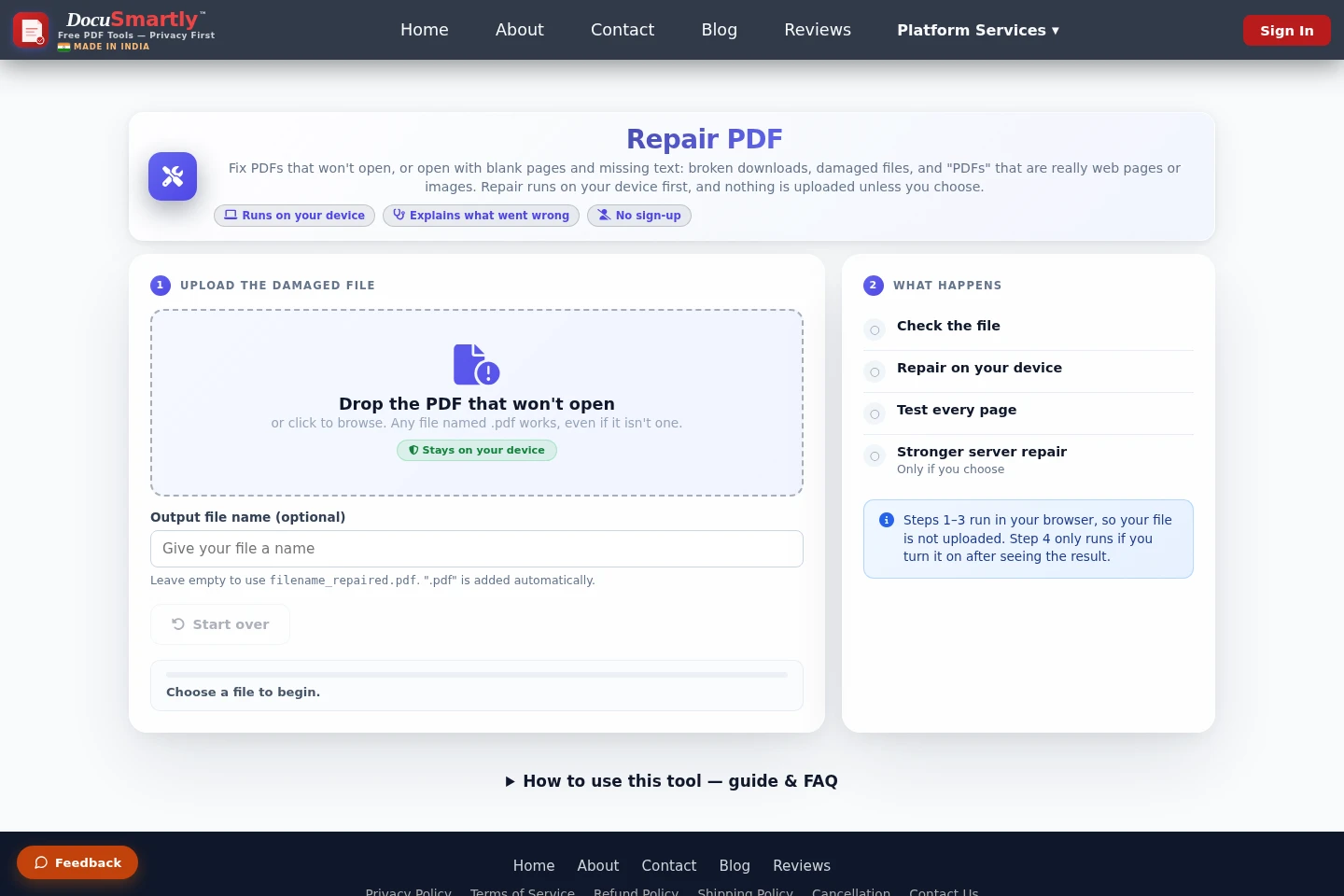
Permite unir, reordenar, dividir, comprimir, reparar, editar, agregar marcas de agua y proteger PDFs. La mayoría funciona en el navegador del dispositivo; la reparación puede usar el servidor de forma opcional.
Firma y verificación de PDF
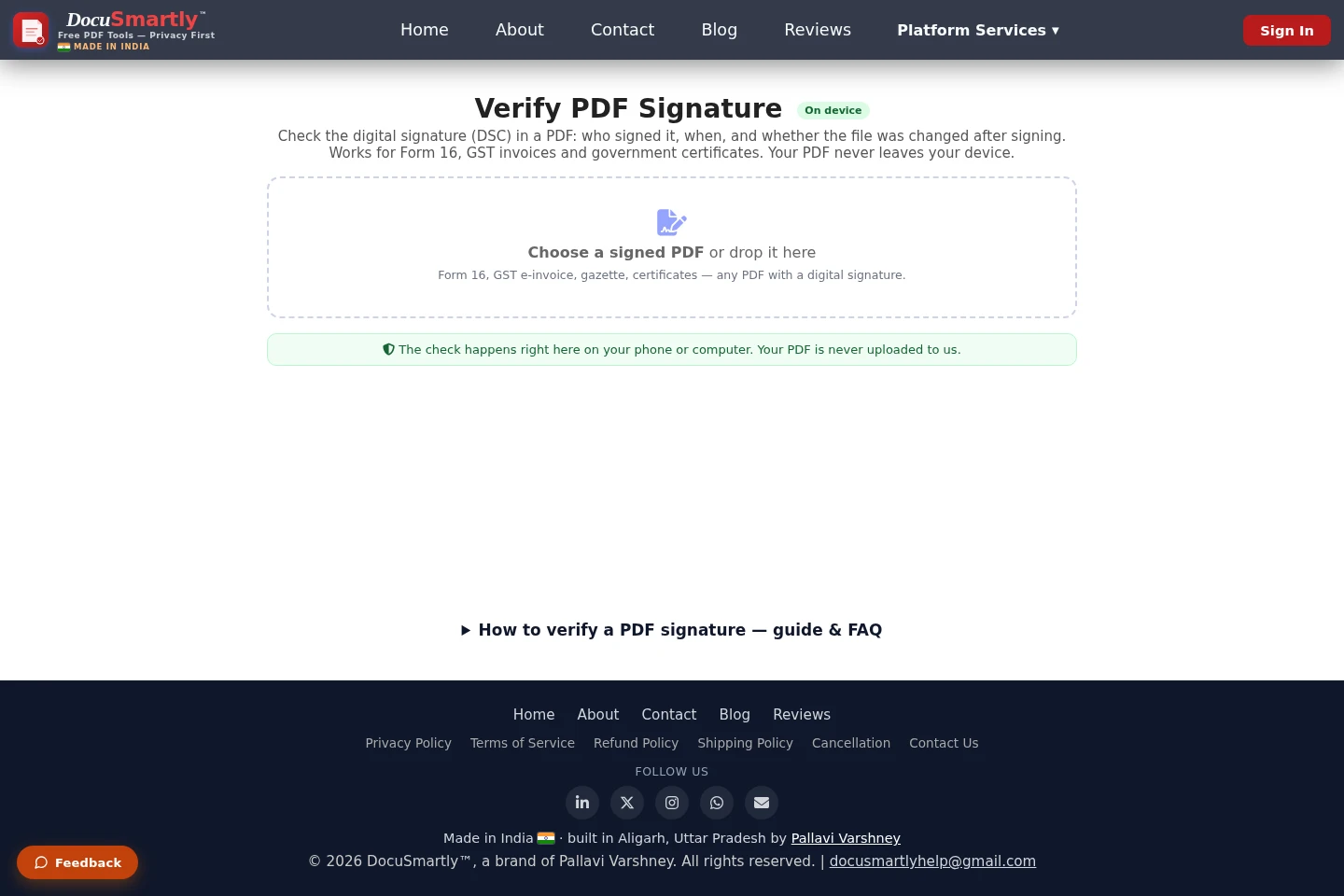
Permite agregar una firma dibujada, escrita o cargada, y revisar firmas digitales en PDF. La verificación informa los datos del firmante y si el documento cambió después de firmarse; se ejecuta en el dispositivo.
Conversión de documentos
Convierte PDFs a Word, PowerPoint, Excel, imágenes o TIFF, y también permite pasar formatos compatibles a PDF. Las herramientas marcadas Server suben los archivos para procesarlos.
OCR y extracción de PDF
Extrae texto, tablas y campos clave de PDFs escaneados con OCR, o permite describir campos para que AI los extraiga a Excel, JSON o Word. Para guardar resultados de OCR hay que iniciar sesión.
Herramientas de imagen e identificación
Convierte formatos de imagen, crea PDFs a partir de imágenes, ajusta fotos y firmas para exámenes y oculta números Aadhaar, PAN, bancarios o de celular antes de compartir.
Precios
Las herramientas PDF indicadas son gratis; no se muestran planes de pago ni cobros recurrentes. Para elegir, compara la tarea que necesitas y si el procesamiento se realiza en el dispositivo o usa un servidor o AI.
Casos de uso
Reparar un PDF dañado o ilegible
Si un PDF no abre o tiene páginas en blanco, selecciónalo para diagnosticarlo y repararlo en el navegador; después puedes descargar el resultado. La reparación más avanzada en servidor es opcional y requiere autorizar la carga.
Verificar la firma digital de un PDF
Para revisar un PDF firmado digitalmente, abre la herramienta de verificación y selecciona el archivo. Muestra quién firmó, la fecha, el proveedor del certificado y si hubo cambios; el PDF permanece en el dispositivo.
Convertir un PDF en un documento editable
Cuando necesitas usar la información de un PDF en otro formato, elige una herramienta para crear un documento Word, una presentación PowerPoint o una hoja Excel. Estas conversiones indican Server y suben el archivo para procesarlo.
Limitaciones
Las herramientas Server y AI envían archivos a un servidor o proveedor de AI para procesarlos; revisa la etiqueta de cada herramienta antes de seleccionar un archivo.
La reparación opcional en servidor requiere autorización y no debe usarse con documentos Aadhaar, PAN u otras identificaciones.
Solo se pueden guardar los resultados de OCR después de iniciar sesión.
La reparación no puede recuperar páginas que nunca estuvieron en el archivo descargado.
CV / Resume Maker aparece marcado como Soon y no se presenta como una función disponible actualmente.
Para quién es
Personas que necesitan herramientas gratis para editar, convertir o reparar PDFs de uso cotidiano
Personas que necesitan revisar firmantes o cambios en PDFs con firma digital
Personas que preparan fotos para exámenes u ocultan datos Aadhaar y PAN antes de compartir
Preguntas frecuentes
¿Las herramientas PDF de DocuSmartly son gratis?
Sí. La página principal indica que las herramientas son 100 % gratis y no requieren registro. Para guardar resultados de OCR hay que iniciar sesión; la reparación opcional en servidor requiere autorizar la carga.
¿DocuSmartly carga todos los PDFs?
No. Las herramientas marcadas On device funcionan en el navegador y mantienen el archivo en el dispositivo. Las marcadas Server o AI envían archivos para procesarlos; la reparación en servidor solo se ejecuta con autorización.
¿Qué informa el verificador de firmas PDF?
Indica quién firmó, cuándo, los datos del certificado y si el archivo cambió después de la firma. La verificación ocurre en el navegador sin cargar el PDF.
¿La reparación puede recuperar páginas que faltan en una descarga?
No. Puede reparar algunas estructuras dañadas y recuperar páginas que sí llegaron, pero las páginas que nunca se descargaron no están en el archivo.
¿La herramienta de reparación puede quitar la contraseña de un PDF?
No. Los archivos protegidos conservan la contraseña después de la reparación.
Comentarios