
- Monatliche Besuche
- 38.383
- 2026-09
- Monatliches Wachstum +21.585,3 %
OpenScreen - Bildschirmdemos lokal aufnehmen und bearbeiten
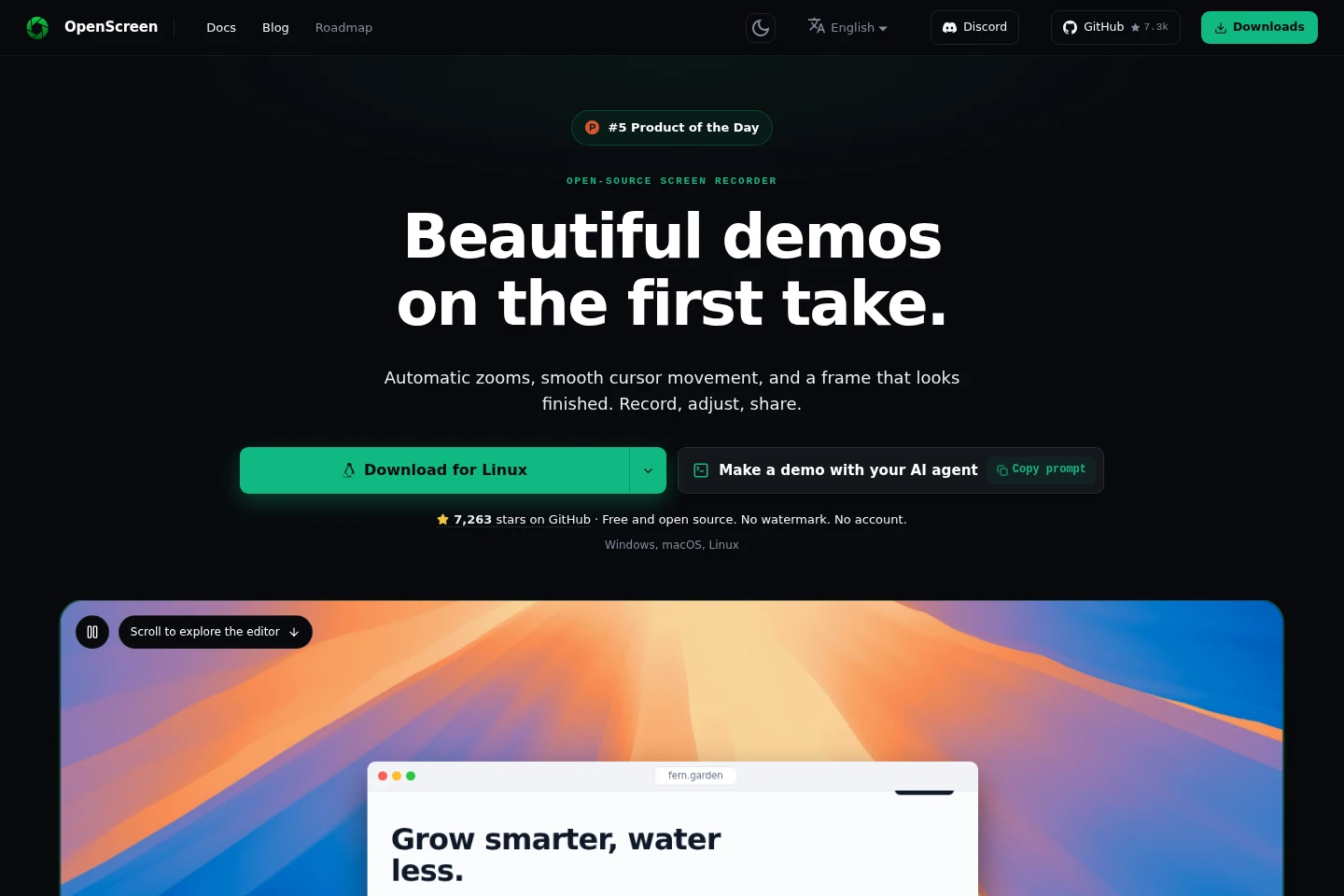
OpenScreen ist ein kostenloser, MIT-lizenzierter Bildschirmrekorder und Videoeditor für Windows, macOS und Linux. Er nimmt Bildschirme auf, ergänzt bearbeitbare Zooms und Cursor-Effekte, bearbeitet Transkripte und Untertitel und exportiert Videos lokal ohne Wasserzeichen oder Konto. Aufnahme, Transkription und Rendering laufen auf dem eigenen Computer.
- KI-Video
- Videoschnitt
- Transkription
- Untertitel-Generator
- Bildschirmrekorder und Videoeditor
- automatischer Bildschirmzoom
- lokale Whisper-Untertitel
Funktionen
Bildschirmaufnahme
Nimmt einen Bildschirm oder ein Fenster auf und speichert Cursorbewegungen und Klicks getrennt von den Videopixeln. Unter Windows, macOS und Linux kommt jeweils der systemeigene Aufnahmeweg zum Einsatz; Systemaudio funktioniert ohne zusätzlichen Treiber.
Videoschnitt auf der Timeline
Bearbeitet Aufnahmen auf einer Timeline und exportiert fertige Videodateien. Hintergrund, Rahmen, Cursor, Zooms, Geschwindigkeit und Schnitte lassen sich anpassen; Exporte sind unter anderem als MP4 oder GIF möglich.
Automatische Zooms
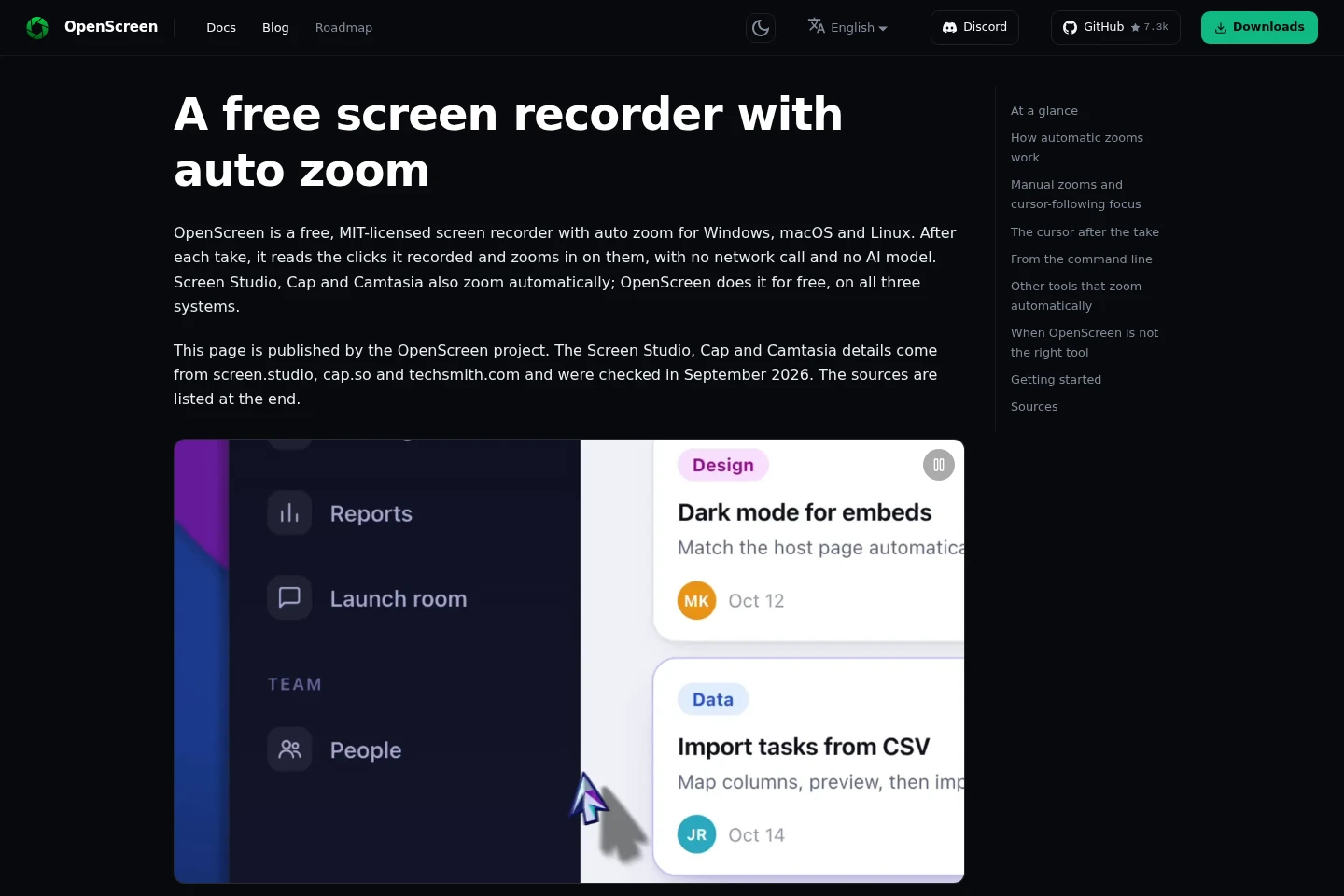
Erstellt bearbeitbare Zooms um aufgezeichnete Klicks und platziert sie auf der Timeline. Die regelbasierte Funktion läuft lokal ohne KI oder Netzwerkaufruf; Zooms lassen sich deaktivieren, ändern oder manuell hinzufügen.
Lokale Untertitel und Transkriptbearbeitung
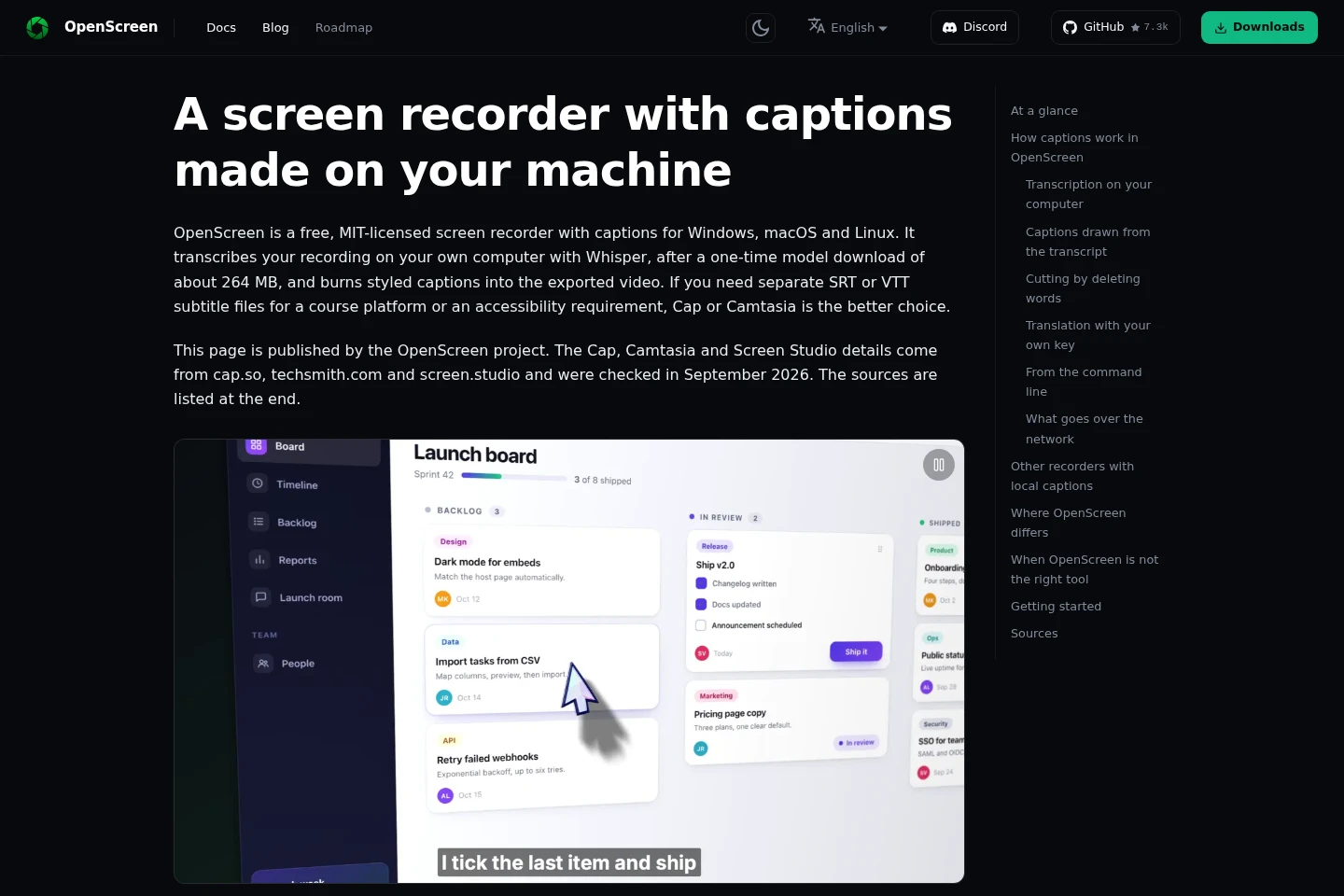
Transkribiert Audio lokal mit whisper.cpp und ermöglicht, Wörter oder Pausen im Transkript zu bearbeiten und Untertitel zu gestalten. Das Whisper-Modell wird einmalig heruntergeladen; danach funktioniert die Transkription offline und Untertitel lassen sich ins Video einbrennen.
Preise
OpenScreen ist kostenlos und hat weder eine Bezahlstufe noch Nutzungslimits. Ein Abovergleich entfällt; laut Projekt sind alle Funktionen privat und kommerziell kostenlos nutzbar.
Das Projekt bezeichnet OpenScreen als MIT-lizenziert und dauerhaft kostenlos. Für optionale KI-Bearbeitung und Untertitelübersetzung wird ein Anbieter mit einem vom Nutzer bereitgestellten Schlüssel verbunden.
Anwendungsfälle
Bildschirmdemo aufnehmen und bearbeiten
Für eine Software- oder Prozessdemonstration lässt sich ein Bildschirm oder Fenster aufnehmen und anschließend im Editor bearbeiten. Zooms, Cursor, Bildausschnitt und Timeline-Schnitte anpassen und das Video lokal exportieren.
Aufnahme untertiteln und kürzen
Wenn eine Aufnahme Untertitel benötigt oder gesprochene Passagen entfernt werden sollen, wird sie lokal transkribiert. Wörter und markierte Pausen lassen sich im Transkript bearbeiten; gestaltete Untertitel werden ins exportierte Video eingebrannt.
Einschränkungen
Automatische Zooms beruhen auf aufgezeichneten Klicks; bloßes Zeigen auf einen Bereich löst keinen Zoom aus, der bei Bedarf manuell ergänzt werden muss.
Die Untertitelübersetzung und der optionale KI-Editing-Agent benötigen einen verbundenen KI-Anbieter und einen selbst bereitgestellten Schlüssel.
Vor der Untertiteltranskription muss ein etwa 264 MB großes Whisper-Modell einmalig heruntergeladen werden; danach ist Offline-Nutzung möglich.
Untertitel werden in das exportierte Video eingebrannt; für separate SRT- oder VTT-Dateien empfiehlt die Untertitelseite ein anderes Produkt.
Zielgruppen
Personen, die Softwareabläufe oder Produktdemos aufnehmen und das Material lokal bearbeiten und exportieren möchten.
Video-Creator, die Aufnahme, Transkription und Rendering auf ihrem Windows-, macOS- oder Linux-Computer behalten möchten.
Häufige Fragen
Ist OpenScreen für die kommerzielle Nutzung kostenlos?
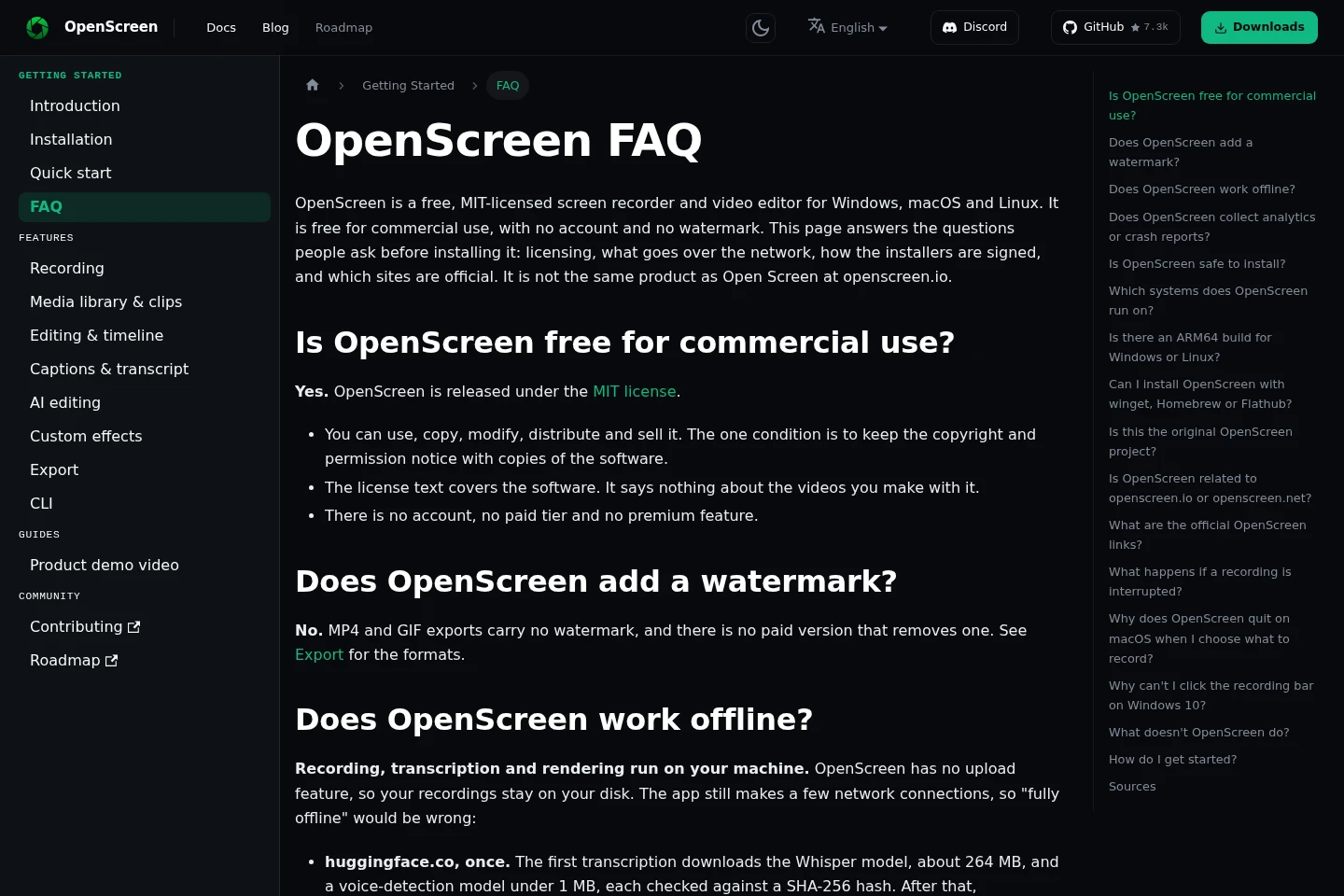
Ja. OpenScreen steht unter der MIT-Lizenz und ist laut Projekt für private und kommerzielle Nutzung kostenlos, ohne Premiumstufe oder Nutzungslimits.
Fügt OpenScreen ein Wasserzeichen hinzu oder verlangt ein Konto?
Nein. Laut Projekt haben Exporte kein Wasserzeichen und für die Nutzung der App ist kein Konto erforderlich.
Funktioniert die Transkription offline?
Ja, nachdem das Whisper-Modell einmal heruntergeladen wurde. Es ist etwa 264 MB groß; die Transkription läuft anschließend auf dem eigenen Computer, ohne Audio zu übertragen.
Verwendet der automatische Zoom KI?
Nein. Automatische Zooms entstehen regelbasiert aus aufgezeichneten Klicks, ohne KI-Modell oder Netzwerkaufruf. Smart cuts ist eine separate optionale Funktion und benötigt einen verbundenen KI-Anbieter sowie den eigenen Schlüssel.
Welche Betriebssysteme unterstützt OpenScreen?
OpenScreen ist für Windows, macOS und Linux verfügbar. Das Projekt bietet passende Installationspakete und verwendet die jeweilige Bildschirmaufnahmetechnik des Systems.
Kommentare