什么是 OpenCat
Hey, du! Stell dir vor, du sitzt gerade in einer wichtigen E-Mail-Konversation oder schreibst eine Nachricht an einen Freund – und auf einmal brauchst du ganz schnell Hilfe von einem KI-Assistenten. Was machst du? Du musst wahrscheinlich die App wechseln, die KI-App öffnen, deine Frage eingeben, warten, dann zurückwechseln und die Antwort manuell einfügen. Das ist doch total umständlich, oder?
Genau dieses Problem hat uns inspiriert, OpenCat zu entwickeln. Wir haben uns gefragt: Warum muss KI immer in einer separaten App leben? Warum kann sie nicht einfach Teil deines täglichen Workflows sein?
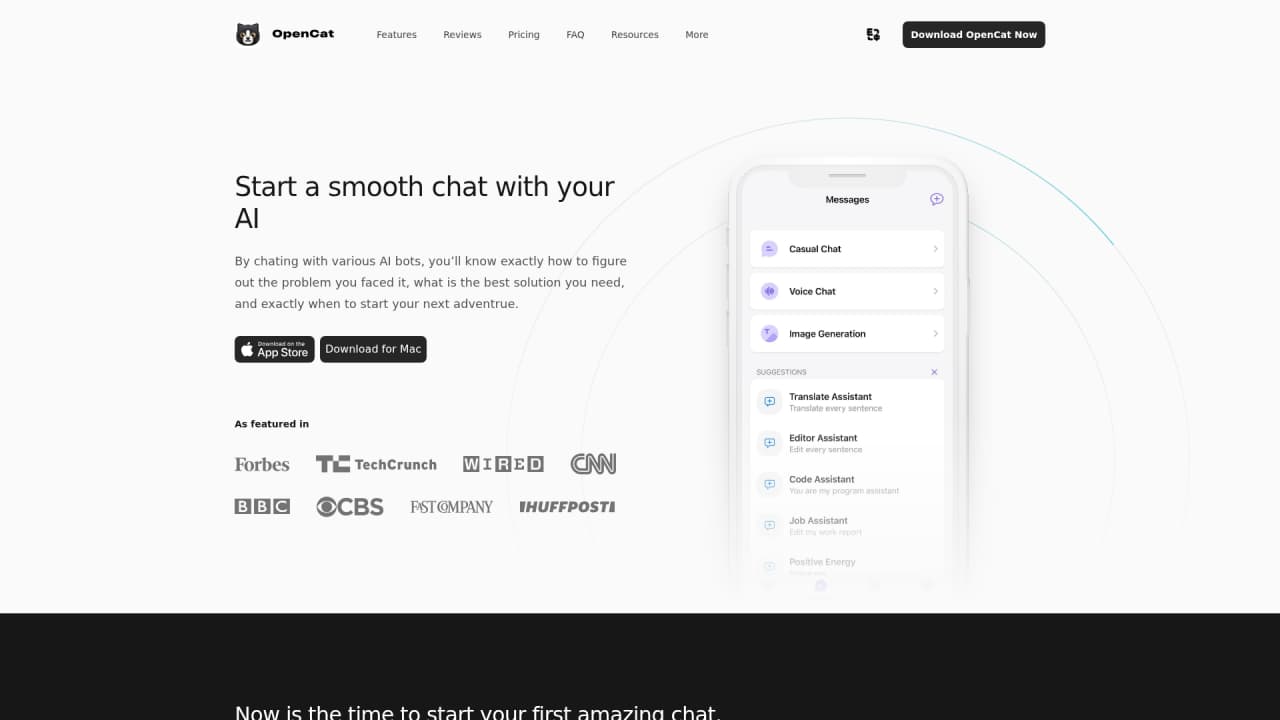
OpenCat ist dein native KI-Assistent für iOS und macOS. Das Besondere daran? Es ist tief in dein Apple-Ökosystem integriert. Das bedeutet, du bekommst Funktionen, die du bei anderen KI-Apps einfach nicht findest.
Stell dir vor, du kannst in jeder App – sei es Messages, Notizen oder Mail – einfach deine Tastatur aufklappen und mit der KI chatten. Oder du sagst einfach „Hey Siri, frag OpenCat nach..." und bekommst sofort eine Antwort, ohne überhaupt ein App öffnen zu müssen. Und wenn du zwischen deinem iPhone, iPad und Mac wechselst, sind alle deine Gespräche sofort da – dank iCloud-Synchronisation.
:::card{type="summary" title="Was OpenCat auszeichnet"}
- Native Integration: Tief in iOS/macOS integriert, nicht nur eine weitere App
- Keyboard Extension: KI in jeder App nutzen, ohne zu wechseln
- Siri-Integration: Per Sprachbefehl KI aufrufen, ohne die Hände zu benutzen
- iCloud-Sync: Alle Geräte sprechen miteinander, deine Daten sind überall verfügbar
:::
Das Beste: Tausende Nutzer haben OpenCat in den letzten 30 Tagen verwendet – auf beiden Plattformen, iOS und macOS. Das zeigt uns, dass der Bedarf für genau这种原生集成 riesig ist.
---
OpenCat 的核心功能
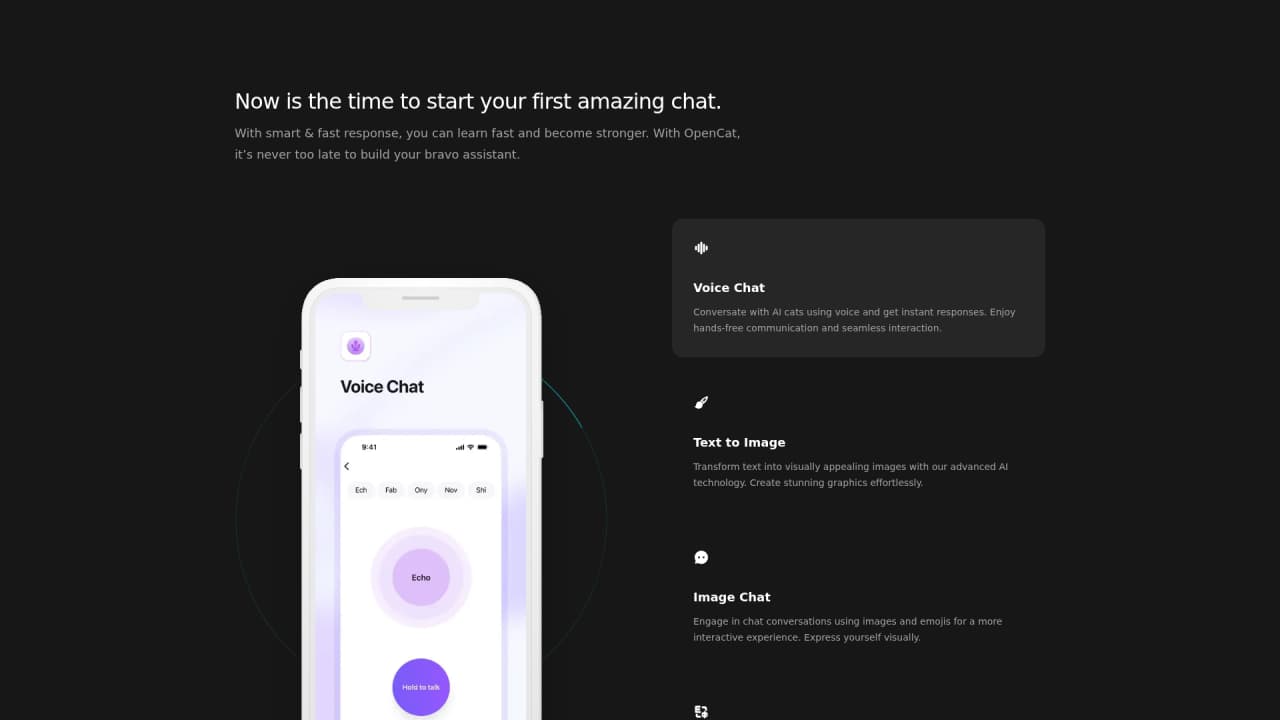
Mal ehrlich, die meisten KI-Apps funktionieren gleich: Du öffnest sie, tippst etwas ein, bekommst eine Antwort. Fertig. OpenCat geht einen ganz anderen Weg. Hier bekommst du system-level Fähigkeiten, die otherwise nur schwer oder gar nicht nutzbar sind.
Die Tastaturerweiterung – das Killer-Feature. Stell dir vor, du schreibst eine E-Mail an deinen Chef und brauchst schnell einen professionellen Ton. Kein Problem: Du tippst einfach in deiner Tastatur „Help me write a professional email" und OpenCat antwortet direkt in deinem Mail-Fenster. Kein App-Wechsel, keine Unterbrechung. Das funktioniert in Messages, Notizen, Safari – basically überall wo du tippen kannst.
Siri-Integration ist der Wahnsinn. Du kannst Siri Shortcuts einrichten und dann einfach sagen: „Hey Siri, frag OpenCat nach einem Rezept für Pasta". Ohne das App überhaupt anzurühren, bekommst du die Antwort. Besonders praktisch, wenn du in der Küche stehst und nicht tippen kannst.
Mit Voice Chat wird KI richtig persönlich. Das ist nicht nur Sprachausgabe – nein, es fühlt sich fast wie ein echtes Gespräch an. Du sprichst, die KI antwortet mit Stimme. Hands-free, entspannt, fast wie mit einem Freund telefonieren.
Vision Chat ist für visuelle Menschen. Du lädst ein Bild hoch – ein Diagramm, ein Foto, was auch immer – und kannst direkt mit der KI darüber diskutieren. „Was siehst du hier?" „Erkläre mir dieses Bild." Die KI analysiert und erklärt.
Text to Image für Kreative. Du beschreibst, was du dir vorstellst – und die KI malt es. Von Concept-Art bis hin zu Illustrationen für deine Projekte.
Und dann haben wir noch die Basics, die aber richtig gut funktionieren: Multiple Models bedeutet, du kannst mit verschiedenen KI-Modellen chatten, jedes mit seiner eigenen „Persönlichkeit" als Katze. Markdown-Rendering für strukturierte Antworten. Prompt Library mit voreingestellten Prompts, damit du nicht bei Null anfangen musst.
::::grid :::card{type="advantages"}
- Echte Systemintegration: Keine andere KI-App bietet diese Tiefe bei iOS/macOS
- Keyboard Extension: In jeder App sofort KI verfügbar
- iCloud-Sync: Deine Daten sind auf allen Geräten, automatisch
- Siri Shortcuts: KI per Sprachbefehl nutzen
- Umfassende Features: Voice, Vision, Bildgenerierung – alles dabei
:::
:::card{type="disadvantages"}
- Nur für Apple: Wenn du Android oder Windows nutzt, ist OpenCat nicht für dich
- Lernkurve: Die vielen Features brauchen etwas Eingewöhnung
:::
::::
---
谁在使用 OpenCat
Perfekt, jetzt weißt du was OpenCat kann. Aber ist es auch das Richtige für dich? Lass mich ein paar Szenarien durchspielen, die vielleicht zu dir passen.
Du bist absoluter KI-Neuling? Dann bist du hier goldrichtig. Die kostenlose Version gibt dir Zugang zur Prompt Library – das ist wie ein Starter-Kit mit voreingestellten Fragen und Aufgaben. Du musst nicht selbst Prompts formulieren lernen, du kannst einfach loslegen. In 30 Sekunden hast du die App heruntergeladen und kannst starten. Null Barrieren, null Komplikationen.
Du nutzt mehrere Apple-Geräte? iPhone, iPad, Mac – ich kenne das, man arbeitet überall. Mit OpenCat und iCloud-Sync sind deine Gespräche überall verfügbar. Du beginnst eine Unterhaltung am Mac, setzt sie am iPhone fort. Kein Exportieren, kein Importieren. Einfach weitermachen, wo du aufgehört hast.
Du bist效率迷? Die Keyboard Extension ist dein bester Freund. Stell dir vor, du schreibst eine Nachricht in WhatsApp und brauchst schnell einen witzigen Spruch – kein Problem, AI direkt in der Tastatur. Du brainstormst in Notizen und brauchst neue Ideen – wieder AI direkt verfügbar. Dein Workflow bleibt unbroken, keine App-Wechsel mehr.
Du sprichst lieber, als zu tippen? Voice Chat kombiniert mit Siri-Integration ist genau dein Ding. Im Auto, beim Kochen, beim Sport – du kannst mit der KI sprechen, ohne jemals tippen zu müssen. Es fühlt sich fast an wie ein echtes Gespräch mit einem hilfsbereiten Kollegen.
Du arbeitest im Team? OpenCat for Team bringt euch zusammen. Gemeinsam chatten, Erfahrungen teilen, voneinander lernen. Besonders in Unternehmen, wo mehrere Personen KI nutzen wollen, ist das super wertvoll.
Du brauchst KI für dein Business? OpenCat unterstützt kommerzielle Nutzung. Du kannst es in deine Geschäftsprozesse integrieren, mit Kunden kommunizieren, Produktivität steigern. Die Business-Welt steht dir offen.
:::card{type="tip" title="Mein Tipp für den Start"} Wenn du unsicher bist: Fang mit der kostenlosen Version an. Probier zuerst die Prompt Library aus, damit du ein Gefühl dafür bekommst, wie KI-Chats funktionieren. Danach kannst du immer noch upgraden, wenn du mehr Features willst. :::
---
快速开始
Okay, du willst loslegen? Super, ich mach dich in wenigen Minuten startklar.
Schritt 1: Herunterladen und Installieren Für iOS gehst du einfach in den App Store und suchst nach „OpenCat". Für macOS lädst du es von der offiziellen Website herunter – der Link ist https://opencat.app. Die Installation dauert keine Minute.
Schritt 2: iCloud-Account verbinden Nach dem ersten Start wirst du gefragt, ob du iCloud für die Synchronisation nutzen möchtest. Sag Ja – damit werden alle deine Gespräche automatisch auf all deinen Apple-Geräten verfügbar sein. Das ist das Herzstück der Multi-Device-Experience.
Schritt 3: Entdecke die Prompt Library Bevor du wild drauflos tippst, wirf einen Blick in die Prompt Library. Hier findest du voreingestellte Prompts für verschiedene Situationen: Blogbeiträge schreiben, Code debuggen, Fragen beantworten, kreative Texte generieren. Such dir einen aus, der dich interessiert, und sieh, wie die KI reagiert. Das ist der beste Weg, um ein Gefühl für die Möglichkeiten zu bekommen.
Schritt 4: Siri Shortcuts einrichten (für das volle Erlebnis) Das ist der Teil, der wirklich Magie bringt. In den Einstellungen findest du die Option, Siri Shortcuts zu aktivieren. Danach kannst du einfach „Hey Siri, frag OpenCat..." sagen und die KI antwortet. Auf dem Mac funktioniert das besonders gut, weil du dort normalerweise mehr Zeit verbringst.
Schritt 5: Keyboard Extension aktivieren Das ist vielleicht dascoolste Feature überhaupt. In den iOS-Einstellungen → Tastaturen → Neue Tastatur hinzufügen → OpenCat. Danach kannst du in jeder App auf das Globus-Symbol tippen und OpenCat als Tastatur auswählen. Probier es aus – in WhatsApp, in Mail, wo auch immer.
Schritt 6: Upgrade auf Cloud AI (optional) Wenn du Voice Chat, Vision Chat und Text to Image ausprobieren willst, gibt es eine 3-tägige kostenlose Testphase. Danach kostet es $2,99 pro Monat. Das lohnt sich, wenn du die volle KI-Power willst.
:::card{type="tip" title="Best Practice für Einsteiger"} Richte zuerst auf deinem Mac die Siri Shortcuts ein, wenn du einen hast. Das gibt dir einen guten Überblick über alle Funktionen. Danach kannst du die gleichen Shortcuts auf iPhone und iPad nutzen – sie funktionieren plattformübergreifend. :::
---
OpenCat 的定价方案
Jetzt wird's konkret – sprechen wir über Geld. Denn egal wie cool eine App ist, du willst wissen, was sie kostet und ob sich das lohnt.
OpenCat funktioniert nach einem Freemium-Modell. Das heißt: Die Grundfunktionen sind kostenlos, für fortgeschrittene Features kannst du bezahlen. Das ist fair, oder?
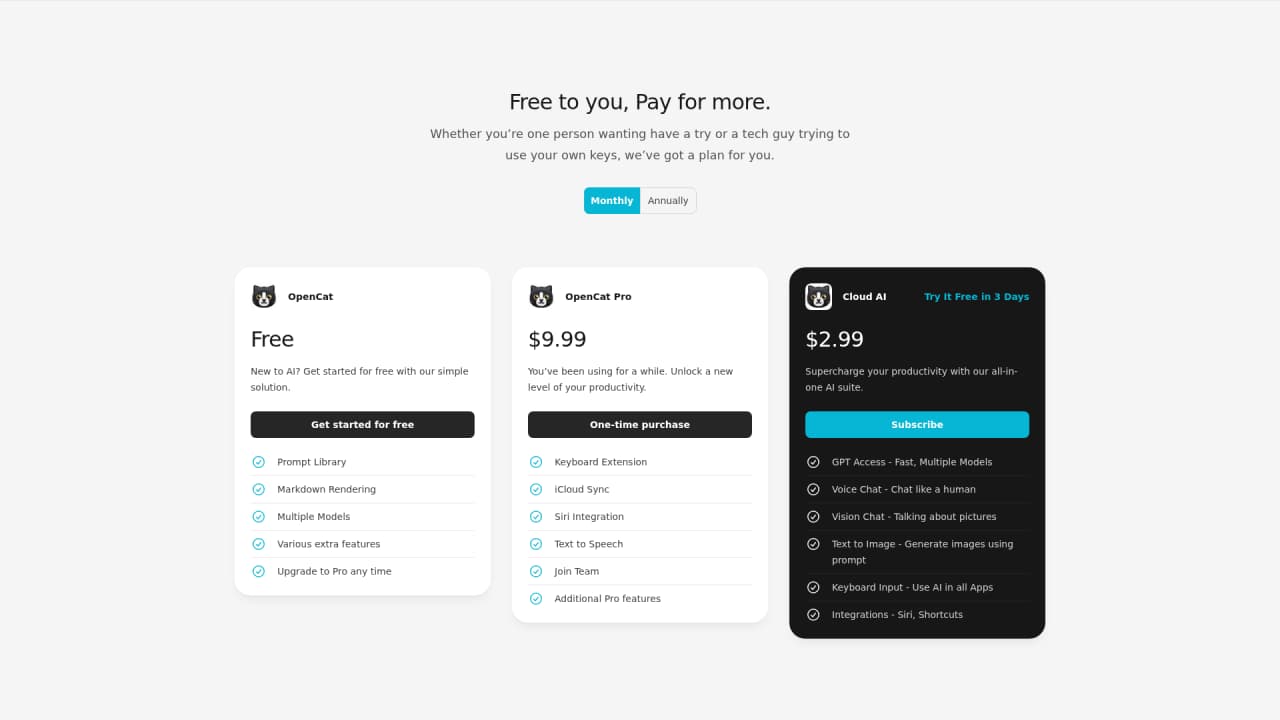
Hier die drei Optionen im Überblick:
| Plan | Preis | Was enthalten ist | |------|-------|---------------------| | Free | €0 | Prompt Library, Markdown Rendering, Multiple Models | | OpenCat Pro | €9,99 (einmalig) | Keyboard Extension, iCloud Sync, Siri Integration, Text to Speech, Team-Funktionen | | Cloud AI | €2,99/Monat | GPT-Zugang (Multiple Models), Voice Chat, Vision Chat, Text to Image, Keyboard Input, Siri/Shortcuts-Integration |
Free – perfekt zum Ausprobieren Die kostenlose Version ist keinTeaser, sondern richtig nutzbar. Du hast Zugang zur Prompt Library mit vielen voreingestellten Gesprächsstarts. Markdown-Rendering bedeutet, dass du strukturierte Antworten bekommst, die sich gut lesen. Und Multiple Models lässt dich verschiedene KI-Persönlichkeiten testen. Für den Anfang und um zu sehen, ob dir KI-Chats generell liegen, reicht das völlig.
OpenCat Pro – für die Power-User Für einmalig €9,99 bekommst du alles, was OpenCat richtig mächtig macht: Die Keyboard Extension, mit der du in jeder App AI nutzen kannst. iCloud-Sync, damit alles auf allen Geräten landet. Siri-Integration für Sprachsteuerung. Text to Speech, damit die KI zu dir spricht. Und Team-Funktionen für die Zusammenarbeit. Wenn du die App regelmäßig nutzen willst, ist das der beste Deal.
Cloud AI – das volle Programm Für €2,99 pro Monat (mit 3 Tagen kostenlos testen) bekommst du die ganze KI-Power: GPT-Zugang mit verschiedenen Modellen, Voice Chat für Sprachgespräche, Vision Chat um Bilder zu diskutieren, und Text to Image, um Bilder zu generieren. Das ist das Komplettpaket für alle, die KI intensiv nutzen wollen.
:::card{type="summary" title="Preis-Leistung Fazit"}
- Free: Reicht für den Einstieg, keine Kosten, kein Risiko
- Pro (€9,99): Für alle, die die systemischen Features wollen – einmalig zahlen, für immer nutzen
- Cloud AI (€2,99/Monat): Für Power-User, die Voice, Vision und Bildgenerierung wollen – 3 Tage gratis testen
:::
---
常见问题
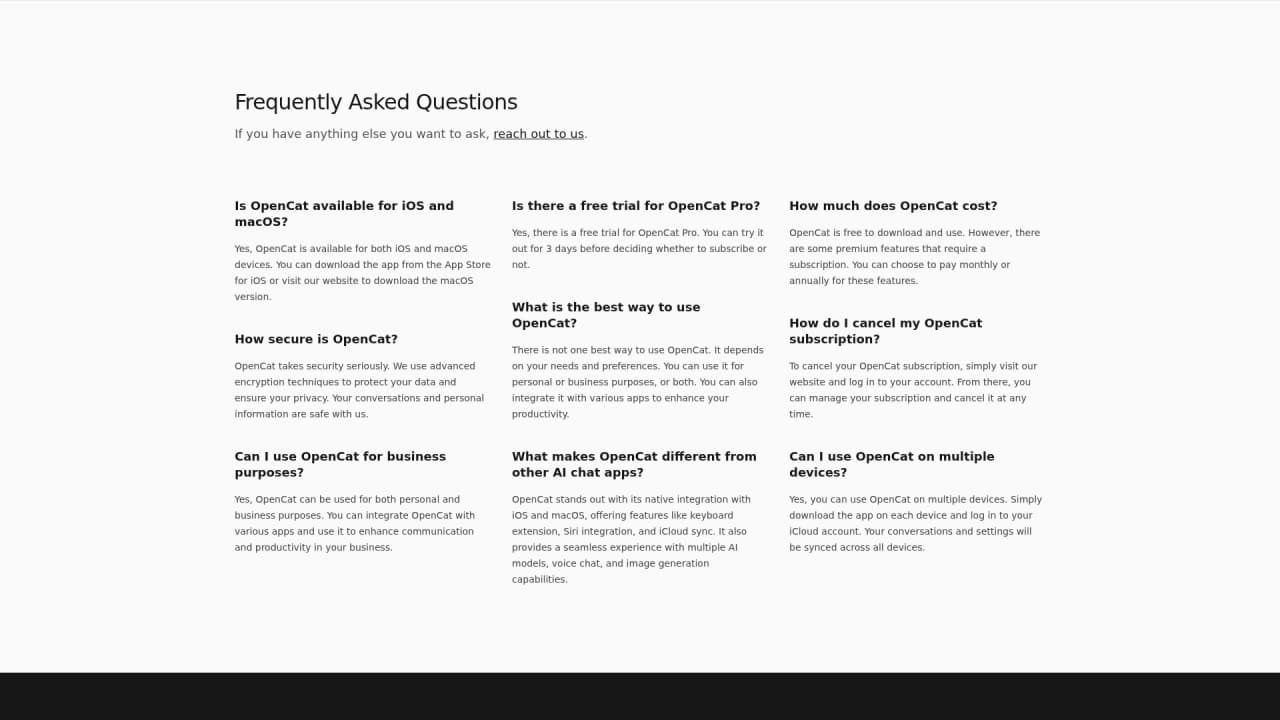
Hier haben wir die wichtigsten Fragen gesammelt, die uns Nutzer immer wieder stellen. Falls du noch etwas anderes wissen willst, schau auf unserer Website vorbei oder schreib uns eine E-Mail.
:::card{type="faq" title="Unterstützt OpenCat sowohl iOS als auch macOS?"} Ja, absolut! OpenCat läuft auf beiden Plattformen. Egal ob iPhone, iPad oder Mac – du kannst die App nutzen. Und mit iCloud-Sync funktioniert alles plattformübergreifend nahtlos. :::
:::card{type="faq" title="Wie sicher ist OpenCat?"} Sicherheit ist uns mega wichtig. OpenCat verwendet fortschrittliche Verschlüsselungstechnologien, um deine Daten zu schützen. Deine Gespräche und persönlichen Informationen sind sicher. Wir nehmen Datenschutz ernst und sorgen dafür, dass deine Daten privat bleiben. :::
:::card{type="faq" title="Kann ich OpenCat für geschäftliche Zwecke nutzen?"} Ja, das ist kein Problem! OpenCat unterstützt sowohl private als auch kommerzielle Nutzung. Du kannst es in deinem Unternehmen einsetzen, in Geschäftsprozesse integrieren und damit arbeiten. Viele Business-Nutzer setzen bereits auf OpenCat. :::
:::card{type="faq" title="Gibt es eine kostenlose Testphase für OpenCat Pro?"} Ja, du kannst die Pro-Funktionen 3 Tage lang kostenlos testen, bevor du dich entscheidest. So kannst du in Ruhe ausprobieren, ob Voice Chat, Vision Chat und Co. zu dir passen. :::
:::card{type="faq" title="Was unterscheidet OpenCat von anderen KI-Chat-Apps?"} Der große Unterschied ist die native Integration in Apple-Systeme. Während andere Apps einfach nur Apps sind, ist OpenCat tief in iOS und macOS eingebettet. Keyboard Extension, Siri-Integration und iCloud-Sync – das sind keine Add-ons, sondern Kernfunktionen, die nur OpenCat in dieser Form bietet. :::
:::card{type="faq" title="Was kostet OpenCat?"} Die App kannst du kostenlos herunterladen und nutzen. Für erweiterte Features wie Voice Chat, Vision Chat und Text to Image gibt es Cloud AI ab €2,99 pro Monat. OpenCat Pro (Keyboard Extension, Siri, iCloud-Sync) kostet einmalig €9,99. :::
:::card{type="faq" title="Wie kündige ich mein Abo?"} Du kannst dein Abo jederzeit über deinen Account auf unserer Website verwalten und kündigen. Dort findest du alle Details zur Abrechnung und kannst selbstständig Änderungen vornehmen. :::
:::card{type="faq" title="Kann ich OpenCat auf mehreren Geräten nutzen?"} Ja, und das ist sogar einer der großen Vorteile! Melde dich einfach mit demselben iCloud-Account an, und alle deine Gespräche und Einstellungen werden automatisch auf all deinen Apple-Geräten synchronisiert. iPhone, iPad, Mac – alles funktioniert zusammen. :::
---
Noch unsicher? Der beste Weg, OpenCat kennenzulernen, ist es einfach herunterzuladen und auszuprobieren. Die kostenlose Version hat keine Einschränkungen bei der Nutzungsdauer – du kannst sie so lange verwenden, wie du willst. Und falls dir die Features gefallen, kannst du jederzeit upgraden.
Wir freuen uns darauf, dich in der OpenCat-Community willzuheißen!




Kommentare