什么是 Teleprompter
你有没有过这种经历——好不容易架好手机、打好光、准备好要录一个 TikTok 或者 YouTube 视频,结果一开口就忘词了,连着拍了七八条,没有一条满意的?
或者,你提前写好了一份演讲脚本,但上台之后眼神一离开稿子就大脑空白,看稿子又显得特别不专业?
说白了,拍视频做内容这事儿,最难的不是你不会说,而是你"记不住"。要么来回重拍浪费时间,要么眼神飘忽去看笔记,观众一眼就看出来你在读。
我之前试过市面上的提词器应用,要么贵得离谱,动不动就是按月订阅;要么功能塞得满满当当,打开应用光研究怎么用就花了半小时。我就想要一个简单的东西:打开就能用,不联网也行,别偷我的隐私数据,安安静静帮我读稿子就行。
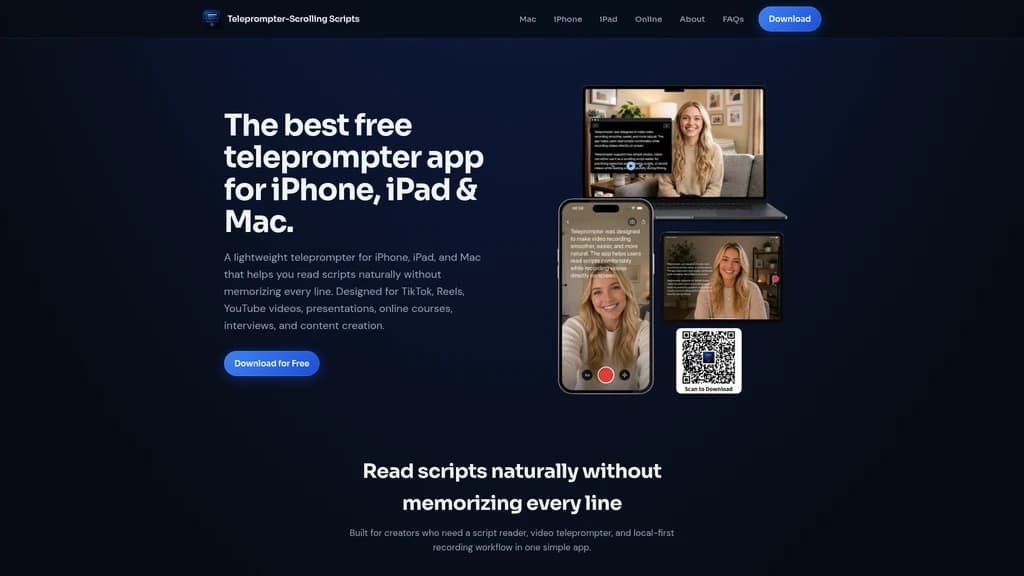
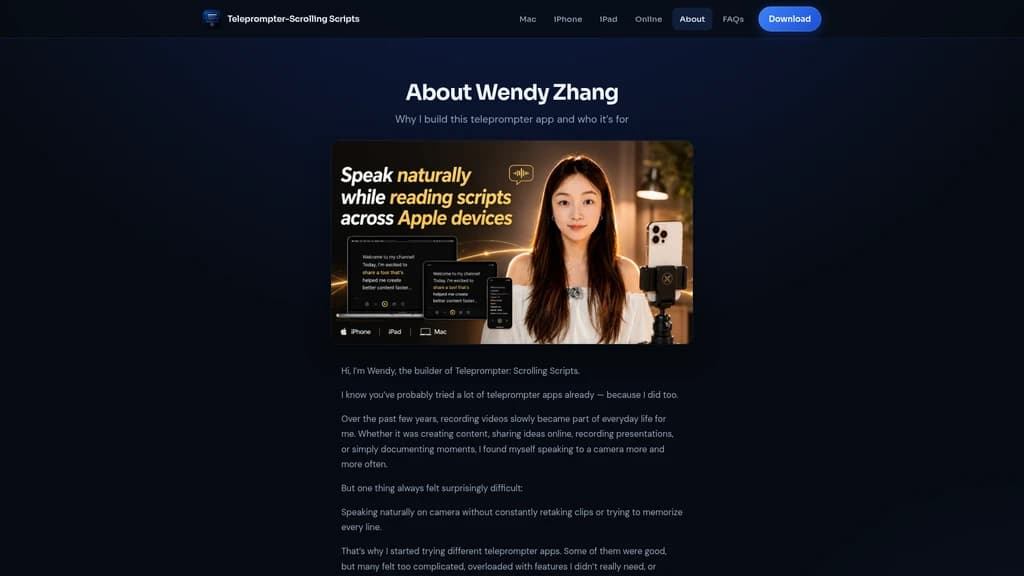
后来我找到了 Teleprompter(Scrolling Scripts)——一个由独立开发者 Wendy Zhang 亲自打造的小工具。她跟我一样,被那些又贵又臃肿的提词器折腾得不轻,索性自己动手做了一个。
这个应用特别有意思的地方在于,它特别"轻"。没有花里胡哨的营销套路,没有强制你开通会员的付费墙。它就是一个踏踏实实帮你读稿的工具,而且免费。
它能解决什么问题?
简单来说,你只需要把脚本贴进去,选一个模式,点开始,文字就会自动滚动。你只管看着镜头、自然说话就行了。
它有两种工作模式:
- Camera 模式:直接在相机取景器上叠加提词文本。你一边读一边录,眼神始终看着镜头,出来的效果特别自然。
- Prompter 模式:纯文本滚动,不开相机也能用。适合排练、Zoom 会议提词、播客录制的时候放在旁边当提示。
而且不管你用的是 iPhone、iPad 还是 Mac,体验完全一致。换设备?照样用,脚本都存在本地,不用折腾什么同步。
:::card{type="summary" title="核心要点"}
- 本地优先:完全离线可用,不依赖网络
- 免费无订阅:全部功能免费使用,没有任何付费墙
- 双模式:Camera 模式 + Prompter 模式,覆盖录制和排练两大场景
- 跨 Apple 设备:iPhone、iPad、Mac 三端体验统一
- 隐私安全:所有脚本仅保存在本地,不上传云端
:::
---
Teleprompter 的核心功能
那它到底能帮你干嘛?我给你拆开说。
Camera 模式:边读边录,眼神看镜头
这是这个应用最核心的功能。你打开应用,选 Camera 模式,脚本文字会直接叠加在相机画面上。你可以一边看着镜头说话,一边跟着提词器滚动。前后摄像头都支持,拍口播视频用前置自拍,拍产品演示用后置,一键切换。
想象一下:以前你拍短视频,得在镜头旁边贴一张纸,或者靠记忆力硬撑。现在呢?打开应用,贴稿子,点录制,文字就在镜头旁边滚动。你的眼神始终对着镜头,观众会觉得你"真的在跟他们说话"。
Prompter 模式:排练、直播、Zoom 会议的小助手
不需要录视频的时候,用 Prompter 模式就够了。纯文本滚动,放在屏幕边缘,适合各种"只想看稿子不需要录"的场景。
比如你马上要开一个重要的 Zoom 会议,有好几个关键点必须要说到位。以前你可能会在桌上摆一张 A4 纸,说话的时候低头看两眼,对面的人一眼就看出你在读稿。现在?开个 Prompter 模式放在屏幕侧边,文字慢慢滚着,你对着摄像头说话,自然又专业。
语音指令控制:解放双手
这个功能我特别喜欢。在 Prompter 模式下,你只要说 "next",文字就往下移三行;说 "previous",往上回三行;说 "pause",暂停滚动。
为啥要用嘴控制?想象你在做直播,两只手要拿产品做展示,或者你在排练演讲,人站在房间中间离设备有点距离。这时候张嘴说一句"pause",文字就停了,根本不用跑过去点屏幕。
完全自定义的阅读布局:适配你的眼
每个人的阅读习惯不一样,每个人的拍摄设备也不一样。Teleprompter 给了你充分的调节空间:
- 文本区域可以随便拖动到你最舒服的位置
- 字体大小、颜色、行间距全都能调
- 滚动速度从慢到快精调
比如说你用 iPhone 竖屏拍短视频,可以把文本区域放在镜头旁边,只保留 2-3 行文字,这样你的眼睛不需要大幅移动就能看到下一句。用 iPad 横屏拍长视频?把文字调大一点,行距拉开一点,阅读起来更轻松。
跨设备一致性:换机器不换体验
同一个应用,在 iPhone、iPad 和 Mac 上界面长得一样,操作逻辑也一样。不需要重新学习。脚本存在本地设备上,不用搞什么云端同步,到了哪个设备就用哪个设备上的稿子。
::::grid :::card{type="advantages"}
- 完全免费:所有功能零付费墙,不像其他提词器按月收费
- 离线可用:没网照样创作,高铁上、飞机上、野外都能用
- 轻量简洁:打开就能用,不塞没用的功能,不搞复杂的设置
- 隐私安全:脚本全在本地,不给任何服务器上传
:::
:::card{type="disadvantages"}
- 仅限 Apple 生态:iPhone、iPad、Mac 才能用,安卓和 Windows 用户暂时无缘
- 无云端同步:本地优先是把双刃剑,换设备需要手动迁移脚本
- 无安卓支持:如果你主力设备是安卓手机,目前还用不了
:::
::::
---
谁在使用 Teleprompter
说实话,这个应用不挑人。只要你有"照着稿子说话"的需求,它都能帮上忙。我帮你整理了几个典型的使用场景,看看有没有跟你对得上的。
TikTok / Reels 短视频创作者
痛点:短视频追求快速出片,但记不住词,反复重拍浪费大量时间。好不容易拍完了,眼神飘忽不定,观众一看就关掉了。
解决方案:用你的 iPhone 打开 Camera 模式,前置摄像头自拍,提词器文字就叠在取景器上。你只需要看着镜头,跟着文字滚动自然说就行。
:::card{type="tip" title="💡 内容创作者的亲身反馈"} "我用 iPhone 拍 YouTube 和 TikTok,以前总是因为忘词而 NG。现在开启录制,脚本自动滚动——我可以真正看向镜头,而不是低头看笔记。一周之内,我的表达就自然了很多。"—— Maya Chen,内容创作者(130K+ 粉丝) :::
YouTube 长视频创作者
痛点:长视频脚本动辄上千字,完全背下来不现实。频繁看笔记导致眼神游离,观众体验差。
解决方案:用你的 iPad 大屏幕 + Camera 模式,调整好滚动速度和文本大小。长脚本分段滚动,你全程看镜头,一次性完成录制,后期剪辑工作量大大减少。
在线课程制作者
痛点:课程内容需要精准传达每一个知识点,即兴发挥很容易漏掉重点。反复补拍后期剪辑费时费力。
解决方案:iPad 横屏摆放,打开 Camera 模式,长脚本自动分段滚动。你说一课录一课,内容完整、表达专业,学员体验也更好。
企业演讲者 / 高管
痛点:重要场合需要脱稿演讲,但几百人的场子,忘词了真的特别尴尬。
解决方案:使用 Teleprompter 先排练几遍,找到最适合你语速的滚动速度。正式演讲时,Mac 或 iPad 放在演讲台侧边开启 Prompter 模式,文字慢慢滚,你只管讲。沟通教练 Dr. James Holloway 的评价是:"自信度的提升立竿见影。"
直播主播 / 播客
痛点:直播过程中要跟观众互动,还要记住话题点不漏掉。播客录制时手头有事,不方便频繁操作屏幕。
解决方案:Mac 或 iPad 开启 Prompter 模式 + 语音指令控制。说一句"next"文字就往下走,全程免提操作,双手自由互动。
演讲排练
痛点:传统排练靠硬背或者频繁看纸稿,效率低,记不牢。
解决方案:打开 Prompter 模式,用语音指令控制滚动速度,调试到最适合你的节奏。跟着读几遍,稿子就印在脑子里了,排练时间能省不少。
---
快速开始
听起来不错?那怎么上手?其实特别简单,三分钟就能搞定。
你需要什么
一台 iPhone、iPad 或者 Mac。系统要求就是设备上正常运行的 iOS、iPadOS 或者 macOS 版本,不需要什么高配置。
怎么下载
直接去 App Store 搜「Teleprompter」或者「Scrolling Scripts」就能找到。下载完打开就行,不用注册账号,不用订阅会员。
最小可用示例
我跟你说,只需要五步就能跑起来:
- 打开应用
- 输入或粘贴你的脚本
- 选择模式:想录视频选 Camera 模式,只是排练选 Prompter 模式
- 调整滚动速度:先调到比你正常阅读速度稍微慢一点
- 开始录制或排练
就这么简单。不需要看说明书,不需要看教程视频。
几个实用小技巧
:::card{type="tip" title="💡 上手建议"} 建议你先用 Prompter 模式排练一遍,熟悉稿子和节奏之后,再用 Camera 模式正式录制。这样正式拍的时候失误少,出片快。 :::
- 滚动速度:从略慢于你正常阅读速度开始。如果觉得赶,就再调慢。两种模式都支持暂停滚动或手动上下移动脚本。
- 文本区域:保持 2-3 行的小文本区域,尽量靠近摄像头位置。这样你的眼睛不需要大幅移动,观众看不出你在读稿。
- 排练一次:正式录制前,花两分钟跟着走一遍。调整好速度、文本位置,找到最舒服的状态。
---
Teleprompter 的定价
说真的,最让我感动的是这个应用的定价策略——完全免费。
没有"免费版功能受限,Pro 版每月 9.9 美元"这种套路。没有试用期三天,到期自动扣费。没有广告弹窗打断你的录制。
是的,全部功能——Camera 模式、Prompter 模式、语音指令、自定义布局——统统免费使用。
做个对比你就明白了:
| 对比项 | Teleprompter | 其他提词器应用 | |-------|-------------|--------------| | 价格 | 完全免费 | 月订阅制(通常 $5-15/月)或一次性付费 | | 功能范围 | 全功能开放 | 免费版功能严重受限 | | 离线使用 | ✅ 完全离线可用 | ❌ 通常需要联网 | | 广告 | ✅ 无广告 | ❌ 含广告或推广弹窗 | | Camera 模式 | ✅ 内置 | ❌ 需要付费升级 | | 语音指令 | ✅ 内置 | ❌ 多为付费功能 |
像 BIGVU、ProPrompter 这些市面上比较有名的提词器,基本都要付费订阅才能解锁 Camera 模式和语音指令功能。Teleprompter 把它们全免费了,还没有广告打扰。
说白了,Wendy 做这个应用,初衷就是"做一个好用的免费提词器",不是为了靠它发财。如果你需要提词器,说实话,找不到理由不先试试它。
---
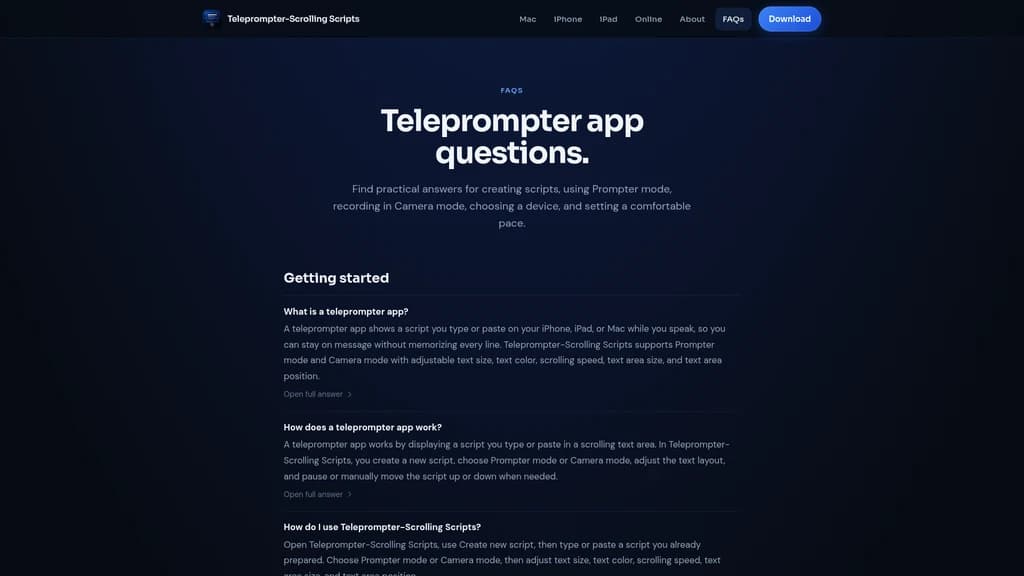
常见问题
:::card{type="faq" title="什么是提词器应用?"} 提词器应用就是把你输入或粘贴的脚本显示在屏幕上,可以自动滚动,让你不用背稿子也能照着读。Teleprompter 在这个基础上,还支持 Camera 模式(录制时在相机画面上叠加文字)和 Prompter 模式(纯文本滚动),并且所有文字的大小、颜色、滚动速度都能自己调。 :::
:::card{type="faq" title="能否边读脚本边录制视频?"} 当然可以,这就是 Camera 模式存在的意义。它利用你的 iPhone、iPad 或 Mac 内置摄像头,把提词器文字直接叠加在实时取景画面上。你看着镜头读文字,同时就把视频录好了。iPhone 和 iPad 支持竖屏和横屏,前后摄像头都能用。 :::
:::card{type="faq" title="提词器应用是否支持离线使用?"} 支持。Teleprompter 是本地优先(local-first)设计,你创建脚本、排练、录制,全程都不需要联网。没信号的电梯里、飞行的飞机上、偏远的外景地,只要设备有电,提词器就能用。 :::
:::card{type="faq" title="语音指令如何工作?"} 在 Prompter 模式下,说出 "next" 脚本自动向下移动三行,说 "previous" 向上移动三行,说 "pause" 就暂停滚动。完全是免提操作,适合直播、排练这类双手不方便碰设备的情况。 :::
:::card{type="faq" title="推荐什么滚动速度?"} 建议从比你正常阅读速度稍微慢一点开始。如果觉得文字赶不上趟,就调慢。好记性不如烂笔头——两种模式都支持手动暂停滚动或上下移动脚本,你可以随时调整。 :::
:::card{type="faq" title="iPhone、iPad、Mac 上都能用吗?"} 都能用。Teleprompter 在三个平台上体验一致。iPhone 适合快速拍竖屏短视频,iPad 大屏适合录长视频和课程,Mac 适合 Zoom 会议提词、直播和桌面录制。同一应用,各取所需。 :::
:::card{type="faq" title="如何避免看起来像在读稿?"} 三个小技巧:第一,保持文本区域只显示 2-3 行文字,放在靠近摄像头的位置;第二,文本大小和颜色设置成一眼就能看清的,不需要花时间扫描;第三,滚动速度放慢,花两分钟排练一遍,找到让自己舒服的节奏。 :::
:::card{type="faq" title="应用提词器与玻璃硬件提词器有何不同?"} 玻璃硬件提词器需要买一个带分束镜的物理设备,安装到相机镜头前面,脚本需要镜像处理后才能正常显示。应用提词器直接在手机或电脑屏幕上显示正常文字,不需要额外设备,打开就能用。简单来说,硬件方案效果好但贵且麻烦,应用方案方便又免费。 :::
---
说了这么多,不妨试试
如果你拍视频、做直播、录课程、做演讲,或者只是需要一个不会"盯"着你的文字提示助手,Teleprompter 值得你花两分钟下载试试。
免费 -> 不用注册 -> 没有广告 -> 贴上稿子就能直接开工。
如果你用着不错,也可以去它的博客看看,里面有五十多篇文章,从提词器使用技巧到演讲方法全都有。创始人 Wendy 的联系方式是 [email protected],有什么想法直接写信给她。
毕竟,一个好的工具不应该是创作的障碍,而是让你更专注于内容本身。你说对吧?




评论