什么是 OpenCat
你有没有遇到过这种情况——正写着邮件,突然想问问 AI 某个问题,不得不切出邮件 App 去找 ChatGPT,弄完再切回来继续写?或者在手机上用 AI,回个消息还得在两个 App 之间来回跳?这得多烦啊。
其实很多人都有这个痛点。每次想用 AI 都得专门打开一个 App,用完了再切回来,工作节奏全被打断了。有没有一种方法,能让 AI 就像你手机自带的功能一样,随时随地能用?
这就是 OpenCat 想要解决的问题。
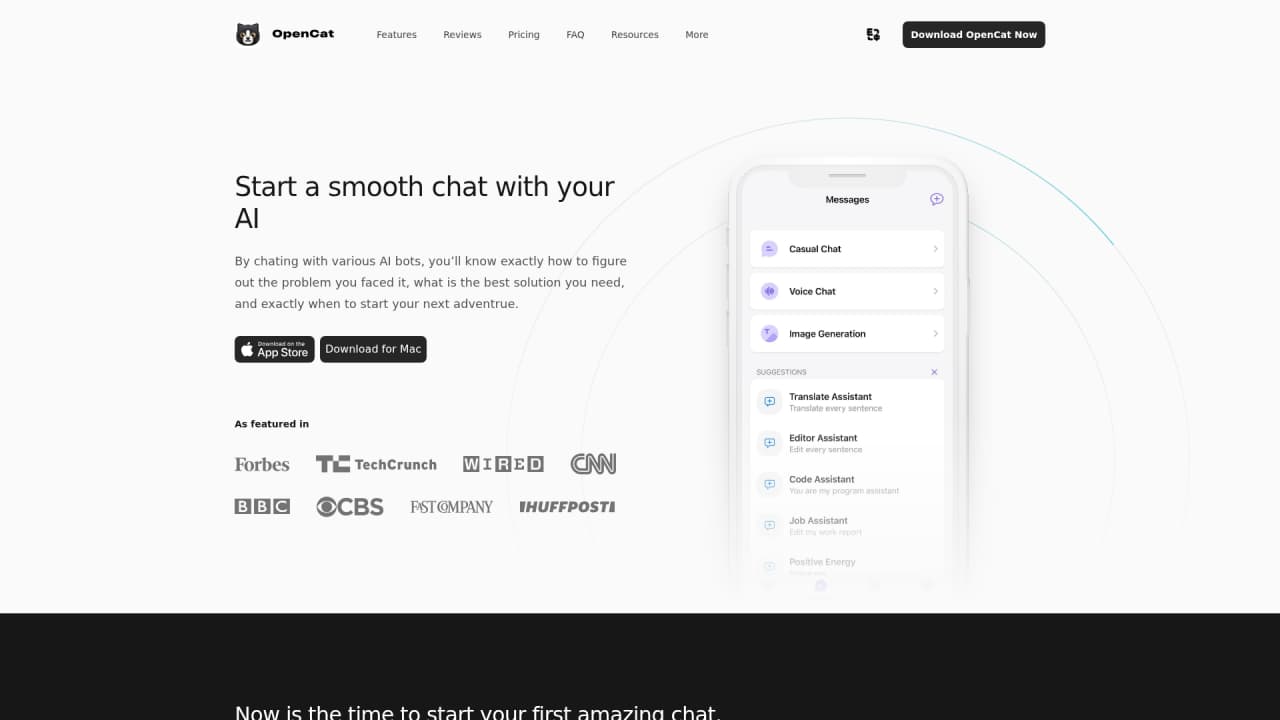
OpenCat 是专门为 iOS 和 macOS 打造的原生 AI 助手,你可以叫它"Native AI Utilities"。说白了,它就是深度集成在苹果系统里的 AI 工具,不是那种网页版或者跨平台的水土不服应用。
它最杀手锏的地方在于:你可以直接在键盘上调用 AI,不用切换应用。不管你是在发短信、写笔记还是回邮件,AI 随时待命。还有 Siri 集成,喊一声就能用语音跟 AI 对话。再加上 iCloud 同步,iPhone、iPad、Mac 上的聊天记录全同步,无缝切换设备。
目前已经有数千人在过去 30 天内用上了 OpenCat,而且它同时支持 iOS 和 macOS 双平台,不管你用什么苹果设备都能用。
:::card{type="summary" title="TL;DR"}
- 原生集成:深度融入 iOS/macOS 系统,不是外来户
- 键盘扩展:在任何 App 中直接调用 AI,无需切换
- Siri 集成:语音调用,解放双手
- iCloud 同步:跨设备无缝同步,continuity 体验
:::
---
OpenCat 的核心功能
好了,说了这么多,OpenCat 到底能帮你干嘛?咱们一个个来看。
键盘扩展(Keyboard Extension) 是我觉得最实用的功能。你在Messages里聊天、在Notes里记笔记、在Mail里写邮件,随时都能调出 AI 帮忙。不需要退出当前应用,AI 就在你指尖。比如你正在回朋友微信,突然想问 AI 某个问题,直接键盘一点就开始对话了,完事儿直接粘贴回复,流畅得很。
Siri 集成 也很有意思。通过 Shortcuts,你可以设置各种语音指令,喊一声"Siri,帮我问下 AI 今天天气怎么样"就能直接对话。很多时候手里忙着别的事儿,语音调用就特别方便。
iCloud 同步 这个对多设备用户太友好了。你在手机上开始的对话,回到 Mac 上继续看,聊天记录和设置全同步。不需要手动导来导去,苹果生态的优势这就体现出来了。
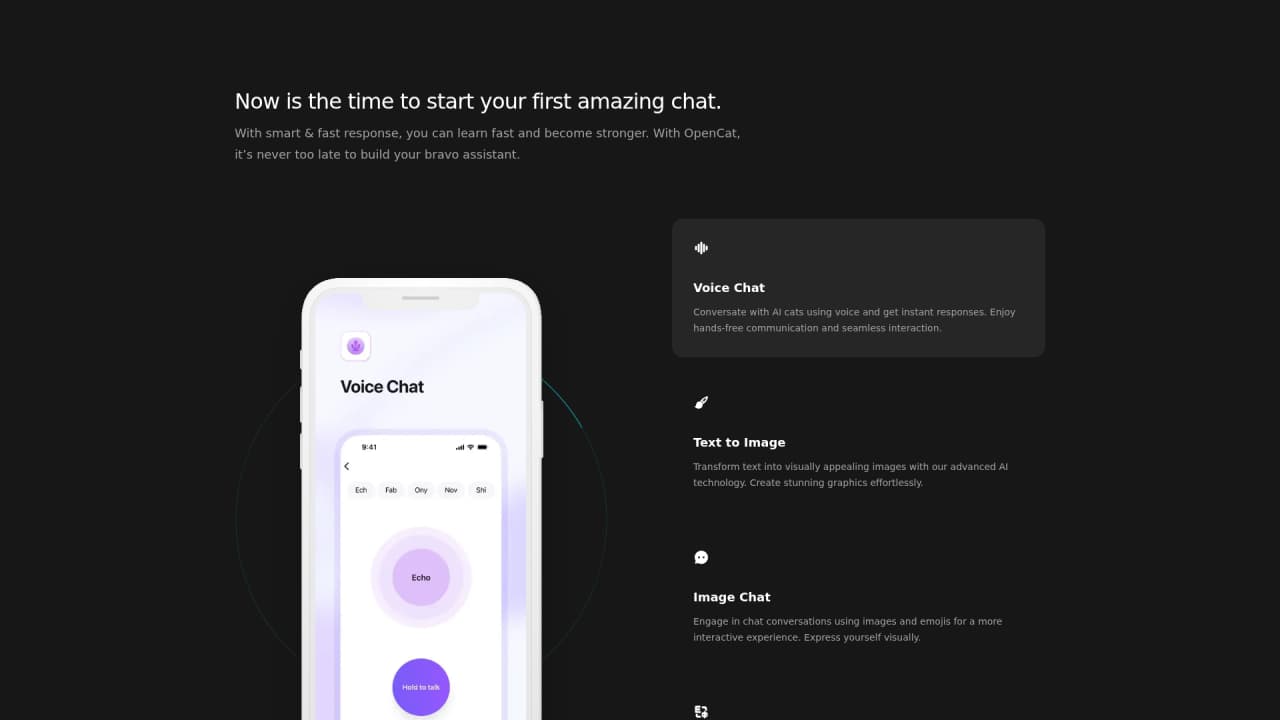
如果你更喜欢说话而不是打字,语音聊天(Voice Chat) 可以让你像跟真人聊天一样用语音交互。视觉聊天(Vision Chat) 则能让你上传图片,让 AI 分析图片内容。文生图(Text to Image) 功能更是创意利器,输入文字描述就能生成图片。
还有多模型支持——不同 AI 模型对应不同性格的猫,你可以试试哪个更适合你。Markdown 渲染方便你创建结构化的笔记,提示词库(Prompt Library) 则预置了很多常用场景,AI 初学者不用自己写提示词,直接选一个就能开始对话。
::::grid :::card{type="advantages"}
- 原生系统级能力:键盘扩展、Siri 集成、iCloud 同步,这些只有原生 App 才能做到
- 深度融入苹果生态:和系统其他功能无缝配合,体验流畅
- 功能全面:从文字到语音到图片,AI 交互形式全覆盖
- 入门门槛低:Prompt Library 让 AI 初学者也能轻松上手
:::
:::card{type="disadvantages"}
- 平台限制:仅支持 iOS 和 macOS,安卓和 Windows 用户暂时用不了
- 需要苹果设备:必须拥有 iPhone、iPad 或 Mac 才能使用
:::
::::
---
谁在使用 OpenCat
说了这么多功能,到底谁在用 OpenCat?让我给你举几个例子,看看你是不是其中一类。
AI 初学者特别适合 OpenCat。免费计划就能用,而且有 Prompt Library 提示词库,30 秒下载安装就能开始体验 AI,根本不需要研究什么复杂操作。选一个现成的提示词,比如"帮我解释这个概念",直接开聊。
如果你是个多设备用户,iCloud 同步简直神器。早上在 iPhone 上问了个问题,中午在 iPad 上继续聊,晚上回家在 Mac 上查看完整记录,所有的对话历史都自动同步,完全不用手动处理。
效率追求者一定爱上键盘扩展这个功能。不管你正在用什么 App,需要 AI 帮忙的时候直接键盘调用,工作流完全不中断。之前需要切出切进,现在一步搞定,效率提升很明显。
有时候不方便打字,比如做饭时手上都是油,或者走路时腾不出手,Voice Chat + Siri 集成就派上用场了。直接语音对话,就像有个 AI 助理随时待命。
团队一起用的话,OpenCat for Team 功能可以共享聊天体验,大家一起学习 AI 使用技巧。商业用户也可以把 OpenCat 集成到业务流程里,提升工作效率。
:::card{type="tip" title="💡 选择建议"} 刚开始不知道选哪个的话,建议先从免费版开始体验。AI 初学者重点用好 Prompt Library,选一个适合自己的场景,慢慢摸索熟悉后再考虑升级。 :::
---
快速开始
想试试 OpenCat?跟着我这几步,3 分钟就能上手。
第一步:下载安装
- iOS 用户直接去 App Store 搜索"OpenCat"下载
- macOS 用户访问官网 https://opencat.app 下载
第二步:设置账户
下载后打开 App,建议登录你的 iCloud 账户,这样聊天记录和设置就能在所有设备上自动同步了。
第三步:首次使用
进去后先别急着问问题花时间逛逛 Prompt Library 提示词库,那里面预置了很多常用场景:写作助手、学习伙伴、代码顾问、生活管家……选一个你感兴趣的,直接开始对话就行。
第四步:进阶设置
想要更爽的体验,可以去设置里配置 Siri Shortcuts,设置一些快捷指令。键盘扩展也需要在系统设置里启用一下——具体路径是设置 → 通用 → 键盘 → 键盘 → 添加新键盘 → OpenCat。
第五步:解锁高级功能
如果想体验语音聊天、视觉聊天、文生图这些高级功能,可以订阅 Cloud AI。首次订阅有 3 天免费试用期,不满意随时取消。
:::card{type="tip" title="💡 最佳实践"} 强烈建议先在 Mac 上设置好 Siri Shortcuts,大屏幕操作更方便,体验完整后再在 iPhone 上用。设置好之后,你会发现语音调用 AI 有多爽。 :::
---
OpenCat 的定价方案
说到大家最关心的问题了——多少钱?
OpenCat 的定价思路很简单:免费版满足基础需求,付费版解锁高级功能。没有套路,按需选择。
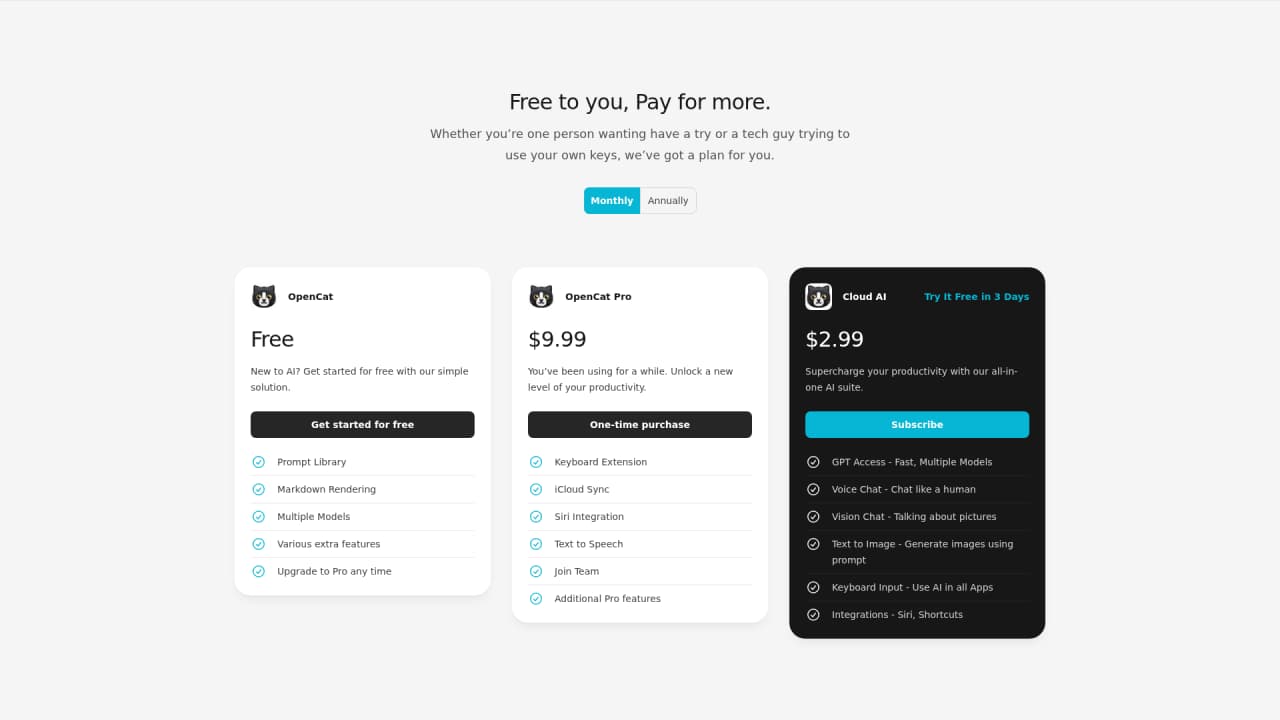
| 方案 | 价格 | 说明 | |------|------|------| | Free | 免费 | 基础功能:Prompt Library、Markdown Rendering、Multiple Models | | OpenCat Pro | $9.99(一次性) | 永久解锁:Keyboard Extension、iCloud Sync、Siri Integration、Text to Speech、Team 功能 | | Cloud AI | $2.99/月 | 高级 AI 功能:GPT 访问(多模型)、Voice Chat、Vision Chat、Text to Image、Keyboard Input、Siri/Shortcuts 集成,3天免费试用 |
Free 免费版:别小看这个免费版,Prompt Library、Markdown 渲染、多模型支持这些功能其实已经够个人用户日常使用了。如果你只是想体验一下 AI 聊天,完全够用。
OpenCat Pro:$9.99 一次性买断,永久拥有。适合长期用户,解锁键盘扩展、iCloud 同步、Siri 集成、语音转文字、团队协作这些核心功能。这个价格买断很划算,不用每个月交钱。
Cloud AI:$2.99/月,3 天免费试用。这个方案包含完整的 GPT 访问(多模型),还有语音聊天、视觉聊天、文生图这些高级 AI 功能。如果你需要用到这些功能,订阅这个方案比较合适。
:::card{type="summary" title="TL;DR"}
- 免费版:够个人入门体验 AI
- Pro 版:$9.99 一次性,适合长期用户,系统级功能全解锁
- Cloud AI:$2.99/月起,适合需要高级 AI 功能的用户,3 天免费试用
:::
---
常见问题
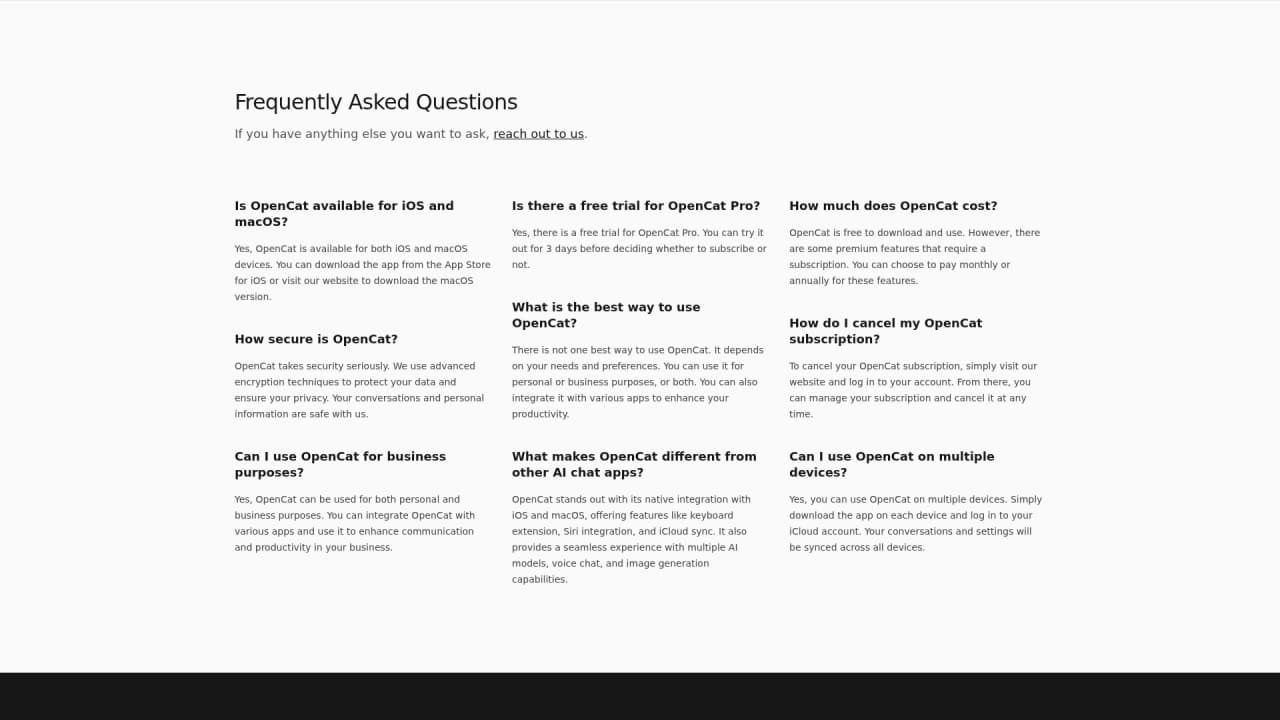
:::card{type="faq" title="OpenCat 是否支持 iOS 和 macOS?"} 是的,OpenCat 同时支持 iOS 和 macOS 设备。iPhone、iPad、Mac 都能用,登录 iCloud 账户后还能跨设备同步对话记录。 :::
:::card{type="faq" title="OpenCat 的安全性如何?"} OpenCat 使用先进加密技术保护用户数据,你的对话和个人信息安全性有保障。苹果系统的安全机制也为数据提供了额外保护层。 :::
:::card{type="faq" title="OpenCat 可以用于商业目的吗?"} 可以,OpenCat 支持个人和商业用途。很多企业用户将它集成到业务流程中,提升工作效率。 :::
:::card{type="faq" title="OpenCat Pro 有免费试用吗?"} 有,OpenCat Pro 是一次性购买,没有试用期。但 Cloud AI 方案有 3 天免费试用期,可以先体验高级 AI 功能再决定是否订阅。 :::
:::card{type="faq" title="OpenCat 与其他 AI 聊天应用有何不同?"} 最大的不同是原生集成 iOS/macOS 系统。键盘扩展让你在任何 App 中调用 AI,Siri 集成实现语音调用,iCloud 同步实现跨设备无缝体验——这些系统级能力是其他 AI 聊天应用做不到的。 :::
:::card{type="faq" title="OpenCat 多少钱?"} 基础版免费下载使用。如果需要高级功能,Cloud AI 订阅 $2.99/月起,OpenCat Pro 一次性购买 $9.99。 :::
:::card{type="faq" title="如何取消订阅?"} 登录 OpenCat 官网,进入账户管理页面即可取消订阅。Cloud AI 取消后不会立即停止服务,会在当前订阅周期结束后失效。 :::
:::card{type="faq" title="可以在多设备使用 OpenCat 吗?"} 可以,登录 iCloud 账户后,你的对话记录和设置会在所有登录同一账户的 iOS 和 macOS 设备上自动同步,实现真正的跨设备无缝体验。 :::




评论