

- 月访问量
- 4,215
- 2026-10
- 月流量增速 -16.9%
Hold to Talk - 按住快捷键说话,将文字听写到 Mac 应用中
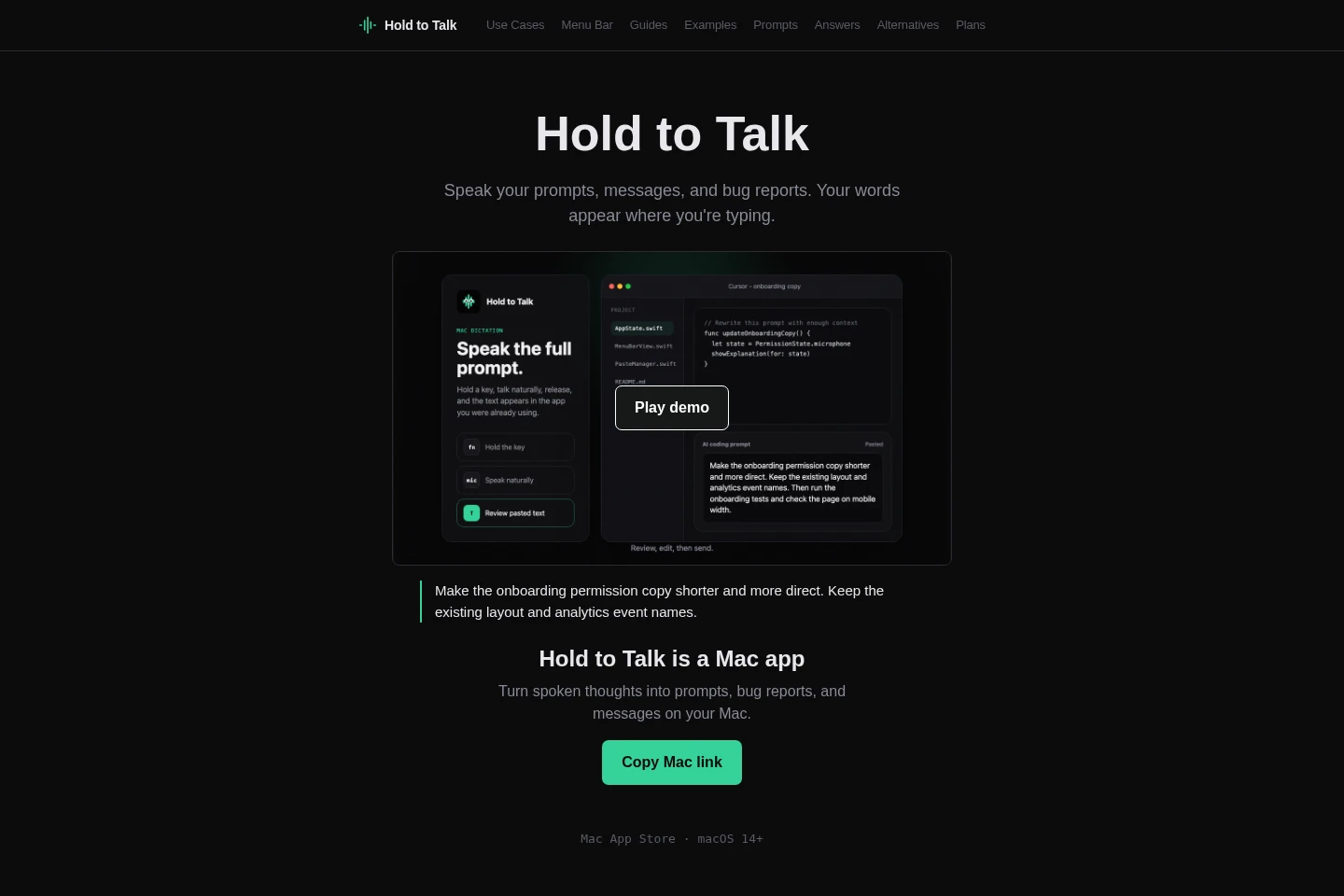
Hold to Talk 是原生 macOS 菜单栏听写应用。按住快捷键说话,松开后即可将转录文本粘贴到当前文本框,供你检查。它适用于常见 Mac 应用和可编辑文本框,并支持自定义词汇与本机转录记录。默认云端转录使用 Groq Whisper Large v3,服务器不保留音频。
核心能力
按住说话听写
将语音转换为文字并粘贴到当前 Mac 文本框。按住 Option-Space 或自定义快捷键讲话,松开后即可插入;发送前请检查文本。
自定义词汇
转录时使用你添加到词汇列表中的词语和拼写。可在设置中添加姓名或工作术语,帮助文本按预期呈现。
本机转录记录
在 Mac 本机保留近期转录记录,供之后查看。默认云端转录路径使用 Groq Whisper Large v3,且服务器不保留音频。
定价
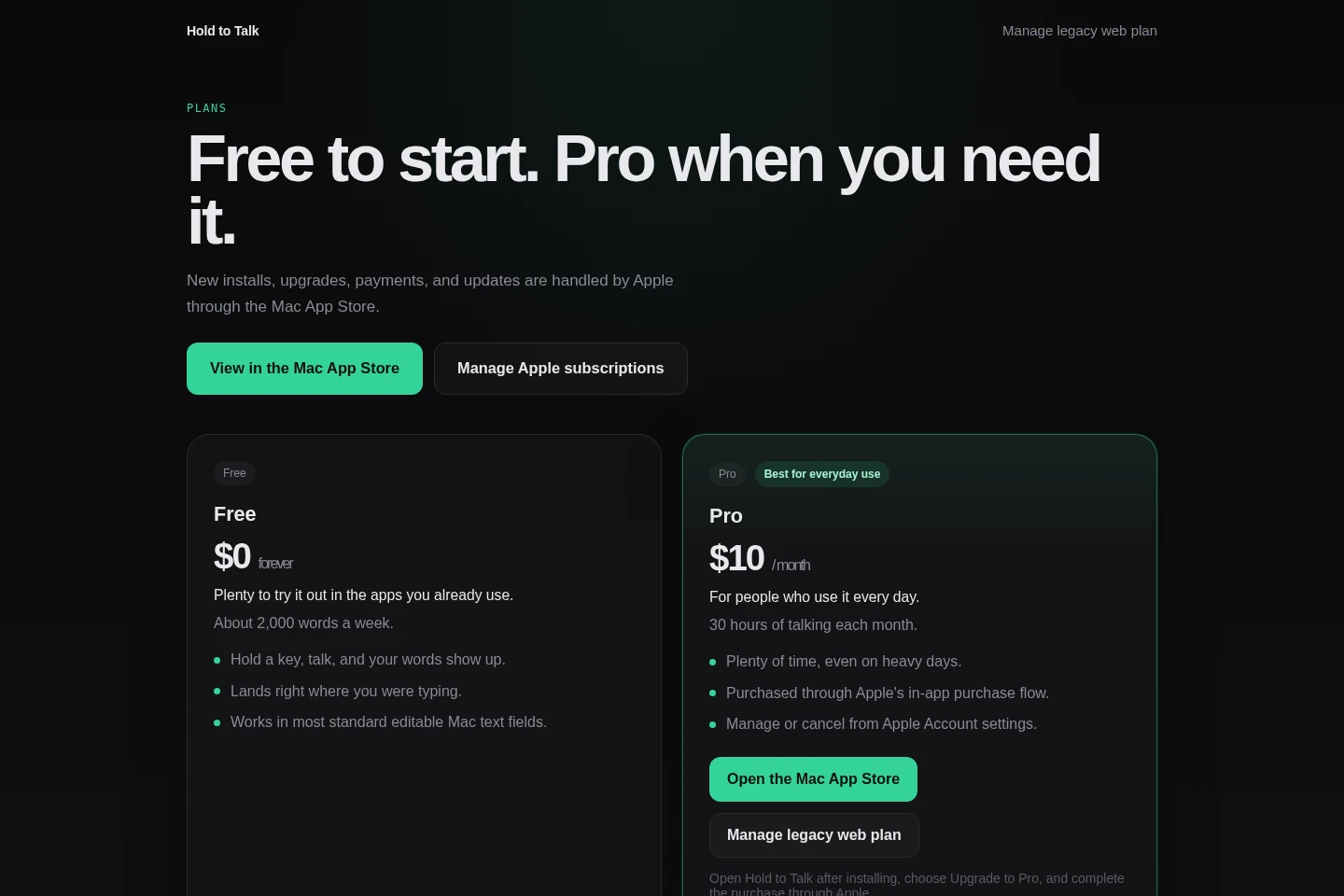
Hold to Talk 提供免费方案和按月续订的 Pro 订阅。选择时可比较每周词数额度与 Pro 每月的转录小时数。
| 套餐 | 价格 | 包含内容与使用额度 |
|---|---|---|
| Free | $0,永久免费 |
|
| Pro | 每月 $10 |
|
使用场景
向 AI 工具口述提示词
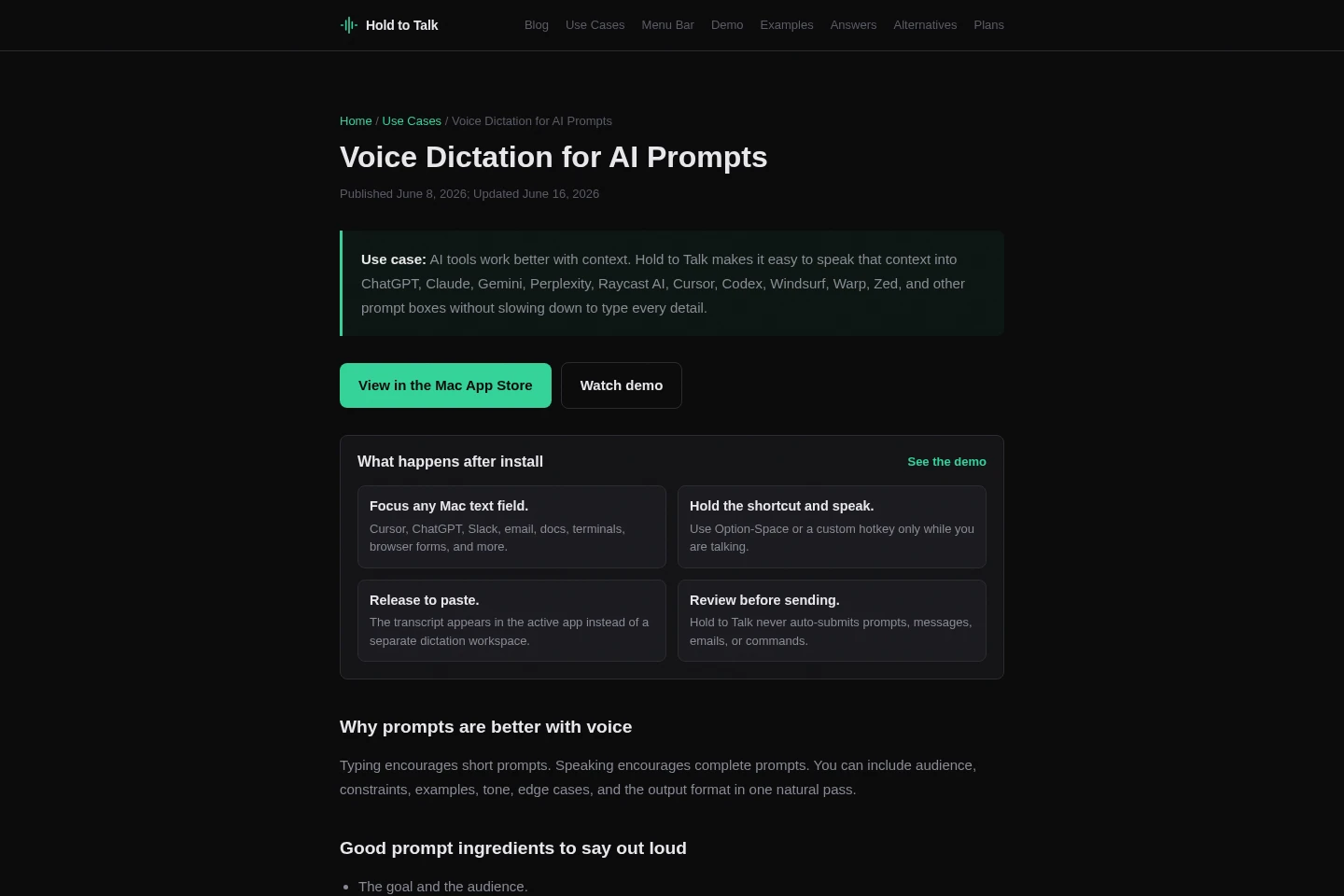
当提示词需要较多背景、不便逐字输入时,可在受支持 Mac 应用的提示框中口述。按住快捷键说出细节,松开后粘贴文本,并在提交前检查。
起草开发说明和报告
在 Mac 文本框中撰写代码审查、错误报告、提交说明或文档时,可用快捷键口述草稿。转录文本会粘贴到当前应用,供你检查。
撰写消息和邮件回复
在 Slack、邮件或其他标准可编辑 Mac 文本框中撰写回复时,可口述而非输入。松开快捷键即可粘贴转录文本,然后自行检查并发送。
使用限制
Hold to Talk 是通过 Mac App Store 分发的原生 Mac 应用,需要 macOS 14 或更高版本。
即使标准可编辑 Mac 文本框能够使用,安全控件或自定义控件也可能不接受模拟粘贴。
默认云端转录路径会将音频发送进行云端转录,因此不适用于音频绝不能离开 Mac 的情形。
该应用面向反复进行的短段听写,不用于会议录音、通话摘要或长时间录音。
Hold to Talk 会粘贴文本供你检查,不会自动提交提示词、消息、邮件或命令。
适用人群
需要在多个 Mac 应用中撰写提示词、消息和笔记的用户
希望口述提示词、代码审查、错误报告和提交说明的开发者
经常向 Mac 应用口述短段文字的人
常见问题
如何在 Mac 应用中使用 Hold to Talk 听写?
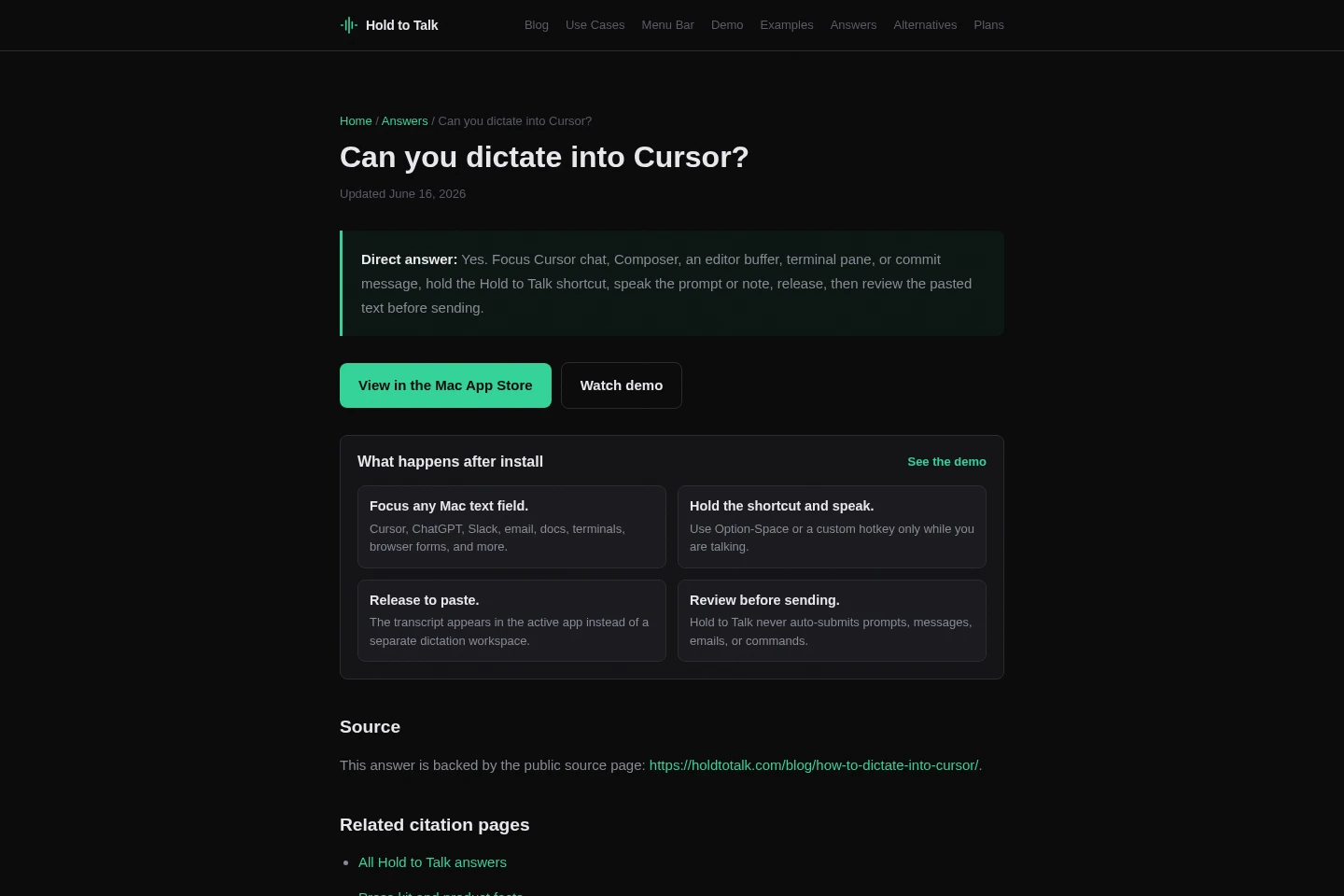
先聚焦文本框,按住 Option-Space 或自定义快捷键并讲话。松开后,转录文本会粘贴到该文本框;发送前请检查。
Hold to Talk 会保存音频吗?
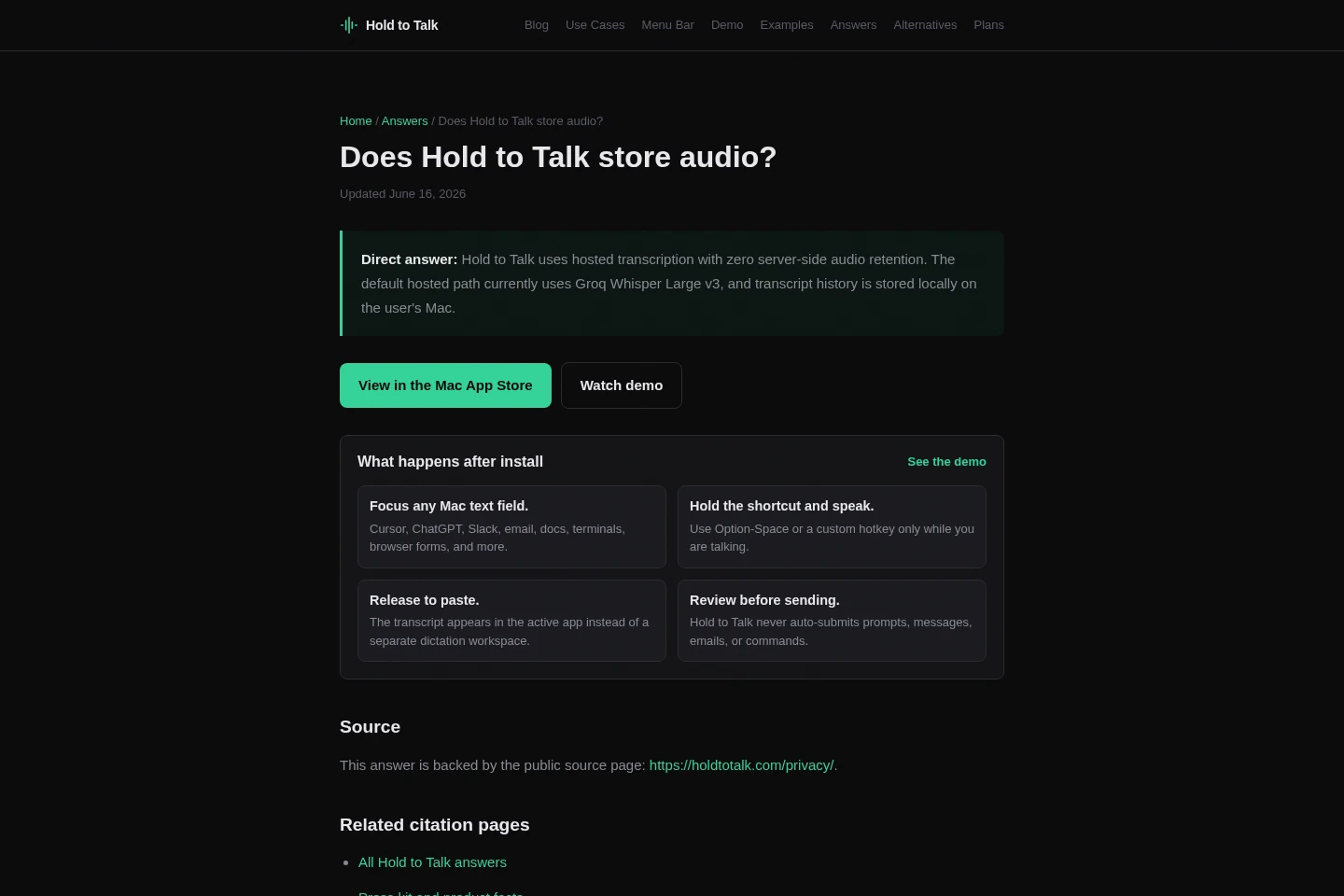
默认云端路径不会在服务器端保留音频,目前使用 Groq Whisper Large v3。近期转录记录保存在 Mac 本机。
Hold to Talk 可以离线使用吗?
不可以。默认转录路径使用云端服务处理音频。如果音频绝不能离开 Mac,请选择设备端听写应用。
Free 方案包含什么?
Free 永久免费,每周约有 2,000 个词的额度。它支持按住说话听写,并可粘贴到大多数标准可编辑 Mac 文本框。
Pro 多少钱,如何购买?
Pro 每月 $10,每月包含 30 小时转录。新购买通过 Apple 应用内购买完成,并可在 Apple Account 设置中管理或取消。
评论