什么是 Blur & Unblur AI
嘿,你有没有过这样的经历——拍了一张特别有氛围感的照片,想在社交媒体上分享,结果发现背景里有好几个人脸,直接发吧,担心侵犯别人隐私;一个个打马赛克吧,又累又丑。说实话,这事儿真的太烦了。
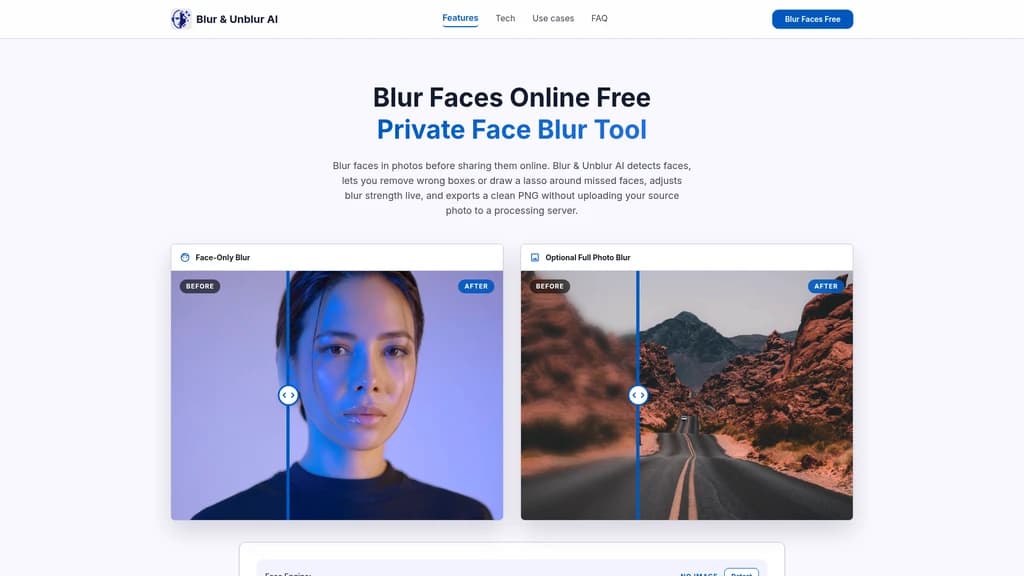
我找到了一个好东西:Blur & Unblur AI。它是一个完全免费的在线 AI 面部模糊工具,不需要你注册账号、下载软件,打开浏览器就能用。它的逻辑特别简单:你上传一张照片 → AI 自动找到所有人脸 → 一键模糊 → 下载一张干干净净的 PNG。整个过程也就十几秒。
而且最打动我的一点是——所有处理都在你的浏览器本地完成。什么意思呢?就是你的照片从头到尾没离开过你的电脑,没有上传到任何服务器。开发者在代码里写得很清楚:"no upload endpoint is used"——根本没有上传接口。这对于处理那些包含朋友、家人、同事面部的照片来说,真的太让人放心了。
这个项目托管在 GitHub Pages 上,是一个单页应用,目前看起来是个人开发者或者小团队的开源项目。没有广告、没有付费墙、没有"注册后才能用"那套东西,打开即用,纯粹得不像这个时代的工具。
:::card{type="summary" title="核心要点"}
- AI 自动检测面部:上传照片后自动识别所有人脸,一键模糊
- 完全本地隐私处理:照片一直在你的浏览器里,不上传任何服务器
- 免费免注册:打开网页就能用,没广告没限制
:::
Blur & Unblur AI 的核心功能
说白了,这个工具能帮你做的其实就是一件事——快速、干净地模糊照片里的人脸。但它在怎么帮你做这件事上,想得还挺周全的。
自动面部检测:丢进去就行
上传照片后,AI 会自动检测里面所有面部,你啥都不用干。它用的是浏览器内置的 Face Detection API,直接在本地跑的,不需要联网调用什么云服务。每个检测到的面部都会自动生成一个遮罩,你可以单独控制哪些要模糊、哪些不模糊。
手动补漏:用 Lasso(套索)画出来
自动检测也不是100%完美的——比如照片里有侧脸、人很小、或者光线比较暗的情况,AI 可能会漏掉。这时候你切换到 Lasso(套索)模式,用鼠标手动在漏掉的脸周围画一圈,画出来的区域就会变成一个面部遮罩,跟自动检测到的一样可以被模糊处理。即画即用,没啥延迟。
修正误检:用 Select(选择)模式调整
有时候AI会把一些不像人脸的东西误识别成脸——比如墙上的圆形装饰、海报上的人像之类的。这时候进入 Select(选择)模式,你可以随手把误检的框删掉。如果你拍的是集体照,有些人同意出镜、有些人需要隐藏,你也可以在这里单独开关每个人脸的模糊效果。
调到你满意的模糊程度
每个人的需求不一样。有的场合只要一点点虚化,有的场合需要完全看不清。一个滑块搞定,实时预览、即时更新,没有等待渲染的过程。
三种模糊模式,不止一种玩法
除了最常用的 Face Blur(面部模糊),还有两个额外模式:
- Face Unblur(面部去模糊/还原):如果你不小心把不该模糊的脸给糊了,可以用这个还原回来
- Full Blur(全图模糊):需要整张照片都模糊的时候用,比如背景太杂乱想统一处理
导出干净的 PNG
这个细节我很喜欢——导出的图片里不会有任何操作界面的残留元素。没有引导框、没有虚线、没有调节手柄,下载下来的就是一张干干净净的模糊效果图,直接就能拿去发朋友圈或者放在报告里。
::::grid :::card{type="advantages"}
- 完全本地处理:照片不离开你的设备,隐私有保障
- 免费且无需注册:没有任何付费墙和使用限制
- AI 自动检测加手动修正:又快又准,覆盖面广
- 实时模糊预览:调强度的时候即时看到效果
:::
:::card{type="disadvantages"}
- 超大图像有限制:高分辨率照片可能受设备内存影响,建议提前调整尺寸
- 自动检测不是100%:侧脸、低光环境下的面部可能遗漏,需要手动补
:::
::::
谁在使用 Blur & Unblur AI
说实话,这个工具的适用人群比你想的要广。它不是那种"只有专业人士才需要"的东西,而是几乎每个在社交网络分享照片的人都可能用得上。
刷社交媒体分享照片的你
这是最典型的使用场景。你参加了个聚会、去了趟旅行、或者只是周末和朋友吃了顿饭,拍了几张好看的照片想发朋友圈。但照片里还有别人的脸——你可能没来得及问每个人"我能发你照片吗"。这时候用 Blur & Unblur AI 快速过一遍,所有人脸都糊掉了,照片的背景和构图还是完整的,发出去完全没问题。
学校活动/社区聚会的组织者
这个场景真的很刚需。想象一下:你帮孩子的班级拍了一堆活动照片,或者社区搞了个义卖活动拍了很多合影,打算发到家长群或者社区公众号上。但照片里有大量未成年人,直接发出去其实挺敏感的。用这个工具批量处理,自动检测面部,选择性模糊,既保留了活动氛围,又保护了孩子们。
集体照需要选人模糊的场景
这个我觉得特实用——集体照里,有些人觉得"我无所谓,发吧",但有些人特别介意。你不需要一张张手动抠图,上传后用 Select 模式,把同意出镜的人的脸部检测框关掉就好,不愿意出镜的保持模糊。精准控制,谁也不得罪。
特别在意隐私的你
有些照片真的很私密——比如家里的私人聚会、孩子小时候的照片、或者包含一些敏感背景的工作合影。你不想把这种照片上传到那些"需要注册、需要上传到云端"的工具里去处理,谁知道它们会不会拿你的照片做什么。Blur & Unblur AI 照片完全不离开本地,你甚至可以在断网的情况下用(因为处理逻辑都在浏览器本地)。
做营销内容的你
写文章、做案例分享的时候,想用客户的真实截图但又需要保护客户的面部隐私?上传截图,自动检测面部,模糊掉,导出干净的 PNG,放进你的营销素材里。合规又省事。
:::card{type="tip" title="💡 如果你是第一次用"} 直接从上传照片开始就行,不用研究任何设置。AI 会自动检测所有面部,你只需要确认一下检测结果是不是你想要的,然后导出就好了。 :::
快速开始
三步搞定,真的没什么可学的。
第一步:打开浏览器 访问 https://blur-unblur.github.io,什么都不用装,不用注册账号,不用填邮箱。
第二步:上传你的照片 支持 JPG、PNG、WebP 这三种最常见的图片格式。把你手机、相机或者截图里的照片直接拖进去或者点上传按钮就好。
第三步:等 AI 检测完,导出 上传后 AI 会自动检测所有面部,几秒钟的事。如果你想调整模糊强度,拖一下滑块;如果检测结果有遗漏或者误检,用 Select 或 Lasso 模式手动修一下。满意了,点导出,下载下来的就是一张干净的、不带界面元素的 PNG 图片。
:::card{type="tip" title="💡 重要提示"} 整个过程你的照片从未离开过你的设备。不需要注册、不需要付费、没有次数限制,打开浏览器就能用。 :::
系统要求:最新版的 Chrome、Edge、Safari 或 Firefox,确保 JavaScript 和 Canvas 功能是开启的(默认就是开的,一般不需要你手动设置)。如果上传的照片特别大(比如单反相机的原片),浏览器反应变慢的话,建议先用其他软件把照片的尺寸稍微缩小一点再传。
常见问题
:::card{type="faq" title="这个工具主要是用来模糊面部的吗?"} 对的,它的核心就是干这个的。上传照片 → 检测面部 → 选择要隐藏的 → 调整模糊强度 → 导出 PNG。流程清晰、专注,没有那些花里胡哨的附加功能。 :::
:::card{type="faq" title="如果面部检测遗漏了某个面部怎么办?"} 切换到 Lasso(套索)模式,用鼠标在遗漏的脸周围画一圈就行。手绘的区域会变成一个面部遮罩,跟 AI 自动检测到的脸一样可以被模糊处理。 :::
:::card{type="faq" title="能移除错误的检测框吗?"} 可以。在 Select(选择)模式下,你可以直接删掉误检测的框。也可以单独开关每个人脸的模糊效果——有些脸保持清晰,有些模糊,随你控制。 :::
:::card{type="faq" title="可以模糊整张照片吗?"} 可以,但这不是它的主要用途。切换成 Full Blur 模式就能模糊整张图,不过既然有这个工具,大多数人的需求还是只模糊人脸、保留背景。 :::
:::card{type="faq" title="我的照片隐私安全吗?"} 100% 安全。所有图像处理都在你的浏览器本地完成,使用浏览器原生的 API(FileReader、Canvas、Face Detection API),没有任何上传端点。说白了,你的照片从头到尾就没离开过你的电脑。 :::
:::card{type="faq" title="支持哪些浏览器和图像尺寸?"} 最新版的 Chrome、Edge、Safari、Firefox 都能用,需要开启 JavaScript 和 Canvas(默认就是开的)。支持 JPG、PNG、WebP 格式。超大尺寸的照片可能会受设备内存限制,如果浏览器变慢了,先把照片尺寸调小一点再试试。 :::
:::card{type="faq" title="需要注册账号或付费吗?"} 完全不需要。零注册、零付费、零次数限制。打开网页就能用,就这么简单。 :::
:::card{type="faq" title="支持什么图像格式输入和输出?"} 输入支持 JPG、PNG、WebP 三种格式。输出固定为 PNG 格式(清晰、无损、带透明通道支持)。 :::




评论