Was ist Teleprompter – und warum du ihn wahrscheinlich brauchst
Kennst du das? Du setzt dich vor die Kamera, hast eine klare Idee, was du sagen willst – und dann, beim dritten Take, wiederholt sich der Satz zum fünften Mal, weil du ständig den Faden verlierst. Oder du versuchst, natürlich in die Kamera zu schauen, aber dein Blick wandert immer wieder runter zu den Notizen, die du dir auf einen Zettel gekritzelt hast.
Ich hab da was gefunden.
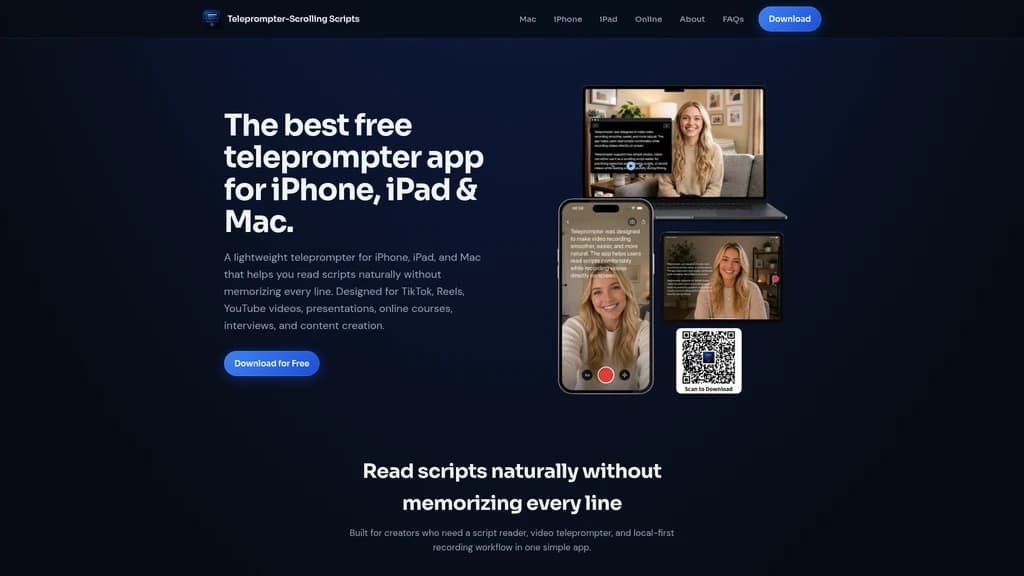
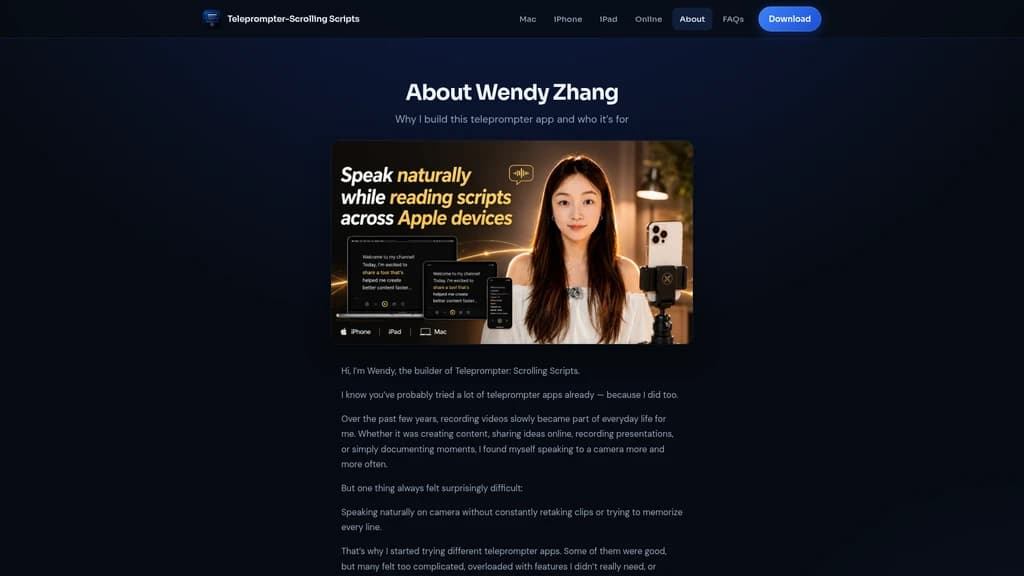
Teleprompter – Scrolling Scripts ist eine minimalistische, lokale Teleprompter-App für iPhone, iPad und Mac. Entwickelt von Wendy Zhang, einer unabhängigen Entwicklerin, die selbst genug hatte von aufgeblähten, teuren Teleprompter-Apps mit schlechtem Scroll-Erlebnis und nervigen Abos. Ihre Lösung: eine App, die sich anfühlt, als wäre sie genau für dich gemacht – schnell, einfach, und sie bleibt dir aus dem Weg, während du arbeitest.
Die App bietet zwei Hauptmodi: den Camera-Modus, der den Text direkt über das Live-Kamerabild legt, damit du beim Aufnehmen natürlich in die Linse schauen kannst. Und den Prompter-Modus, einen reinen Text-Scroll-Modus ohne Kamera – perfekt für Proben, Zoom-Calls oder Live-Streams.
Das Besondere? Die App ist local-first. Deine Skripte bleiben auf deinem Gerät. Kein Account, kein Cloud-Sync, keine Internetverbindung nötig. Und sie ist kostenlos. Kein Abo, kein Paywall, keine versteckten Kosten.
:::card{type="summary" title="Das Wichtigste in Kürze"}
- Local-First: alle Skripte bleiben auf deinem Gerät
- Kostenlos: kein Abo, keine Paywall
- Zwei Modi: Camera-Modus (Text über Kamerabild) + Prompter-Modus (reiner Text-Scroll)
- Apple-Ökosystem: einheitliche Erfahrung auf iPhone, iPad und Mac
- Privat & sicher: keine Internetverbindung nötig, maximale Privatsphäre
:::
Die Kernfunktionen – was du damit wirklich machen kannst
Lass uns mal konkret werden. Hier sind die Funktionen, die für dich im Alltag den Unterschied machen.
Camera-Modus: Aufnehmen und Vorlesen in einem
Stell dir vor, du öffnest die App, tippst auf „Camera-Modus", und schon siehst du dich selbst im Bild – mit dem Skript direkt über dem Kamerabild. Du liest den Text, schaust dabei in die Linse, und nimmst ganz natürlich auf. Kein Blick zur Seite, kein Herumfummeln an Notizen.
Der Camera-Modus nutzt die native Kamera deines iPhones, iPads oder Macs. Du kannst zwischen Front- und Rückkamera wechseln – perfekt, wenn du mal ein Produkt zeigen oder etwas auf dem Bildschirm demonstrieren willst. Und das Ganze im Hoch- oder Querformat.
Prompter-Modus: Reiner Text, maximale Kontrolle
Keine Kamera nötig? Kein Problem. Der Prompter-Modus zeigt dir deinen Text in einem sauberen, anpassbaren Scroll-Fenster. Ideal für:
- Zoom-Calls, bei denen du wichtige Punkte nicht vergessen willst
- Live-Streams oder Podcasts, wo du natürlich bleiben, aber den Faden nicht verlieren willst
- Proben, bei denen du dich erst mal an den Text gewöhnen willst, bevor die Kamera läuft
Sprachsteuerung: Hände frei, volle Kontrolle
Das ist einer meiner Lieblings-Features. Im Prompter-Modus kannst du per Sprachbefehl steuern: Sag „next", und der Text scrollt drei Zeilen nach unten. „Previous" bringt dich drei Zeilen zurück. „Pause" stoppt den Scroll. Kein Tippen, kein Wischen – perfekt, wenn du beim Live-Streaming beide Hände brauchst oder weit weg vom Bildschirm sitzt.
Alles einstellbar – wirklich alles
Du kannst Textgröße, Zeilenabstand, Scroll-Geschwindigkeit, Textfarbe und sogar die Position und Größe des Textbereichs anpassen. Filmt man dich von der Seite? Kein Problem – schieb den Text einfach dorthin, wo er für dich am besten lesbar ist. Arbeitest du auf einem kleinen iPhone-Bildschirm oder einem großen iPad? Die App passt sich an.
Die App ist nativ für iPhone, iPad und Mac entwickelt. Das bedeutet: Die Bedienung fühlt sich auf jedem Gerät gleich an. Ob du schnell ein TikTok mit dem iPhone drehst, einen längeren Kurs mit dem iPad aufnimmst oder in einer Zoom-Konferenz am Mac arbeitest – das Layout, die Steuerung, das Gefühl sind identisch. Deine Skripte bleiben lokal auf dem Gerät, ohne dass du etwas synchronisieren musst.
::::grid :::card{type="advantages"}
- Komplett kostenlos – kein Abo, keine Paywall
- Offline nutzbar – local-first, kein Internet nötig
- Leicht und fokussiert – keine überflüssigen Features
- Privat und sicher – Skripte bleiben auf deinem Gerät
:::
:::card{type="disadvantages"}
- Nur Apple-Ökosystem – kein Android, kein Windows
- Kein Cloud-Sync – Skripte bleiben gerätegebunden
- Kein Android-Support – nur iPhone, iPad, Mac
:::
::::
Wer nutzt Teleprompter eigentlich? – Echte Szenarien
Vielleicht fragst du dich: Ist das was für mich? Hier sind ein paar typische Nutzer und ihre Situationen.
TikTok- und Reels-Creator: Schnell, natürlich, in die Kamera
Du filmst kurze Videos mit dem iPhone und willst, dass es sich natürlich anhört – aber die ganzen Takes, weil du ständig den Faden verlierst? Nervt total. Mit dem Camera-Modus der App legst du den Text direkt über das Kamerabild, schaust in die Linse, und der Text scrollt mit. Maya Chen, eine Content Creatorin mit über 130.000 Followern, sagt dazu: *„Ich drehe YouTube und TikTok mit meinem iPhone und habe früher ständig Takes versemmelt, weil ich über Wörter gestolpert bin. Jetzt drücke ich Aufnahme und der Text scrollt – ich kann tatsächlich in die Linse schauen statt auf meine Notizen. Mein Vortrag wurde innerhalb einer Woche spürbar natürlicher."*
:::card{type="tip" title="💡 Maya Chen, Content Creatorin"} „Innerhalb einer Woche wurde mein Vortrag spürbar natürlicher und ich brauchte viel weniger Wiederholungen." :::
YouTube-Langvideo-Produzent: Lange Scripts, ein Take
Für längere Videos brauchst du ein umfangreiches Skript. Mit dem iPad im Querformat und dem Camera-Modus stellst du die Scroll-Geschwindigkeit so ein, dass sie deinem natürlichen Sprechtempo entspricht. Du schaust in die Kamera, der Text läuft mit – und du bekommst den ganzen Take in einem Durchlauf hin. Kein lästiges Nachbearbeiten, weil du eine wichtige Passage vergessen hast.
Online-Kurs-Ersteller: Präzise Inhalte, professionell vermittelt
Wenn du Kurse aufnimmst, willst du, dass jeder Punkt rüberkommt – ohne dass du improvisieren musst und wichtige Details auslässt. Mit dem iPad im Querformat + Teleprompter teilst du lange Skripte in Abschnitte und scrollst kontrolliert durch. Deine Kurse wirken durchdacht und professionell, und du sparst dir Zeit in der Nachbearbeitung.
Führungskräfte und Redner: Souverein auftreten, ohne abzulesen
James Holloway, Kommunikations-Coach und promovierter Experte, arbeitet mit Führungskräften, die vor Publikum oder im Vorstandssaal sprechen müssen. Er sagt: *„Meine Kunden sind Führungskräfte, die vorbereitete Reden halten müssen, ohne dass es sich wie abgelesen anhört. Mit dieser App können sie genau die Scroll-Geschwindigkeit einstellen, die zu ihrem natürlichen Vortragsstil passt. Der Unterschied im Selbstbewusstsein ist sofort spürbar."*
Live-Streamer und Podcaster: Frei sprechen, ohne den Faden zu verlieren
Im Live-Stream zählt jeder Moment. Mit dem Prompter-Modus und der Sprachsteuerung scrollst du durch deine Punkte, ohne dass du die Tastatur berühren musst. Sag einfach „next" und der Text rückt weiter. Deine Hände bleiben frei für Gesten oder Interaktionen mit dem Chat.
Proben und Üben: Entspannt den Text verinnerlichen
Bevor die Kamera läuft, probst du mit dem Prompter-Modus. Du stellst die Scroll-Geschwindigkeit auf ein angenehmes Tempo ein und gehst den Text ein paar Mal durch. Die Sprachsteuerung hilft dir, ohne hinzusehen zu navigieren. So bist du entspannt, wenn's ernst wird.
So startest du – in weniger als einer Minute
Du willst es ausprobieren? Los geht's.
1. Herunterladen und öffnen Öffne den App Store auf deinem iPhone, iPad oder Mac und suche nach „Teleprompter – Scrolling Scripts". Installieren, öffnen – fertig.
2. Skript eingeben oder einfügen Tippe dein Skript direkt ein oder kopiere es aus einer Notiz, einer E-Mail oder einem Dokument. Der Editor ist minimalistisch – kein Schnickschnack, einfach Text.
3. Modus wählen Möchtest du filmen? Wähle den Camera-Modus – der Text erscheint über dem Live-Kamerabild. Nur üben oder einen Call halten? Nimm den Prompter-Modus – sauberer Text-Scroll ohne Kamera.
4. Scroll-Geschwindigkeit einstellen Starte mit einer Geschwindigkeit, die etwas langsamer als dein normales Lesetempo ist. Das fühlt sich erstmal entspannt an und gibt dir Zeit, natürlich zu sprechen. Du kannst die Geschwindigkeit jederzeit anpassen.
5. Loslegen Drücke Aufnahme (Camera-Modus) oder starte den Scroll (Prompter-Modus). Lies den Text, schau in die Kamera, und lass den Text mitlaufen.
:::card{type="tip" title="💡 Mein Tipp für den Einstieg"} Probier zuerst den Prompter-Modus und geh dein Skript einmal durch. So bekommst du ein Gefühl für das Tempo und die Steuerung. Wenn du dich sicher fühlst, wechselst du in den Camera-Modus und nimmst auf. :::
Wenn dir etwas zu schnell oder zu langsam ist: Pausiere einfach (auch per Sprachbefehl) und justiere nach. Die Textgröße, Position und Farbe kannst du ebenfalls anpassen – ideal, wenn du aus verschiedenen Winkeln filmst oder auf unterschiedlichen Geräten arbeitest.
Was kostet Teleprompter? – Die ganze Wahrheit
Die gute Nachricht: Teleprompter – Scrolling Scripts ist komplett kostenlos. Kein Abo, keine versteckten Kosten, keine Paywall, die plötzlich zuschlägt, wenn du eine Funktion brauchst.
Der Gedanke dahinter: Die Entwicklerin Wendy wollte eine App, die genau das tut, was sie verspricht – ohne dass man sich Gedanken über Kosten machen muss. Alle Funktionen stehen dir offen: Camera-Modus, Prompter-Modus, Sprachsteuerung, volle Anpassung – alles drin, alles frei.
Wie schneidet Teleprompter im Vergleich ab?
| | Teleprompter (Scrolling Scripts) | Andere Teleprompter-Apps | |---|---|---| | Preis | Kostenlos | Oft Abo (5–20 €/Monat) oder einmaliger Kauf (20–50 €) | | Funktionsumfang | Vollständig – alle Features frei | Oft eingeschränkt in der Gratis-Version | | Offline-Nutzung | Ja – local-first, kein Internet nötig | Viele erfordern Internetverbindung | | Werbung | Keine | Oft Werbung in der Gratis-Version | | Privatsphäre | Skripte bleiben lokal auf dem Gerät | Daten oft in der Cloud |
Klar, es gibt andere gute Apps wie BIGVU oder ProPrompter – aber die kosten entweder Geld oder schränken dich in der Gratis-Version ein. Teleprompter ist anders: Alle Funktionen sind frei, es gibt keine Werbung, und deine Skripte bleiben privat auf deinem Gerät.
Häufige Fragen – kurz und ehrlich beantwortet
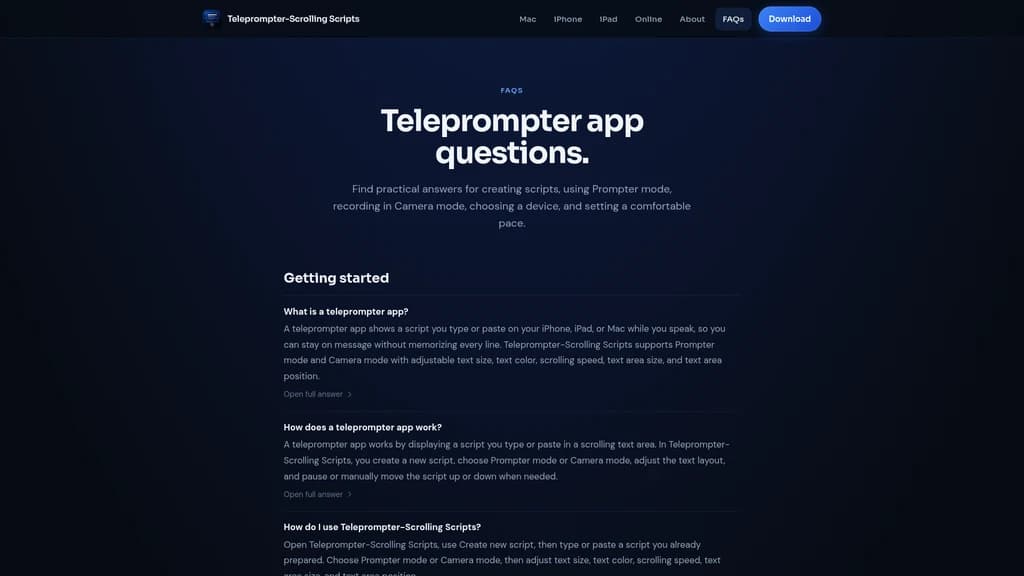
:::card{type="faq" title="Was ist ein Teleprompter überhaupt?"} Ein Teleprompter zeigt dir deinen Text an, während du sprichst – ohne dass du ihn auswendig lernen musst. Teleprompter – Scrolling Scripts macht das in zwei Varianten: als Kamerabild-Überlagerung (Camera-Modus) oder als reinen Text-Scroll (Prompter-Modus). Du kannst Schriftgröße, Farbe, Scroll-Geschwindigkeit und Textposition anpassen. :::
:::card{type="faq" title="Kann ich gleichzeitig das Skript lesen und ein Video aufnehmen?"} Ja, genau dafür ist der Camera-Modus da. Der Text wird live über das Kamerabild deines iPhones, iPads oder Macs gelegt. Du siehst dich selbst und den Text gleichzeitig – und schaust natürlich in die Linse. Funktioniert im Hoch- und Querformat, mit Front- und Rückkamera. :::
:::card{type="faq" title="Funktioniert die App auch ohne Internet?"} Ja. Die App ist local-first – das bedeutet: Deine Skripte werden nur auf deinem Gerät gespeichert. Du kannst sie erstellen, bearbeiten und abspielen, ohne jemals online zu sein. Perfekt für unterwegs, im Flugzeug oder wenn du sensible Inhalte nicht in die Cloud geben willst. :::
:::card{type="faq" title="Wie funktioniert die Sprachsteuerung?"} Im Prompter-Modus sagst du „next", und der Text scrollt drei Zeilen nach unten. „Previous" bringt dich drei Zeilen zurück. „Pause" stoppt den Scroll. Das Ganze funktioniert komplett freihändig – ideal, wenn du deine Hände für anderes brauchst oder nicht am Gerät bist. :::
:::card{type="faq" title="Welche Scroll-Geschwindigkeit ist die richtige?"} Starte mit einem Tempo, das etwas langsamer ist als dein normales Lesetempo. Wenn du merkst, dass du hetzen musst, mach langsamer. Wenn du dich unterfordert fühlst, beschleunige. Du kannst jederzeit pausieren und nachjustieren – sowohl im Camera- als auch im Prompter-Modus. :::
:::card{type="faq" title="Läuft die App auf iPhone, iPad und Mac?"} Ja, und zwar auf allen drei Plattformen mit der gleichen Bedienung. Das iPhone ist ideal für kurze Verticals (TikTok, Reels), das iPad für längere Skripte und Kurse, der Mac für Zoom-Calls, Live-Streams und Desktop-Aufnahmen. :::
:::card{type="faq" title="Wie vermeide ich, dass ich wie beim Ablesen wirke?"} Ein paar einfache Tricks: Halte den Textbereich klein – maximal 2–3 Zeilen – und platziere ihn nah an der Kamera. Stell die Schrift groß genug ein, dass du nicht mit den Augen scannen musst. Fahr die Scroll-Geschwindigkeit etwas runter, damit du entspannt sprechen kannst. Und mach einen Probedurchlauf, bevor die Kamera läuft. Deine Stimme und Mimik werden sich automatisch entspannen. :::
:::card{type="faq" title="Was ist der Unterschied zwischen einer Teleprompter-App und einem Glas-Hardware-Teleprompter?"} Eine Teleprompter-App zeigt dir den Text direkt auf dem Bildschirm an – normal lesbar, kein Spiegel-Effekt. Ein Glas-Teleprompter verwendet einen halbdurchlässigen Spiegel, der den Text von einem darunter liegenden Bildschirm in Richtung des Sprechers reflektiert. Dafür musst du den Text vorher spiegeln. Die App ist um ein Vielfaches günstiger, flexibler und mobil einsetzbar – und benötigt keine extra Hardware. :::




Kommentare