

- Monatliche Besuche
- 0
- 2026-09
Photo to Text - Kostenloser Online-OCR-Konverter von Foto zu Text
Probleme beim Extrahieren von Text aus Bildern, Screenshots oder gescannten PDFs? Photo to Text ist ein kostenloses Online-OCR-Tool, das Bilder in Sekundenschnelle in editierbaren Text umwandelt. Es bietet OCR im Doppelmodus, mit Einfach-Modus für klare Aufnahmen und Erweitert-Modus für komplexe Layouts. Extrahiere Text zum Kopieren in Notizen, Word oder Excel ohne Registrierung. DeepSeek-OCR- und GLM-OCR-Modelle bewahren Dokumentstrukturen für professionelle Ergebnisse.
- KI-Bilder
- Texterkennung
- Datenschutz
- Computer Vision
- Dokumentenverarbeitung
- Tabellen
- Mehrsprachig
552Aufrufe

Was ist Photo to Text
Stellen Sie sich vor: Sie haben gerade ein wichtiges Kapitel aus dem Lehrbuch fotografiert, eine Rechnung gescannt oder einen Screenshot von einer Webseite gemacht – und dann wollen Sie den Text einfach kopieren, in ein Dokument einfügen oder in eine Tabelle übertragen. Doch die Bilder lassen sich nicht bearbeiten, nicht durchsuchen und schon gar nicht kopieren. Also tippen Sie alles mühsam von Hand ab. Minuten vergehen, Fehler schleichen sich ein, und bei längeren Texten wird das Ganze schnell zur Geduldsprobe.
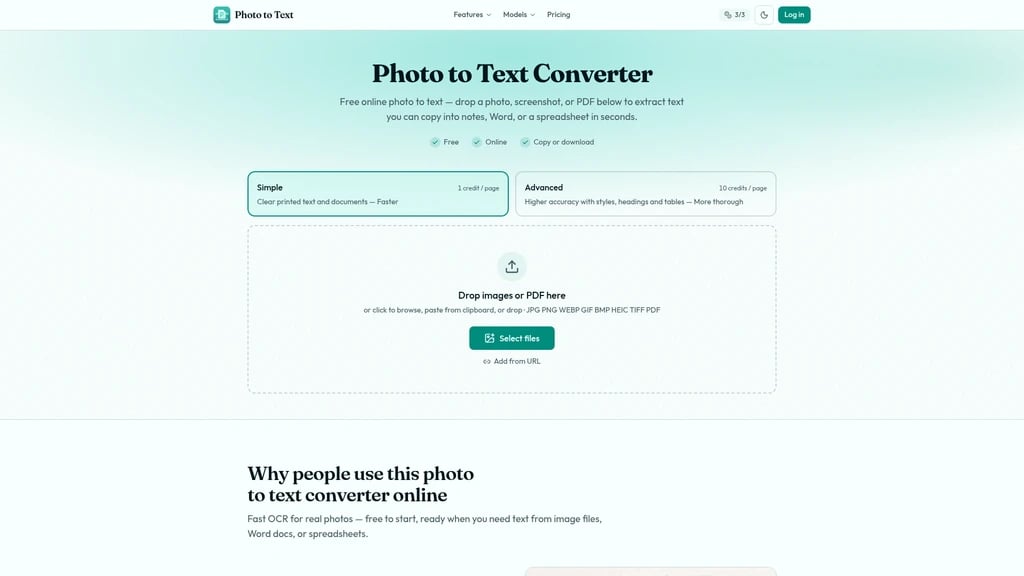
Genau hier setzt Photo to Text (photototext.ai) an. Dieses kostenlose Online-OCR-Tool (Optical Character Recognition) verwandelt Bilder und PDFs in Sekundenschnelle in bearbeitbaren Text – ganz ohne Registrierung. Sie laden einfach ein Foto, eine Screenshot-Datei oder ein PDF hoch und erhalten den extrahierten Text zum sofortigen Kopieren, Speichern oder Weiterverarbeiten.
Das Besondere: Photo to Text ist kein Einzweck-Werkzeug. Es unterstützt eine breite Palette an Formaten – von klassischen JPGs und PNGs über WEBP, GIF und BMP bis hin zu HEIC, TIFF und mehrseitigen PDFs. Sie können Dateien per Drag & Drop einfügen, direkt aus der Zwischenablage einfügen oder über den Dateibrowser auswählen. Keine vorherige Formatkonvertierung, keine lästigen Zwischenschritte.
Für unterschiedliche Bildqualitäten bietet Photo to Text einen zweistufigen OCR-Ansatz: Den Simple-Modus für klare Fotos und Screenshots sowie den Advanced-Modus für verwackelte Aufnahmen, schief liegende Seiten, handschriftliche Notizen oder komplexe Layouts. So bekommen Sie auch aus schwierigem Material brauchbare Ergebnisse.
Die Zuverlässigkeit des Tools wurde inzwischen von mehreren unabhängigen Plattformen anerkannt – unter anderem bei ToolBit.ai, Best-AI.org und Similarlabs ist Photo to Text im Verzeichnis zu finden. Und das Beste: Jeden Tag stehen Ihnen kostenlose Credits zur Verfügung – auch ohne Anmeldung. In einem Durchgang können Sie damit jeweils bis zu 10 Bilder oder PDF-Seiten konvertieren.
Kostenlos ohne Registrierung: Direkt loslegen, keine Anmeldung erforderlich
Zwei OCR-Modi: Simple für klare Bilder, Advanced für schwierige Vorlagen
Über 8 Bildformate: JPG, PNG, WEBP, GIF, BMP, HEIC, TIFF und PDF
Datenschutz zuerst: Besucher-Texte werden nicht übertragen oder gespeichert
Die Kernfunktionen von Photo to Text
Photo to Text ist mehr als nur ein simpler Text-Extraktor. Dahinter steckt ein durchdachtes Werkzeug-Set für alle typischen Szenarien im Alltag von Studierenden, Büroangestellten und Kleinunternehmen. Hier die wichtigsten Funktionen im Überblick:
Bilder und PDFs in Text umwandeln (die OCR-Basis) Sie laden ein Bild oder PDF hoch, wählen den passenden Modus und erhalten sofort bearbeitbaren Text zum Kopieren. Der Simple-Modus verbraucht nur 1 Credit pro Bild oder Seite – ideal für klar lesbare Screenshots und Fotos. Der Advanced-Modus mit seinen komplexeren Modellen kostet 10 Credits pro Bild und lohnt sich bei verwackelten Fotos, schiefen Seiten oder unübersichtlichen Layouts.
JPG to Word für editierbare Dokumente Sie können damit ein Bild, ein Foto oder einen Scan direkt in ein bearbeitbares Word-Dokument (.docx) verwandeln. Drei Modi stehen zur Wahl: Bild einfügen (kostenlos, ohne OCR – das Foto wird direkt in Word platziert), Klartext (Simple OCR extrahiert reinen Text) und Formatierung beibehalten (Advanced OCR erhält Überschriften, Listen und Tabellen). Diese Option eignet sich besonders für Hausaufgaben-Fotos, gescannte Briefe oder Screenshots mit gesperrter Kopierfunktion.
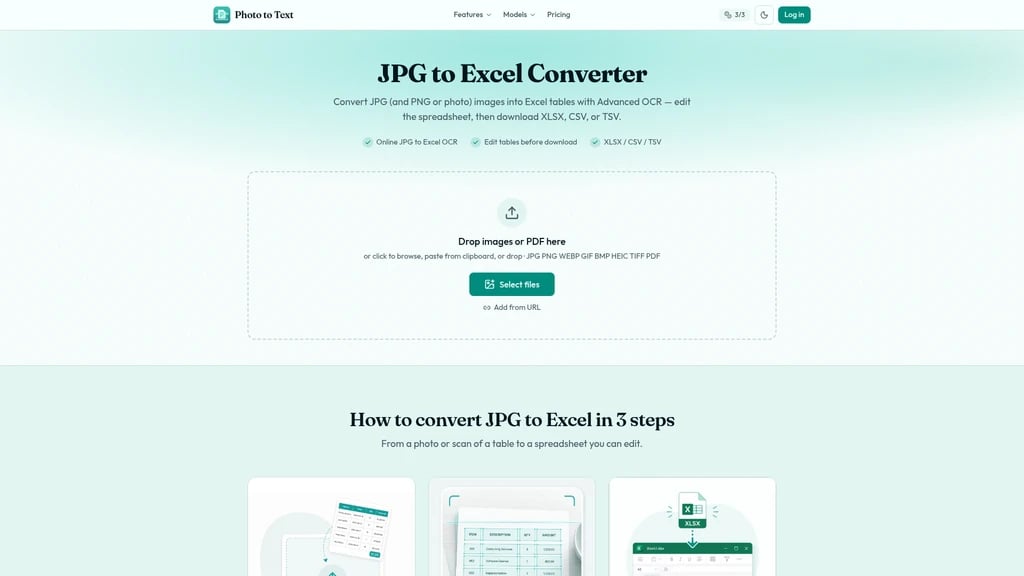
JPG to Excel für Tabellen aus Fotos Aus Rechnungsbildern, Tabellen-Screenshots oder gescannten Arbeitsblättern erstellt diese Funktion editierbare Excel-Dateien. Der Advanced OCR rekonstruiert Zeilen- und Spaltenstruktur, sodass Sie Zellen direkt bearbeiten, Summen bilden und filtern können. Die Ausgabe erfolgt als XLSX, CSV oder TSV – und wenn das Bild mehrere getrennte Tabellen enthält, werden diese bei passendem Layout in separate Arbeitsblätter aufgeteilt.
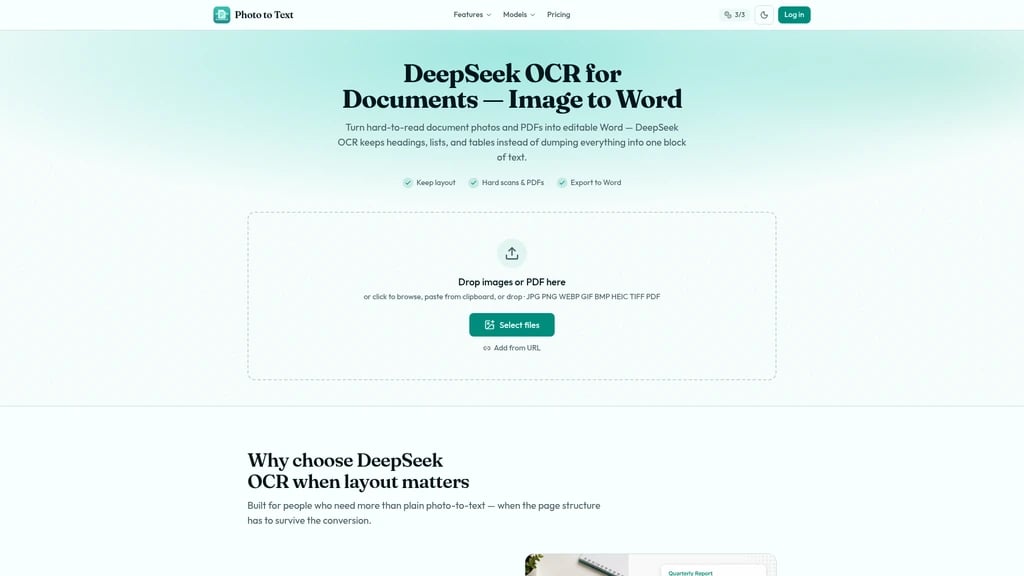
DeepSeek-OCR-Modell für strukturierte Dokumente Für anspruchsvolle Vorlagen – dichte Dokumente, mehrspaltige Seiten, Scans oder Screenshots, in denen der Text selbst ein Bild ist – steht das DeepSeek-OCR-Modell bereit. Es stellt das Layout als strukturierte Markdown-Ausgabe wieder her und erhält Überschriften, Listen und Tabellen. Am Ende erhalten Sie ein bearbeitbares .docx-Dokument.
GLM OCR als zweite Profi-Option Alternativ zum DeepSeek-Modell können Sie auf GLM OCR zurückgreifen – ebenfalls ein fortgeschrittenes Modell für komplexe Dokumentlayouts, das als Option für die Funktion „Formatierung beibehalten" zur Verfügung steht.
Ergebnisverwaltung für angemeldete Nutzer Wenn Sie sich mit Ihrem Google-Konto anmelden, können Sie Ihre Konvertierungen als Verlauf speichern und jederzeit wieder aufrufen oder löschen. Nicht genutzte Ergebnisse werden automatisch nach etwa 14 Tagen entfernt.
Keine Anmeldung nötig: Schnellstart ohne Registrierung
Viele Formate: JPG, PNG, WEBP, GIF, BMP, HEIC, TIFF und PDF
Datenschutz-fokussiert: Besucher-Bilder werden nicht gespeichert
Batch-Verarbeitung: Bis zu 100 Bilder pro Durchgang in kostenpflichtigen Plänen
Begrenzte Gratis-Credits: Für sehr häufigen Gebrauch wird ein Plan nötig
Fortgeschrittene Modi kostenpflichtig: Advanced OCR und Word/Excel-Umwandlung benötigen Credits
Anwendungsszenarien: Wo Photo to Text Ihren Alltag erleichtert
Ein OCR-Tool ist nur so gut wie die Aufgaben, die es im echten Leben löst. Hier sind die häufigsten Szenarien, in denen Photo to Text seine Stärken zeigt – und in denen Sie sich sofort wiedererkennen werden.
Szenario 1: Hausaufgaben und Lernnotizen für Studierende Sie fotografieren Seiten aus Lehrbüchern, Übungsheften oder Skripten und müssen daraus Zitate, Zusammenfassungen oder eigene Notizen erstellen. Photo to Text wandelt diese Fotos in bearbeitbaren Text um – oder direkt in ein Word-Dokument, das Sie für die nächste Hausarbeit weiterverwenden. Statt stundenlangem Abtippen sparen Sie wertvolle Zeit für das eigentliche Lernen.
Für klare Screenshots und gut ausgeleuchtete Fotos lohnt sich der Simple-Modus – er verbraucht nur 1 Credit pro Bild, während der Advanced-Modus 10 Credits benötigt. Bei verwackelten oder komplexen Vorlagen ist Advanced dagegen die richtige Wahl.
Szenario 2: Digitalisierung von gescannten Dokumenten Sie haben eingescannte Briefe, gedruckte Seiten oder ältere Unterlagen, die nur als Bild vorliegen – nicht editierbar, nicht durchsuchbar, nicht kopierbar. Mit der Funktion JPG to Word machen Sie daraus bearbeitbare .docx-Dateien, die sich problemlos weiterbearbeiten, teilen und archivieren lassen.
Szenario 3: Datenerfassung aus Belegen und Rechnungen Wenn Sie Belege und Rechnungen mit vielen Einzelposten erfassen müssen, wird das manuelle Abtippen schnell zur Fehlerquelle. Mit JPG to Excel verwandeln Sie solche Vorlagen in editierbare Tabellen, in denen Sie Summen bilden und nach Kategorien filtern können – deutlich schneller und genauer als per Hand.
Szenario 4: Texte aus Screenshots mit gesperrter Kopierfunktion Manche Apps und Webseiten lassen sich zwar lesen, aber nicht kopieren. Ein Screenshot reicht dann, um den Text mit JPG to Text zu extrahieren – oder bei Tabellen mit JPG to Excel direkt die Zellstruktur zu übernehmen.
Szenario 5: Struktur komplexer Dokumente bewahren Bei mehrspaltigen Dokumenten oder solchen mit Überschriften, Listen und Tabellen zerschießt eine einfache OCR oft die gesamte Struktur. Greifen Sie stattdessen auf DeepSeek OCR oder GLM OCR zurück: Diese Modelle erkennen die Layout-Struktur und liefern eine geordnete, formatierte Ausgabe, die sich direkt in Word weiterverarbeiten lässt.
Szenario 6: Papierformulare und Schichtpläne digitalisieren Sie haben nur eine gedruckte Tabelle oder einen Schichtplan in Papierform, benötigen aber eine elektronische Version. Fotografieren Sie das Dokument mit dem Smartphone, nutzen Sie JPG to Excel mit Advanced OCR – und laden Sie das Ergebnis als XLSX, CSV oder TSV herunter.
Szenario 7: Batch-Verarbeitung für Lehrende und Büroangestellte Müssen Sie regelmäßig Dutzende von Vorlesungsfolien oder eingescannte Unterlagen verarbeiten? Die kostenpflichtigen Pläne unterstützen die Batch-Verarbeitung von bis zu 100 Bildern oder PDF-Seiten pro Durchgang – ideal für alle, die mit großen Dokumentmengen arbeiten.
Wer regelmäßig umfangreiche Dokumente konvertiert, sollte einen kostenpflichtigen Plan in Betracht ziehen: Der unterstützt bis zu 100 Bilder pro Durchgang, während die Gratis-Version auf 10 begrenzt ist.
Schnellstart: So nutzen Sie Photo to Text in drei Schritten
Sie brauchen keinen Account, keine Installation und keine technischen Vorkenntnisse. So starten Sie:
Schritt 1: Bild oder PDF hochladen Öffnen Sie die Website photototext.ai und ziehen Sie Ihre Datei per Drag & Drop in den Upload-Bereich. Alternativ fügen Sie den Inhalt aus der Zwischenablage ein oder wählen die Datei über den Dateibrowser aus – je nachdem, was für Sie am schnellsten geht.
Schritt 2: Modus wählen Entscheiden Sie sich für den Simple-Modus bei klaren Bildern oder den Advanced-Modus bei schwierigen Vorlagen.
Ein einzelnes, gut lesbares Bild lässt sich am günstigsten mit dem Simple-Modus verarbeiten (nur 1 Credit). Denken Sie daran: Der Advanced-Modus kostet 10 Credits pro Bild – setzen Sie ihn gezielt ein, wo er wirklich gebraucht wird.
Schritt 3: Text kopieren oder Datei herunterladen Nach der Konvertierung können Sie den Text direkt markieren und kopieren oder ihn als DOCX, Markdown oder TXT herunterladen – ganz wie es Ihre weitere Arbeit erfordert.
Die Sonderfälle: JPG to Word und JPG to Excel
Für JPG to Word wählen Sie eine der drei Optionen: „Bild einfügen" (kostenlos, das Foto wird unverändert in Word platziert), „Klartext" (Simple OCR extrahiert den reinen Text) oder „Formatierung beibehalten" (Advanced OCR erhält Überschriften, Listen und Tabellen).
Bei JPG to Excel laden Sie zunächst Ihr Tabellenbild oder Ihren Scan hoch. Der Advanced OCR erkennt die Zeilen- und Spaltenstruktur automatisch. Anschließend können Sie einzelne Zellen prüfen und korrigieren, bevor Sie das Ergebnis als XLSX, CSV oder TSV herunterladen.
Warum ein optionaler Login sinnvoll ist Eine Anmeldung mit Ihrem Google-Konto ist für die Nutzung nicht erforderlich. Wer sich jedoch anmeldet, kann seine Konvertierungsergebnisse als Verlauf speichern und jederzeit wieder aufrufen – oder bei Bedarf einzeln löschen. Nicht genutzte Ergebnisse werden nach etwa 14 Tagen automatisch bereinigt.
Die Preispläne von Photo to Text
Photo to Text verfolgt einen klaren Ansatz: Sie starten kostenlos und zahlen erst dann, wenn Sie intensiver arbeiten. Hier erhalten Sie den vollständigen Überblick.
Die kostenlose Variante bietet Ihnen täglich frische Credits – auch ohne Anmeldung. Pro Durchgang können Sie damit bis zu 10 Bilder oder PDF-Seiten konvertieren. Das reicht für gelegentliche Nutzung oder um das Tool gründlich auszuprobieren.
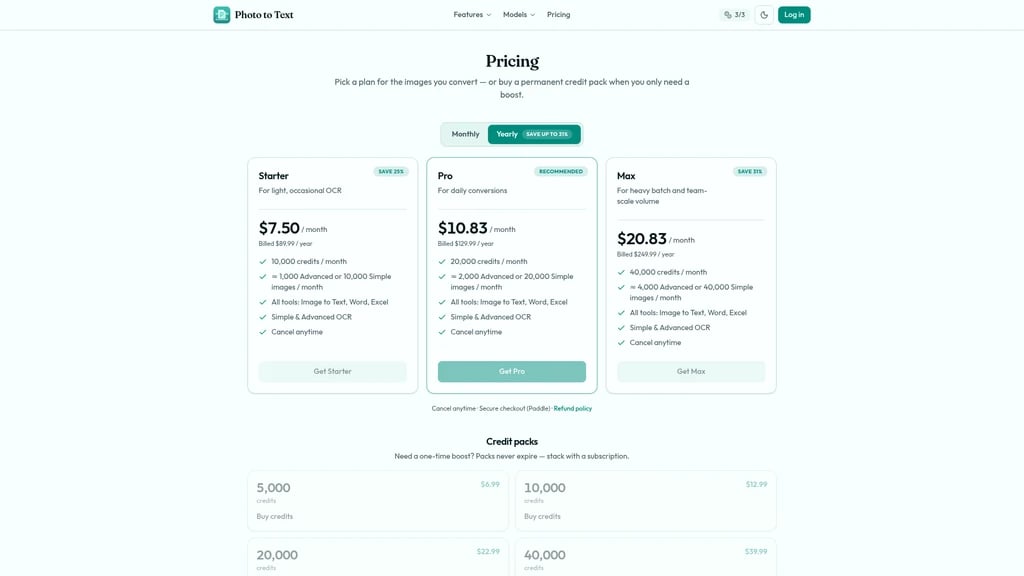
Die drei Abo-Pläne (alle jährlich abgerechnet) unterscheiden sich vor allem im monatlichen Credit-Kontingent. Wir haben sie hier transparent gegenübergestellt:
Plan | Preis | Credits pro Monat | ca. Bilder | Eigenschaften |
|---|---|---|---|---|
Starter | $7,50/Monat ($89,99/Jahr, 25 % gespart) | 10.000 | ≈1.000 Advanced oder 10.000 Simple | Alle Tools, Simple & Advanced OCR, jederzeit kündbar |
Pro (empfohlen) | $10,83/Monat ($129,99/Jahr, 31 % gespart) | 20.000 | ≈2.000 Advanced oder 20.000 Simple | Alle Tools, Simple & Advanced OCR, jederzeit kündbar |
Max | $20,83/Monat ($249,99/Jahr) | 40.000 | ≈4.000 Advanced oder 40.000 Simple | Alle Tools, Simple & Advanced OCR, jederzeit kündbar |
Zur Orientierung, wie die Credits verbraucht werden, hier die Übersicht:
Funktion | Credit-Verbrauch |
|---|---|
Image/PDF to Text (Simple) | 1 pro Bild oder Seite |
Image/PDF to Text (Advanced) | 10 pro Bild oder Seite |
Image/PDF to Word | 10 pro Bild oder Seite |
Image/PDF to Excel | 10 pro Bild oder Seite |
Unsere Empfehlung für die Wahl des passenden Plans: Wenn Sie das Tool nur gelegentlich nutzen, reicht die kostenlose Variante völlig aus. Stehen Sie in regelmäßigem Kontakt mit Dokumenten und konvertieren moderate Mengen, ist der Starter ein guter Einstieg. Für den täglichen Einsatz mit vielen Konvertierungen empfehlen wir den Pro-Plan – er bietet mit 20.000 Credits pro Monat reichlich Spielraum und ist gleichzeitig das beste Preis-Leistungs-Verhältnis. Der Max-Plan richtet sich an Profis und Teams mit sehr hohem Durchsatz.
Wer regelmäßig Dutzende von Bildern oder PDF-Seiten in einem Durchgang verarbeiten muss, profitiert von einem kostenpflichtigen Plan: Er unterstützt bis zu 100 Bilder pro Verarbeitungslauf, während die Gratis-Version auf 10 begrenzt ist.
Credit-Packs für flexible Nutzung: Zusätzlich zu den Abos gibt es einmalige Credit-Pakete, die Sie bei Bedarf zukaufen können. Diese Credits verfallen nie und lassen sich mit einem laufenden Abo kombinieren – praktisch, wenn Sie einmal einen größeren Arbeitsauftrag abarbeiten müssen.
Zahlung und Absicherung: Ihre Zahlungen werden über Paddle.com als Merchant of Record abgewickelt – die Plattform speichert keine vollständigen Kreditkartendaten. Sollten Sie mit einem Kauf unzufrieden sein, gilt ein 14-Tage-Rückgaberecht (ausschließlich für vollständig ungenutzte Käufe). Abos können Sie jederzeit kündigen; die Kündigung wird zum Ende des aktuellen Abrechnungszeitraums wirksam.
Häufige Fragen (FAQ)
Ist dieser Bild-zu-Text-Konverter wirklich kostenlos?
Ja, das kostenlose Online-Tool kann ohne Registrierung sofort verwendet werden. Die täglichen Credits und die Gratis-Version reichen für den gelegentlichen Einsatz. Für größere Mengen und erweiterte Funktionen stehen kostenpflichtige Pläne und Credit-Pakete zur Verfügung.
Speichert ihr meine Bilder?
Nein. Bei Besucher-Konvertierungen werden Ihre Bilddaten weder übertragen noch gespeichert – und Besucher-Ergebnisse werden nicht als Konto-Verlauf aufbewahrt. Wer sich anmeldet, kann gespeicherte Ergebnisse jederzeit löschen; nicht genutzte Ergebnisse werden nach etwa 14 Tagen automatisch entfernt.
Kann ich Bildtext in Word kopieren?
Ja. Nach der OCR können Sie den Text mit Formatierung kopieren oder als DOCX, Markdown oder TXT herunterladen. Alternativ bietet die Seite JPG to Word drei Optionen: Bild einfügen, reinen Text extrahieren oder die Formatierung mit Advanced OCR beibehalten.
Kann ich Fotos von Tabellen in Excel umwandeln?
Ja. Der JPG-to-Excel-Konverter verarbeitet Belege, Tabellen-Screenshots und gescannte Unterlagen. Mit Advanced OCR wird die Tabellenstruktur extrahiert, Sie können Zellen bearbeiten und das Ergebnis als XLSX, CSV oder TSV herunterladen.
Werden PDF, JPG und PNG unterstützt?
Ja. JPG-to-Text, PNG-to-Text und PDF-to-Text sowie weitere gängige Formate wie WEBP, HEIC und TIFF können für die Bild-zu-Text-Konvertierung verwendet werden.
Wann sollte ich Advanced statt Simple verwenden?
Für klare Fotos und Screenshots genügt der Simple-Modus. Wenn das Bild schwer zu lesen ist – verwackelte Aufnahmen, schiefe Seiten, Handschrift, dicht gedrängte Layouts oder Tabellen, die Sie in Excel benötigen – sollten Sie den Advanced-Modus wählen.
Brauche ich ein Konto, um Bildtext zu extrahieren?
Nein, für die Konvertierung ist keine Registrierung nötig. Eine Anmeldung lohnt sich jedoch, wenn Sie Ihren Ergebnisverlauf speichern und jederzeit wieder abrufen möchten – oder wenn Sie Credits erwerben möchten.
Was ist der Unterschied zwischen den drei JPG-to-Word-Modi?
„Bild einfügen" ist kostenlos und platziert das Foto direkt in Word (ohne OCR). „Klartext" nutzt Simple OCR und extrahiert bearbeitbaren Text. „Formatierung beibehalten" verwendet Advanced OCR, um Überschriften, Listen und Tabellen zu erhalten.
Worin unterscheidet sich DeepSeek OCR von der Basis-OCR?
Die Basis-OCR ist ideal für klare Screenshots. DeepSeek OCR ist dagegen auf anspruchsvolle Vorlagen spezialisiert – dichte Dokumente, Scans, mehrspaltige Seiten, Tabellen oder Screenshots, in denen Text selbst als Bild vorliegt – und erhält die Layout-Struktur für eine geordnete Word-Ausgabe.
Behält JPG to Excel die Zeilen- und Spaltenstruktur bei?
Ja. Der Advanced OCR ist darauf ausgelegt, die Tabellenstruktur zu rekonstruieren, sodass Zellen bearbeitbar bleiben. Enthält die Vorlage mehrere getrennte Tabellen, werden diese bei passendem Layout in separate Arbeitsblätter aufgeteilt.


Kommentare