Monatliche Besuche
8.723
2026-10
Monatliches Wachstum +1.610,4 %

OpenSubs - Untertitel im Browser transkribieren, übersetzen, bearbeiten und einbrennen

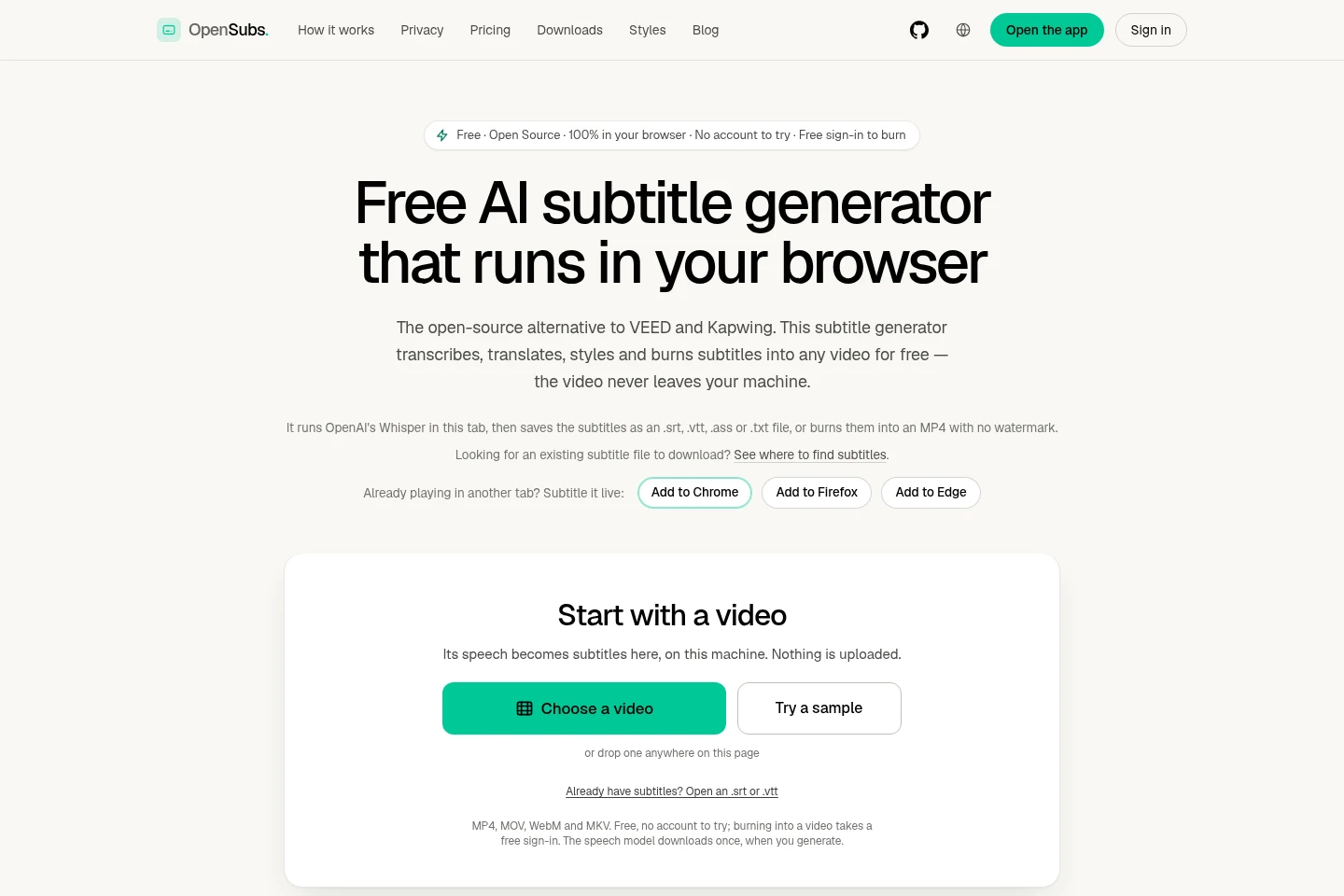
OpenSubs erstellt mit Whisper im Browser Untertitel aus Videos und ermöglicht anschließend Übersetzen, Bearbeiten, Gestalten und Exportieren. Untertitel lassen sich als SRT, VTT, ASS oder TXT speichern oder ohne Wasserzeichen in MP4 einbrennen. Die Videoverarbeitung bleibt auf dem eigenen Gerät; Cloud-Übersetzung ist optional und wird mit Credits bezahlt.

Website besuchenDieses Produkt aktualisieren

0Aufrufe

Funktionen

Spracherkennung im Browser

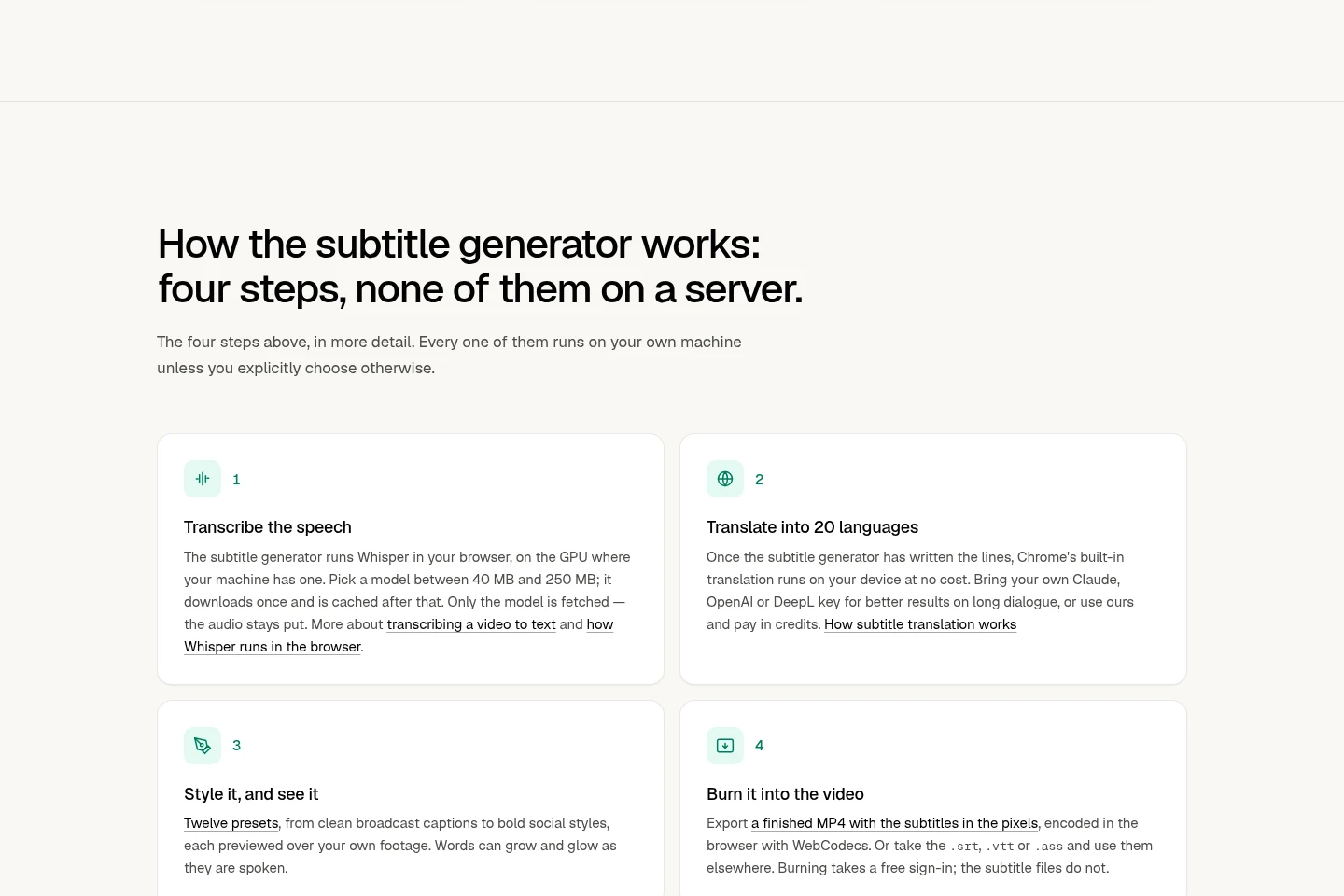
Transkribiert gesprochene Inhalte eines Videos mit Whisper im Browser zu zeitcodierten Untertitelabschnitten. Ein Modell zwischen 40 MB und 250 MB kann gewählt werden; es wird einmal heruntergeladen und anschließend zwischengespeichert, während das Audio auf dem Gerät bleibt.

Untertitelübersetzung

Übersetzt erzeugte Untertitelzeilen in andere Sprachen; Chrome kann mit seinem integrierten Übersetzer 20 Sprachen direkt auf dem Gerät verarbeiten. Für Cloud-Übersetzungen sind ein eigener Claude-, OpenAI- oder DeepL-Schlüssel oder OpenSubs-Credits möglich.

Untertitelabschnitte bearbeiten

Bearbeitet Text und Zeitangaben von Untertiteln und gibt überarbeitete Abschnitte für Export oder Videoausgabe aus. Generierte Untertitel und vorhandene SRT- oder VTT-Dateien lassen sich öffnen, um Abschnitte umzuschreiben, zu teilen, zusammenzuführen, hinzuzufügen, zu löschen oder zeitlich anzupassen.

Untertitel gestalten

Wendet eines von 12 Untertitelpresets an und zeigt eine Vorschau auf dem eigenen Videomaterial. Dazu gehört eine wortweise Hervorhebung; das gewählte Erscheinungsbild wird in Exporte übernommen.

Untertitel- und Videoexport

Exportiert Untertitel als SRT, VTT, ASS oder TXT oder brennt sie in eine Videodatei ein. Das Einbrennen in MP4 verwendet Browser-Encoding und erfordert eine kostenlose Anmeldung; wenn der Browser kein MP4 erzeugen kann, wird WebM verwendet.


PreiseFreemium

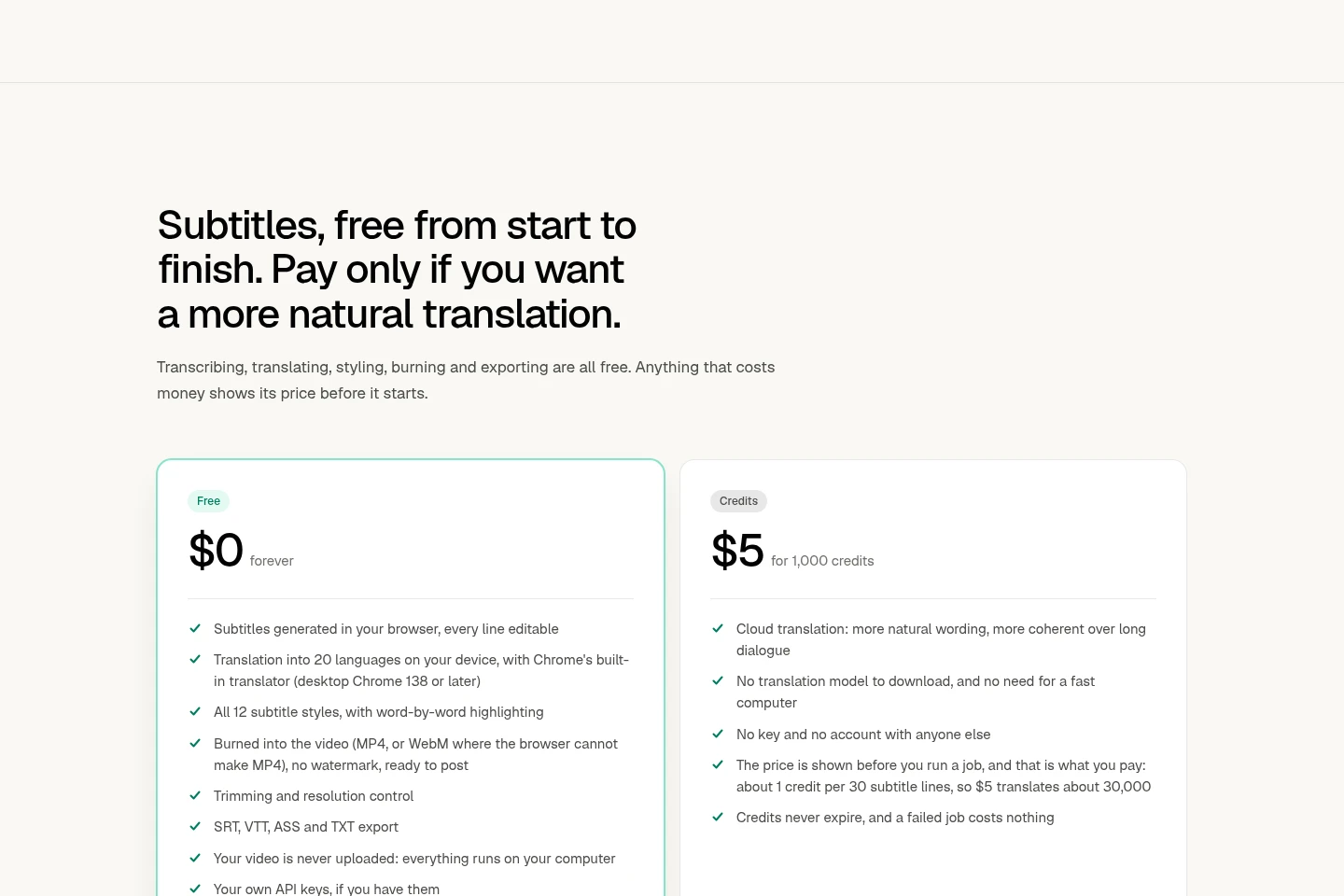
OpenSubs bietet einen kostenlosen Plan und optionale vorausbezahlte Credits für Cloud-Übersetzungen. Vergleichen Sie die enthaltenen Funktionen auf dem Gerät mit dem Creditpreis und der ungefähren Zahl übersetzbarer Zeilen.

TarifPreisLeistungen und Limits
Free

Für immer $0

  • Transkription, Übersetzung, Gestaltung, Einbrennen und Export sind kostenlos.

  • Übersetzt mit Chromes integriertem Übersetzer 20 Sprachen auf dem Gerät.

  • Enthält alle 12 Stile und wortweise Hervorhebung.

  • Exportiert SRT, VTT, ASS und TXT; eingebrannte Videos haben kein Wasserzeichen.

  • Zum Einbrennen eines Videos ist eine kostenlose Anmeldung nötig.

Credits

$5 für 1.000 Credits

  • Credits bezahlen optionale Cloud-Übersetzungen.

  • Der Preis wird vor dem Auftrag angezeigt und genau dieser Betrag wird berechnet.

  • Etwa 1 Credit pro 30 Untertitelzeilen; $5 reichen für rund 30.000 Zeilen.

  • Credits verfallen nicht.

  • Fehlgeschlagene Aufträge kosten keine Credits.

Credits werden vorausbezahlt und sind kein wiederkehrendes Abonnement. Cloud-Übersetzungen sind optional; die Übersetzung auf dem Gerät ist kostenlos.

Anwendungsfälle

Zeitcodierte Untertitel aus Video erstellen

Wenn ein Video Untertitel braucht, ein MP4-, MOV-, WebM- oder MKV-Video laden und Whisper im Browser ausführen, um bearbeitbare, zeitcodierte Untertitelabschnitte zu erstellen. Das Ergebnis lässt sich als SRT oder in einem anderen unterstützten Untertitelformat exportieren.

Videountertitel in eine andere Sprache übersetzen

Wenn Zuschauer Untertitel in einer anderen Sprache benötigen, lassen sich erzeugte Zeilen mit Chromes integriertem Übersetzer auf dem Gerät oder über eine Cloud-Übersetzung übersetzen. Die Original- und Übersetzungszeilen können zusammen angezeigt oder exportiert werden.

Untertitel in ein fertiges Video einbrennen

Wenn Untertitel direkt im Bild erscheinen sollen, die Abschnitte gestalten und ein Video mit eingebrannten Untertiteln exportieren. Für das Einbrennen ist eine kostenlose Anmeldung erforderlich; das fertige MP4 hat kein Wasserzeichen.

Einschränkungen

  • Das Einbrennen von Untertiteln in ein Video erfordert eine kostenlose Anmeldung; der Export von Untertiteldateien nicht.

  • Die Übersetzung auf dem Gerät mit Chromes integriertem Übersetzer benötigt Chrome für Desktop ab Version 138.

  • Laut Seite läuft die Spracherkennung in iOS 17 Safari nicht; unter iOS 26 funktioniert sie.

  • Für das Einbrennen in der Linux-Desktopversion wird ein ffmpeg-Build mit dem ASS-Filter libass benötigt.

  • Bei Cloud-Übersetzungen wird der Untertiteltext an den gewählten Anbieter gesendet; dies ist optional, und bei der Übersetzung auf dem Gerät werden keine Texte übertragen.

Alternativen

AutoSubtitles

Videountertitel im Browser erstellen, bearbeiten, gestalten und exportieren

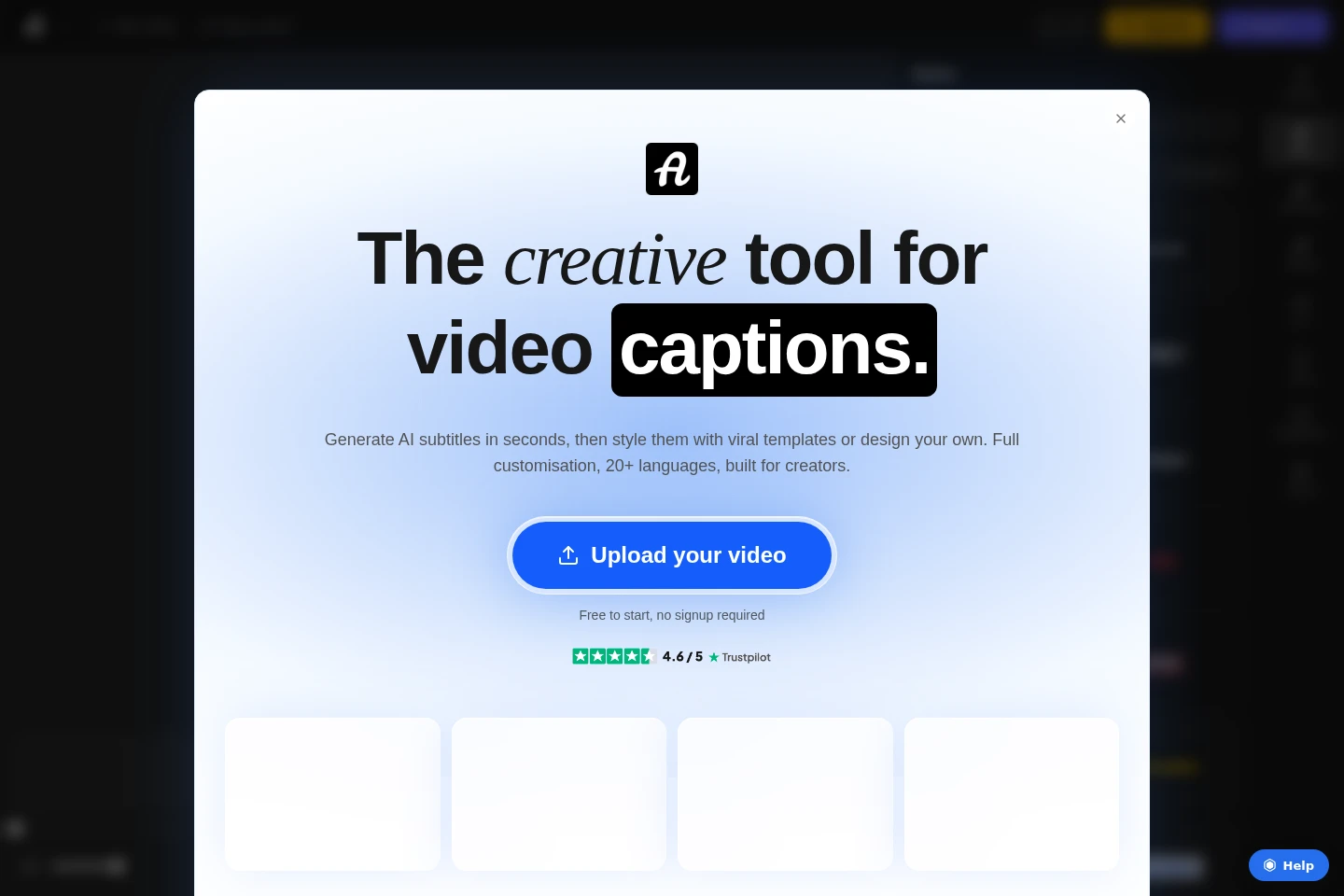
AutoSubtitles transkribiert Videoton in bearbeitbare Untertitel. Nutzer können Text und Zeitangaben anpassen, Vorlagen oder eigene Stile anwenden und Videos mit eingebrannten Untertiteln exportieren. Das Tool läuft ohne Anmeldung im Browser. Im kostenlosen Tarif sind Videos auf 10 Minuten begrenzt und Exporte enthalten ein Wasserzeichen; Pro bietet längere Videos, Übersetzung, Untertiteldateien, gespeicherte Stile und eigene Schriftarten.

  • Cloud
  • Freemium
  • FreeFree
  • ProPro: 9 $/Monat
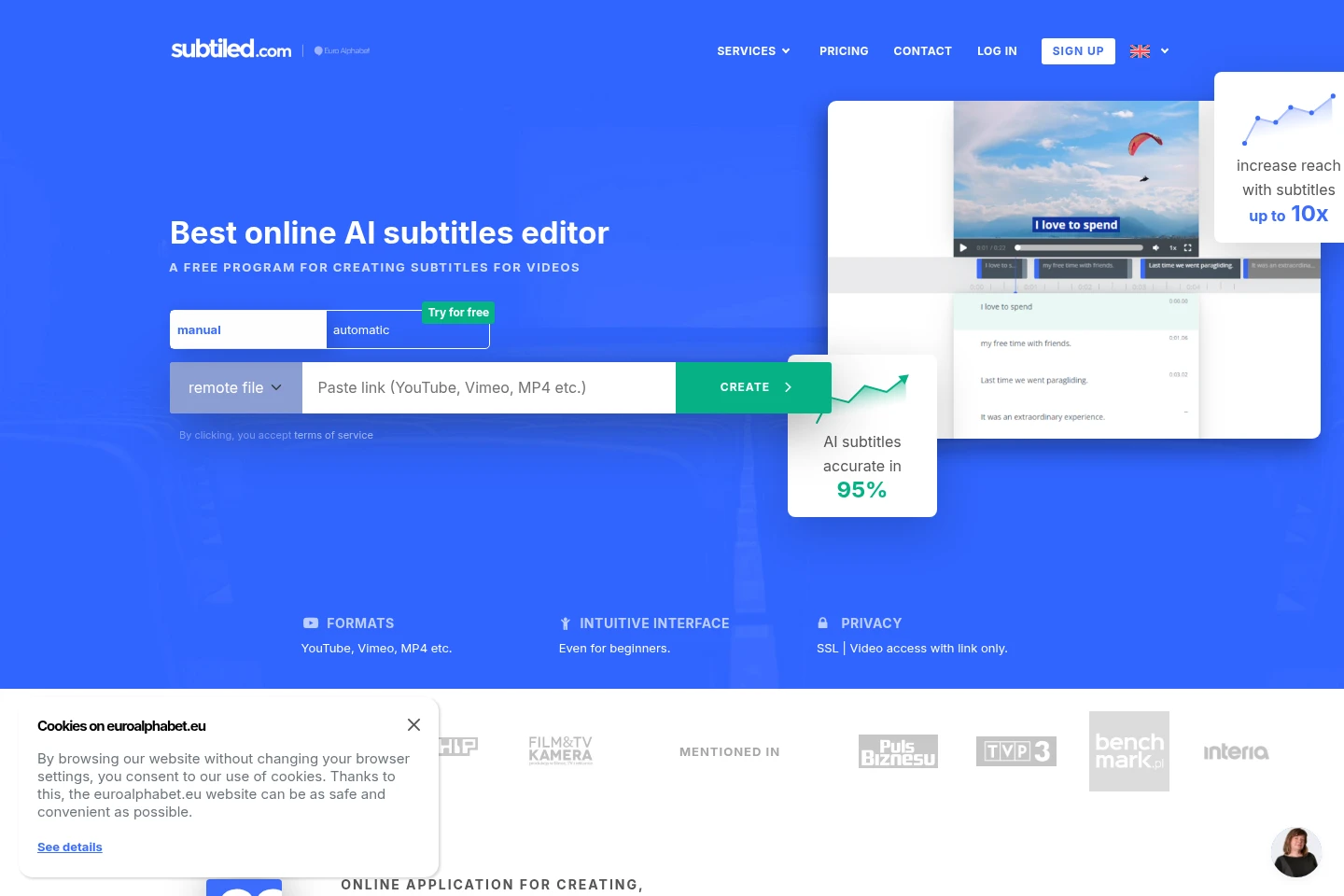
  1. Subtiled

    Untertitel erstellen bearbeiten synchronisieren

    Kostenlos
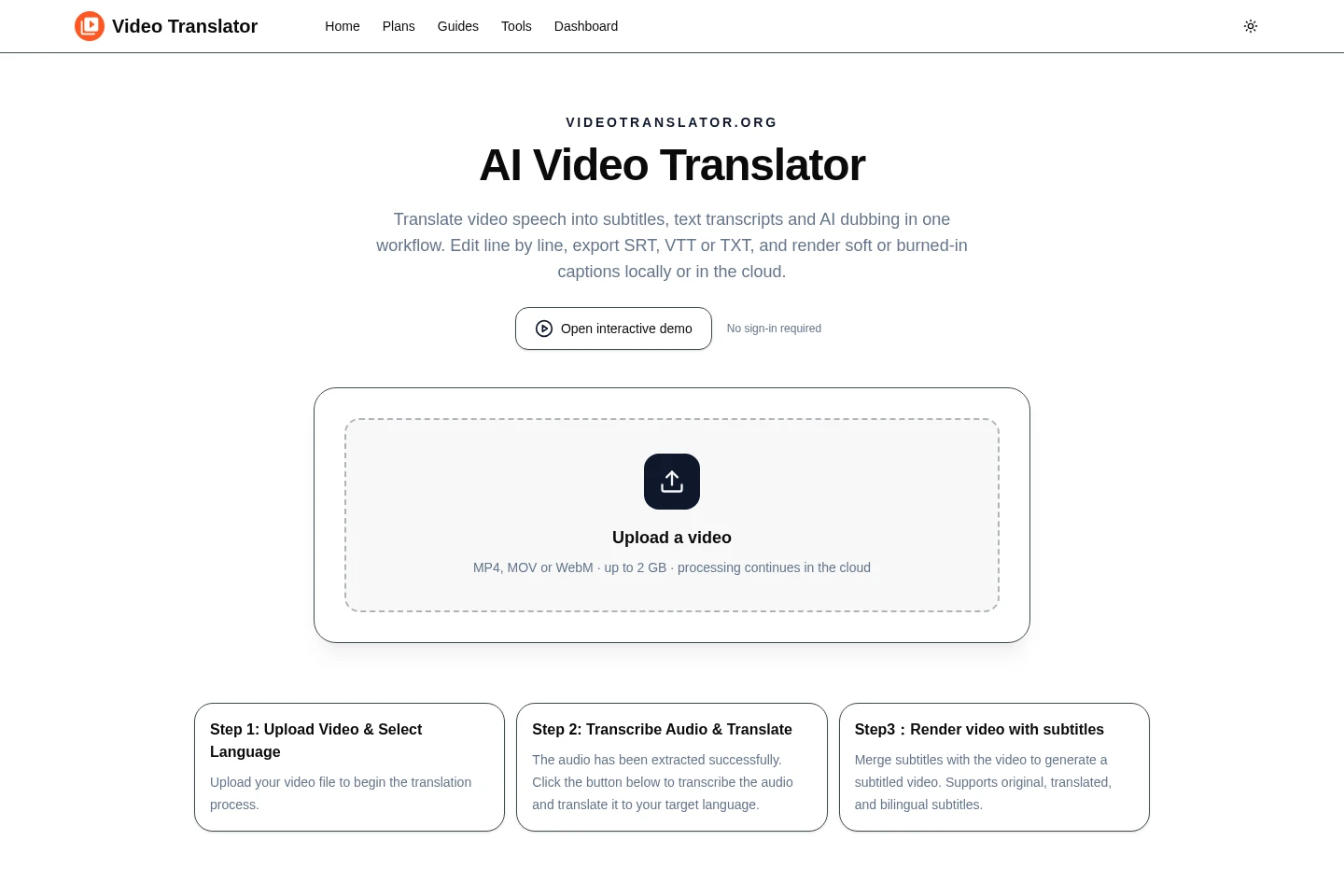
  2. VideoTranslator.org

    Videosprache in übersetzte Untertitel und Vertonungen umwandeln

    Interactive Demo · $0
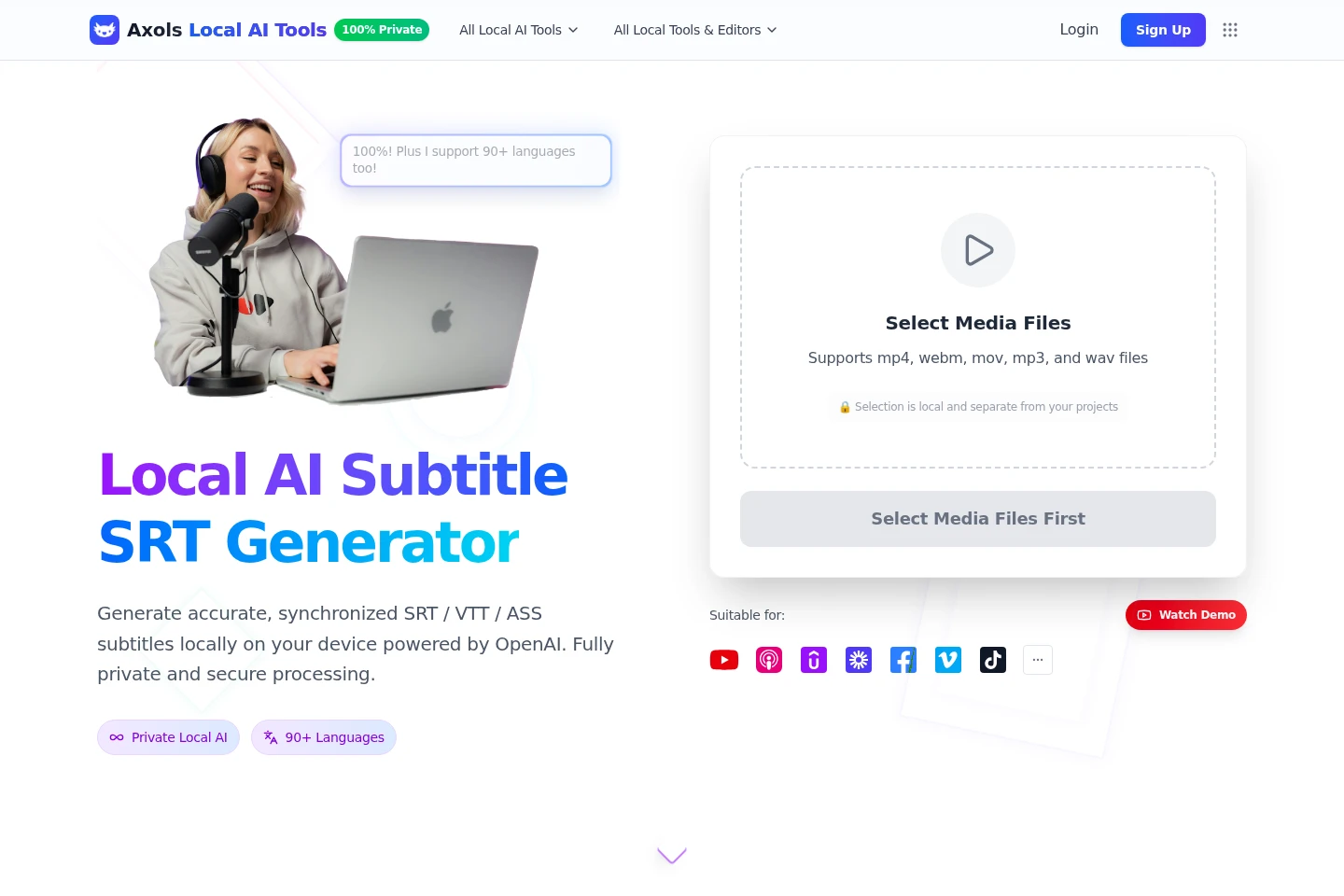
  3. Local AI Subtitle SRT Generator

    Untertitel lokal im Browser erstellen und bearbeiten

    Basic · Dauerhaft kostenlos
  4. Freesubtitles.ai

    Einfache Transkription und Übersetzung für alle Bedürfnisse

    Freemium
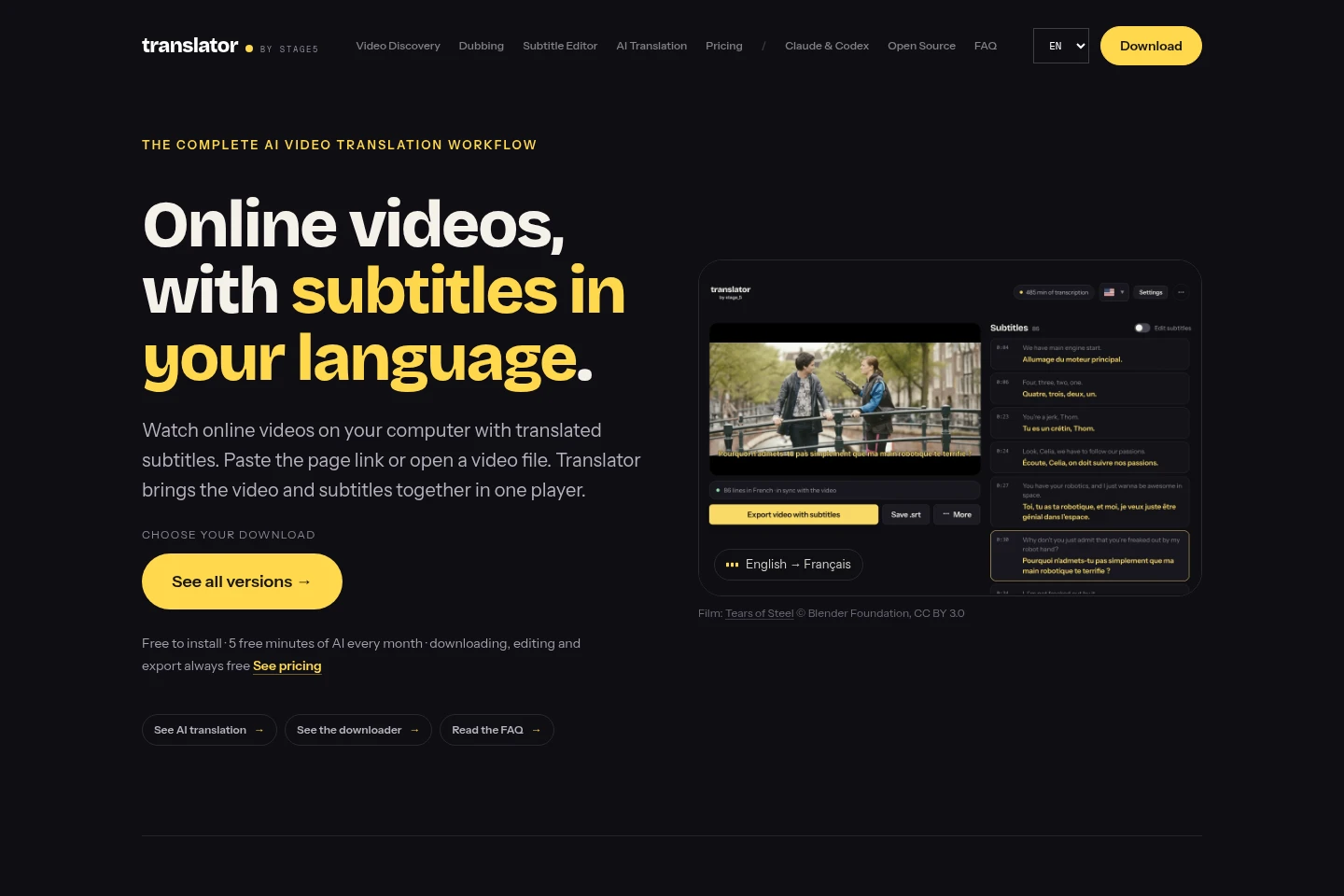
  5. Translator

    Video-Untertitel am Desktop übersetzen, bearbeiten und vertonen

    Free core app · US$0

Zielgruppen

  • Videoschaffende, die bearbeitbare Untertitel ohne Upload des Materials benötigen

  • Untertitelredakteure, die Text und Timing in SRT- oder VTT-Dateien korrigieren

  • Entwickler, die Untertitel über eine Kommandozeile skriptgesteuert erzeugen

Häufige Fragen

Lädt OpenSubs mein Video hoch?

Nein, die Videoverarbeitung findet im Browser auf dem eigenen Gerät statt. Laut Website gibt es keinen Upload-Endpunkt; nur Text oder zugeschnittenes Audio können das Gerät verlassen, wenn ausdrücklich eine Cloud-Übersetzungs- oder Transkriptionsoption gewählt wird.

Welche Video- und Untertitelformate werden unterstützt?

Die App akzeptiert MP4-, MOV-, WebM- und MKV-Videos und kann vorhandene SRT- oder VTT-Untertitel öffnen. Untertitel lassen sich als SRT, VTT, ASS und TXT exportieren; eingebrannte Videos werden als MP4 oder, wenn MP4-Encoding nicht verfügbar ist, als WebM ausgegeben.

Brauche ich zum Ausprobieren ein Konto?

Für Transkription oder den Export von Untertiteldateien ist kein Konto nötig. Zum Einbrennen von Untertiteln in ein Video ist eine kostenlose Anmeldung erforderlich.

Wie funktioniert die Übersetzung und was kostet sie?

Chromes integrierter Übersetzer kann kostenlos direkt auf dem Gerät übersetzen. Cloud-Übersetzungen sind mit einem eigenen Claude-, OpenAI- oder DeepL-Schlüssel oder mit OpenSubs-Credits möglich; der Preis wird vor dem Start angezeigt, ungefähr ein Credit pro 30 Untertitelzeilen.

Verfallen gekaufte Credits?

Nein, Credits verfallen nicht. Bei einem fehlgeschlagenen Cloud-Übersetzungsauftrag werden keine Credits berechnet.

Kommentare

Bitte melde dich an, um einen Kommentar zu hinterlassen.
Noch keine Kommentare. Sei der Erste, der seine Gedanken teilt!