
- Monatliche Besuche
- 2.034
- 2026-09
OCRToDocs - Scans in bearbeitbaren Google Docs- und Sheets-Inhalt umwandeln
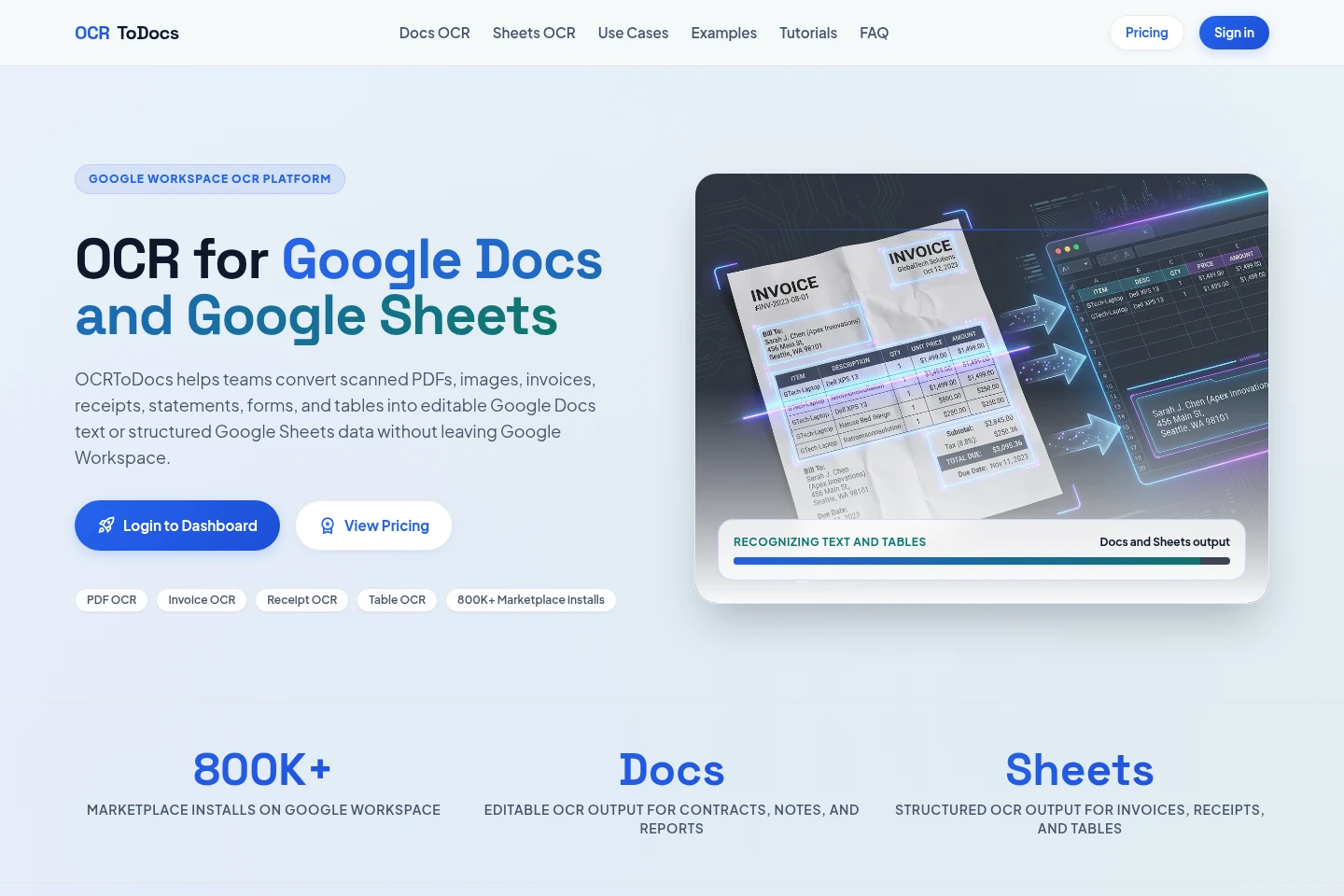
OCRToDocs wandelt gescannte PDFs und Bilddateien in bearbeitbaren Text für Google Docs oder strukturierte Zeilen und Spalten für Google Sheets um. Dateien lassen sich über das Web-Dashboard hochladen oder mit dem Google Workspace-Add-on verarbeiten; die erkannten Ergebnisse können anschließend in der jeweiligen Workspace-App geprüft werden. Unterstützt werden Dokument-, Rechnungs-, Beleg- und Tabellenerkennung.
- KI-Bild
- OCR-Texterkennung
- Dokumentenverarbeitung (IDP)
- Google Docs OCR
- PDF zu Google Sheets
- Rechnungs-OCR
Funktionen
Google-Docs-Texterkennung
Erkennt Text in gescannten PDFs und Bildern und erstellt bearbeitbaren Text für Google Docs. Laden Sie unterstützte Dateien über das Web-Dashboard oder das Google Workspace-Add-on hoch und prüfen Sie den erkannten Text anschließend in Docs.
Google-Sheets-Tabellenerkennung
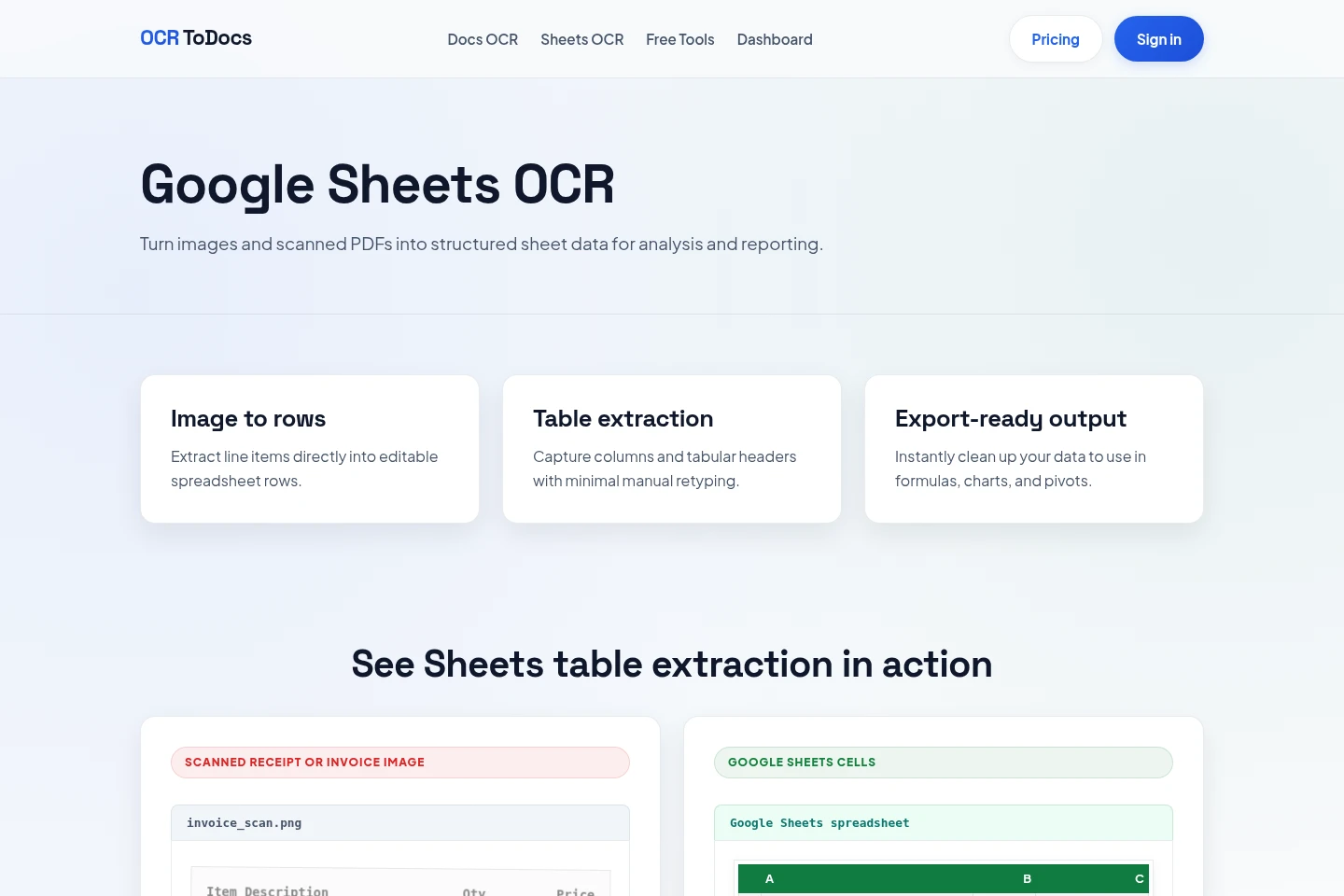
Erkennt Tabellenstrukturen und gibt Zeilen und Spalten in Google Sheets aus. Als Eingabe eignen sich gescannte PDFs oder Bilder mit Tabellen, Rechnungen, Belegen, Kontoauszügen, Zeitplänen oder Listen; anschließend können die Zellen geprüft werden.
Dateiverarbeitung im Web
Verarbeitet über das Web-Dashboard hochgeladene Dateien und stellt OCR-Läufe mit layoutgetreuen HTML-Ergebnissen bereit. Website-Uploads müssen unter 20 MB bleiben; ZIP-Dateien werden im Web-Dashboard nicht akzeptiert.
Preise
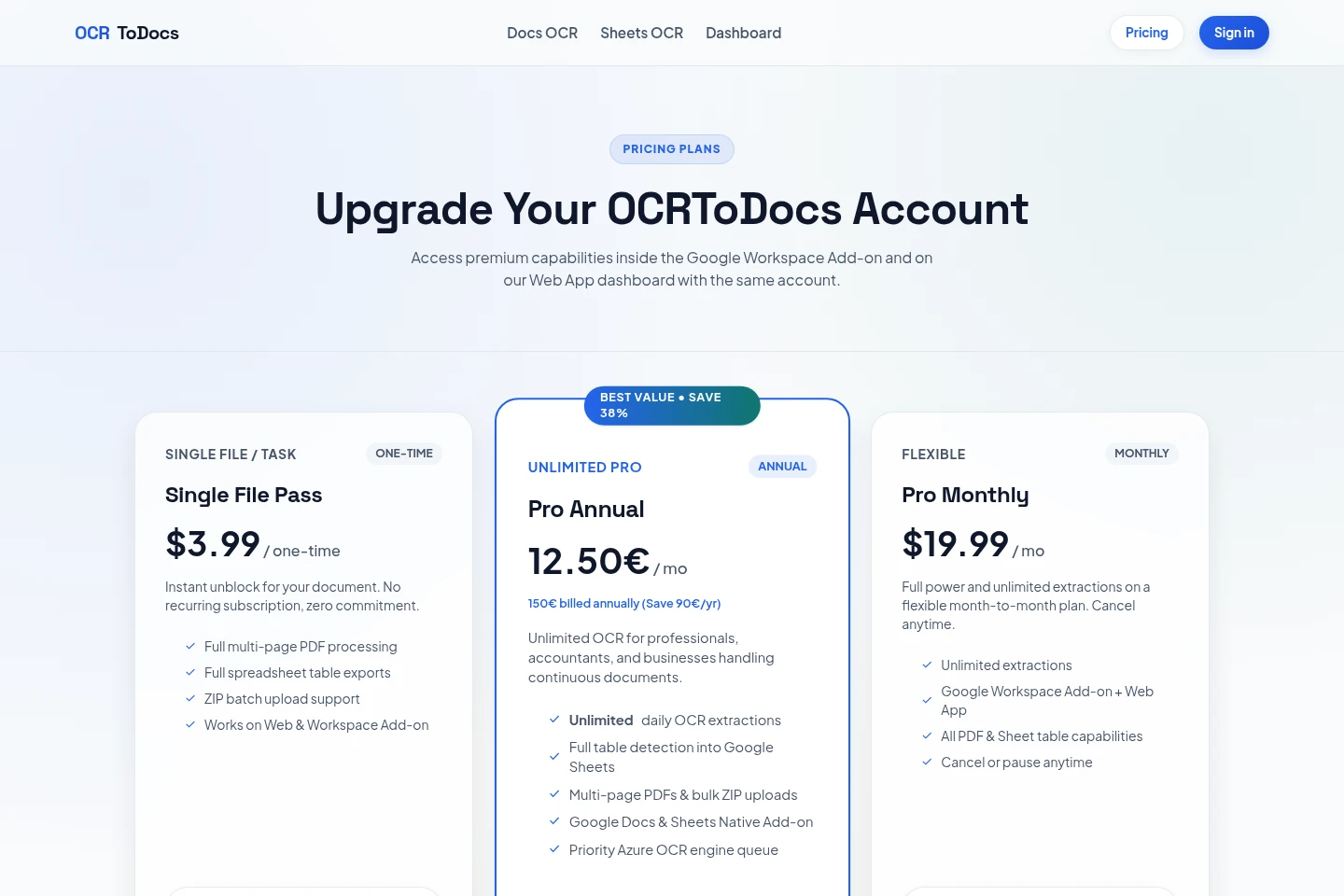
OCRToDocs bietet einen einmaligen Kauf und wiederkehrende kostenpflichtige Abos. Vergleichen Sie den Bedarf für eine einzelne Datei oder laufende Nutzung sowie OCR-Umfang, Dateiverarbeitung und Workspace-Zugriff.
| Tarif | Preis | Leistungen und Limits |
|---|---|---|
| Single File Pass | $3.99 einmalig |
|
| Pro Annual | 150€ jährlich abgerechnet |
|
| Pro Monthly | $19.99 pro Monat |
|
Anwendungsfälle
Gescannte PDFs in bearbeitbaren Docs-Text umwandeln
Enthält ein gescanntes PDF Absätze, Notizen, Formulare oder Verträge, wählen Sie die Textausgabe, um reine Bildseiten zu erkennen. Prüfen Sie Namen, Datumsangaben und andere wichtige Felder anhand der Quelle, bevor Sie in Google Docs weiterarbeiten.
PDF-Tabellen nach Google Sheets extrahieren
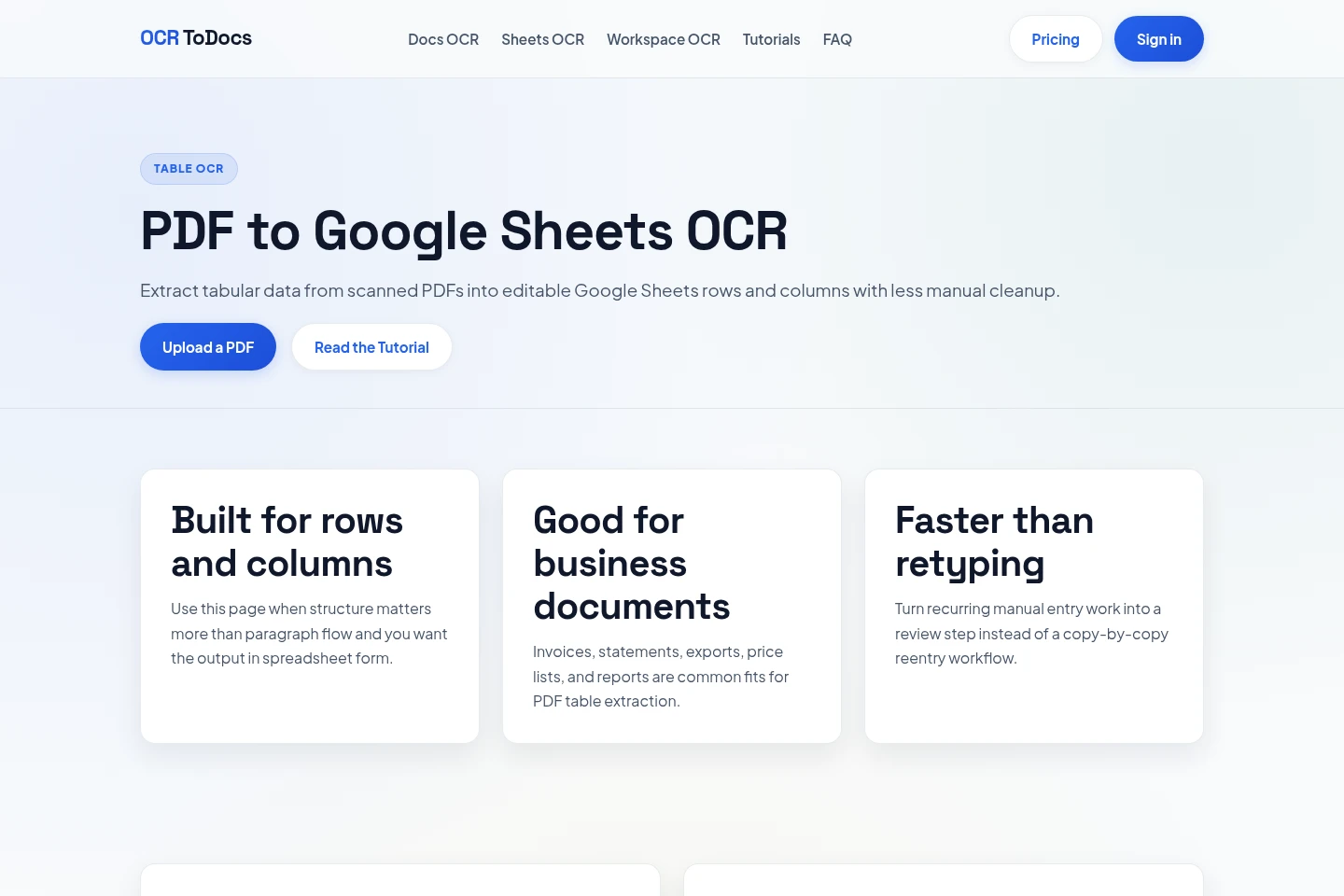
Enthält ein PDF Zeilen, Spalten oder Einzelposten, wählen Sie die Sheets-Ausgabe, um die Tabellenstruktur zu erkennen und Tabellenzellen zu erzeugen. Prüfen Sie die extrahierten Daten, bevor Sie sie für Formeln, Diagramme oder Berichte verwenden.
Rechnungs- und Belegdaten in Sheets erfassen
Wenn Rechnungen oder Belege Felder für Ausgaben oder Kreditorenbuchhaltung enthalten, extrahieren Sie mit der Sheets-Ausgabe etwa Anbieter, Datum, Steuer, Gesamtbetrag und Einzelposten. Vergleichen Sie erkannte Werte mit dem Original.
Einschränkungen
Dateien für den Website-Upload müssen kleiner als 20 MB sein; ZIP-Dateien werden im Web-Dashboard nicht akzeptiert.
OCR-Ergebnisse können Erkennungsfehler enthalten; wichtige Felder sollten mit dem Originaldokument abgeglichen werden.
Die Handschrifterkennung hängt von Schreibstil, Abständen, Bildqualität und Sprache ab; verbundene Schreibschrift kann weniger zuverlässig sein als klare Druckschrift.
Unschärfe, Schräglage, umgebrochene Beschriftungen, verbundene Kopfzeilen, schwache Abstände und schräg fotografierte Seiten können Tabellengrenzen schwer erkennbar machen.
Zielgruppen
Google-Workspace-Nutzer, die gescannte Dokumente in bearbeitbaren Text umwandeln müssen
Google-Sheets-Nutzer, die Tabellen, Rechnungsfelder oder Belegdaten als Zeilen und Spalten benötigen
Fachleute und Unternehmen, die regelmäßig Dokumentdateien verarbeiten
Häufige Fragen
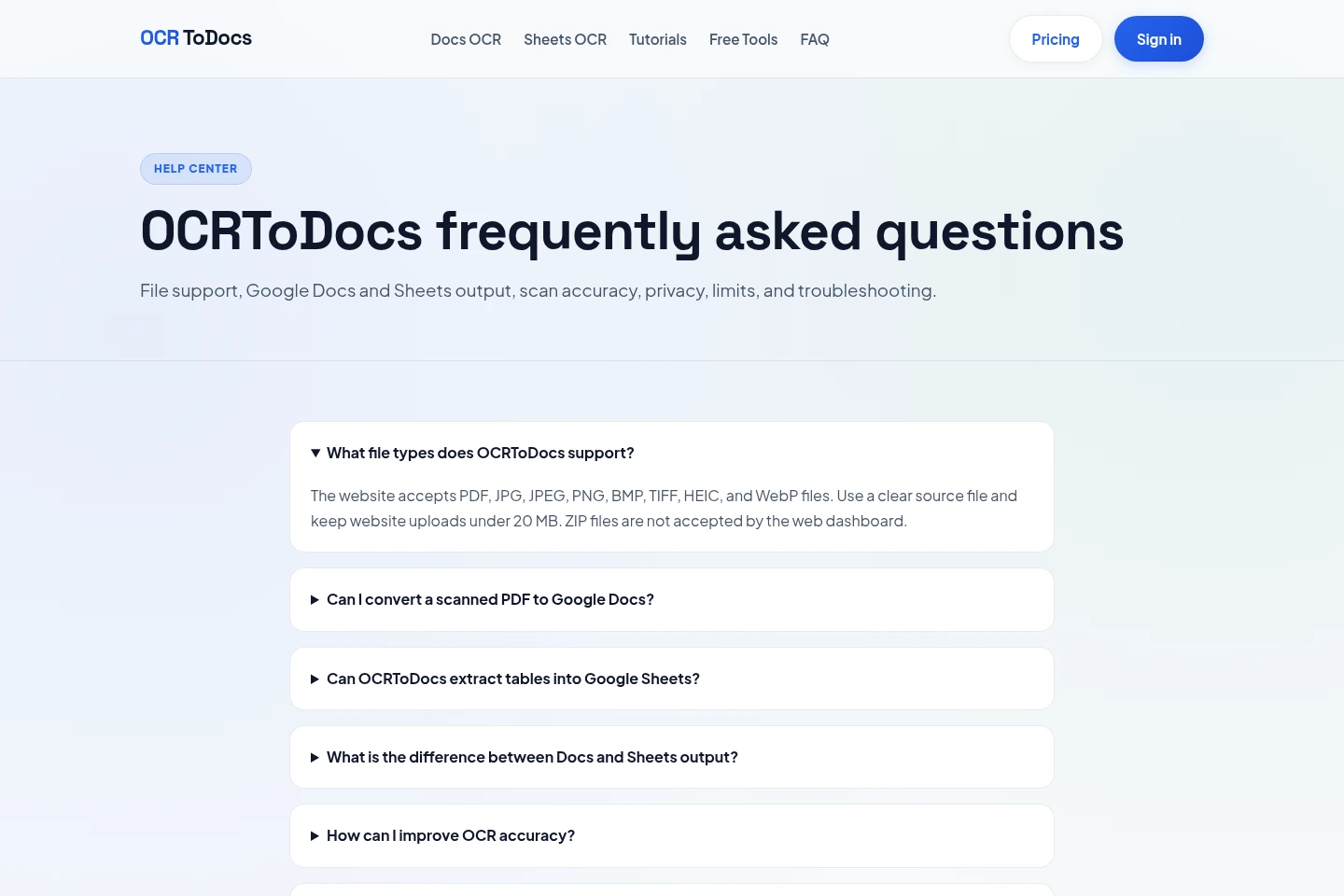
Welche Dateitypen akzeptiert die Website?
Die Website akzeptiert PDF, JPG, JPEG, PNG, BMP, TIFF, HEIC und WebP. Website-Uploads müssen unter 20 MB bleiben; ZIP-Dateien werden im Web-Dashboard nicht akzeptiert.
Kann OCRToDocs ein gescanntes PDF in Google Docs umwandeln?
Ja. Wählen Sie die Textausgabe, um reine Bildseiten eines PDFs zu erkennen und bearbeitbaren Google-Docs-Text zu erzeugen. Prüfen Sie wichtige erkannte Angaben anhand der Quelle.
Kann OCRToDocs Tabellen nach Google Sheets extrahieren?
Ja. Die Sheets-Ausgabe analysiert die sichtbare Tabellenstruktur und gibt erkannte Zeilen und Spalten zurück. Sie eignet sich besonders für klare Rechnungen, Kontoauszüge, Zeitpläne, Formulare und Preislisten.
Wie lässt sich die OCR-Genauigkeit verbessern?
Verwenden Sie einen geraden, scharfen Scan mit hohem Kontrast und etwa 300 DPI. Entfernen Sie Schatten, drehen Sie Seiten, schneiden Sie irrelevanten Hintergrund ab und nutzen Sie möglichst das Original-PDF statt eines Screenshots.
Ist OCR vollständig genau?
Nein. OCR kann Fehler machen. Prüfen Sie Namen, Datumsangaben, Konto- und Rechnungsnummern, Gesamtbeträge, Medikamentenangaben, Rechtsklauseln und andere wichtige Felder anhand des Originals.
Funktioniert OCR mit Handschrift?
Die Erkennung hängt von Schreibstil, Abständen, Bildqualität und Sprache ab. Saubere Druckschrift wird meist besser erkannt als verbundene Schreibschrift; handschriftliche Ergebnisse sollten sorgfältig geprüft werden.
Kommentare