Monatliche Besuche
1.671
2026-10
Monatliches Wachstum +865,9 %

DeckAssistant - KI über Stream-Deck-Tasten und Online-Chat nutzen

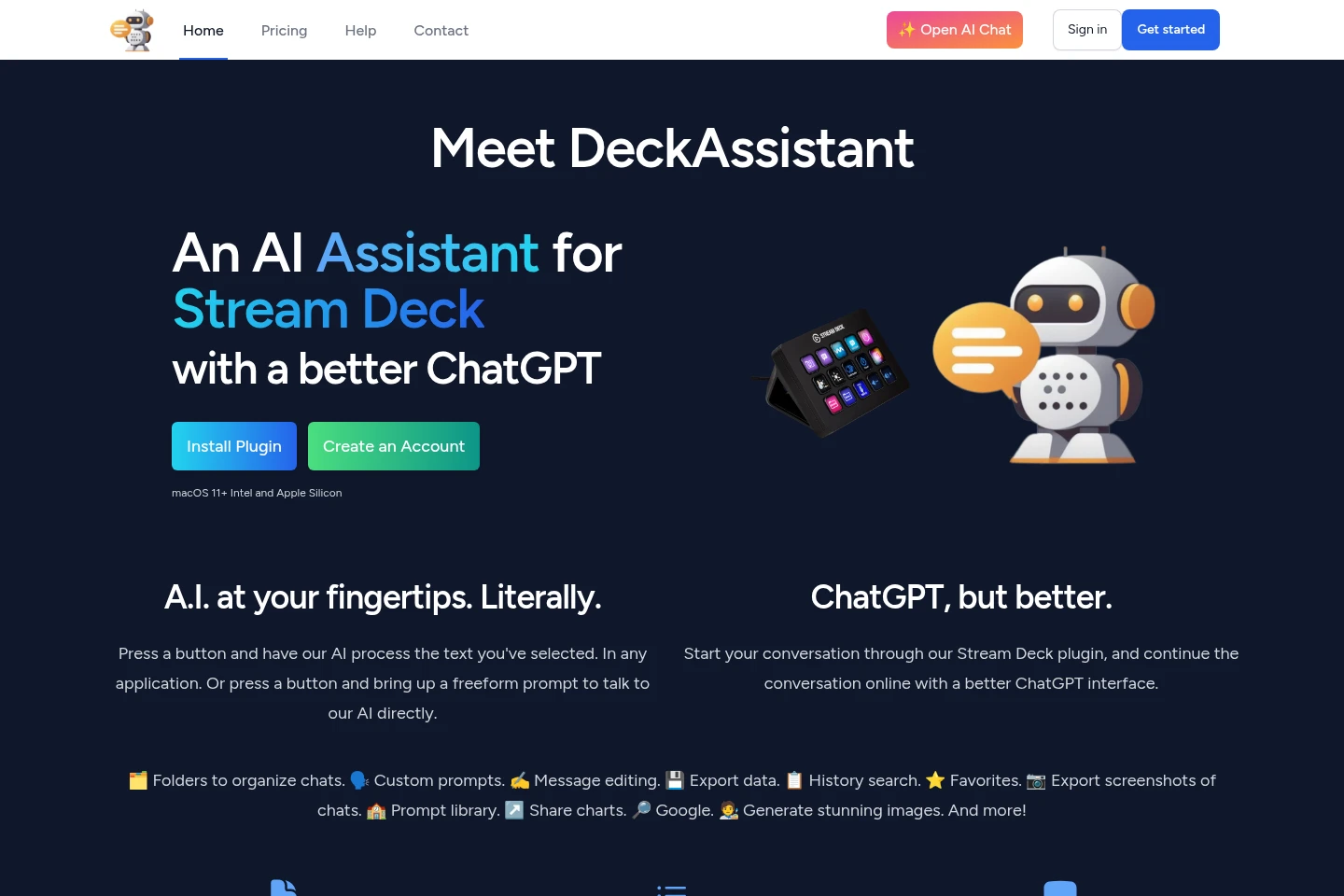
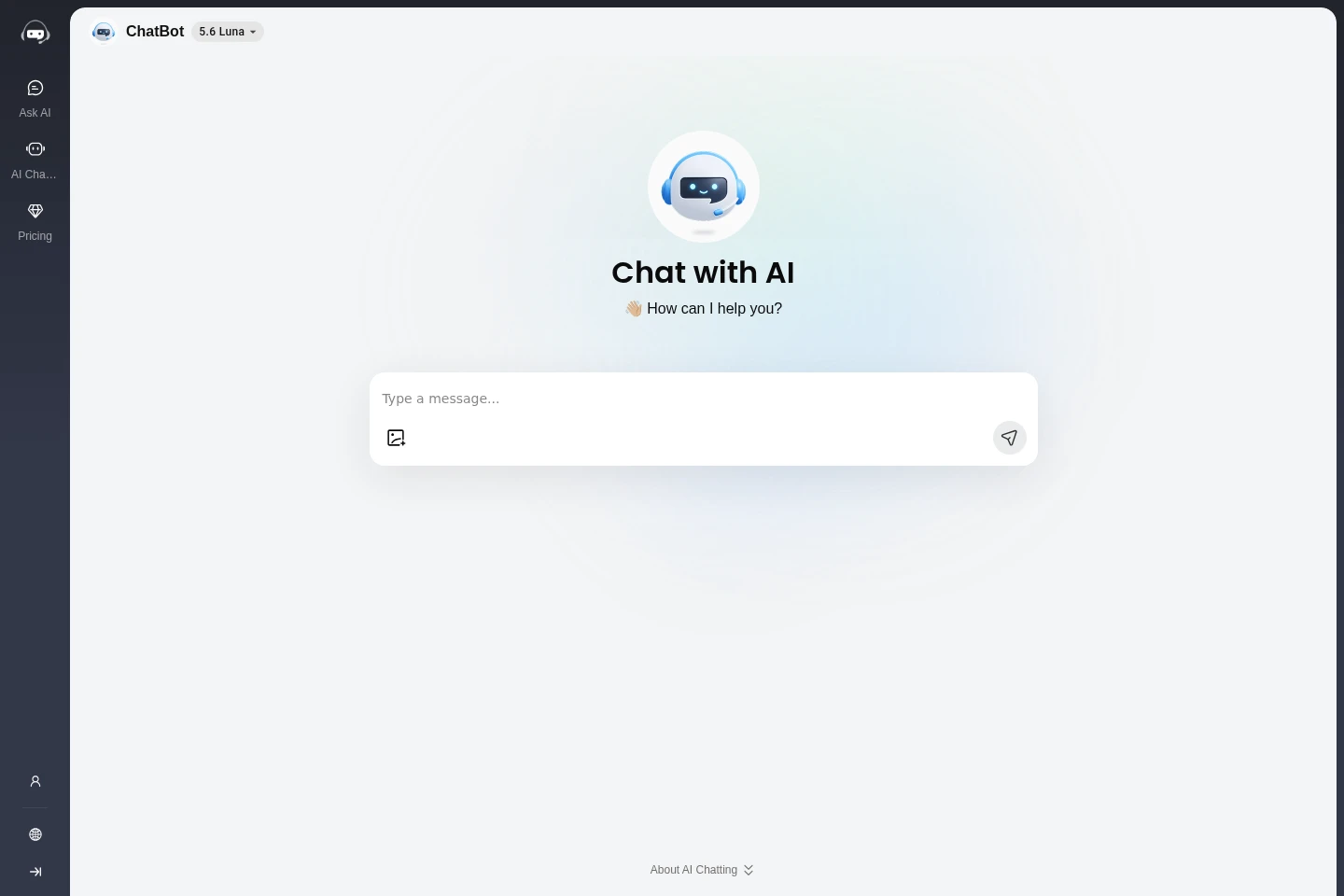
DeckAssistant ist ein KI-Assistent, der ein Stream-Deck-Plugin mit einer Online-Chat-Oberfläche verbindet. Markierter Text aus beliebigen Anwendungen lässt sich an die KI senden oder per Taste eine freie Eingabe öffnen. Im Online-Chat gibt es Ordner, eigene Prompts, Nachrichtenbearbeitung, Verlaufssuche, Favoriten und Datenexport.

Website besuchenDieses Produkt aktualisieren

0Aufrufe

Funktionen

KI-Verarbeitung markierter Texte

Mit einer Stream-Deck-Taste wird markierter Text aus beliebigen Anwendungen an die KI gesendet. Plugin installieren, Taste und API-Token einrichten und drücken, um die Auswahl zu verarbeiten.

Tasten für eigene Prompts

Ein festgelegter Prompt lässt sich über eine Stream-Deck-Taste ausführen und liefert eine KI-Antwort. Titel und Symbol einstellen und einen Prompt eingeben oder ein Beispiel auswählen.

Online-KI-Chat

Unterhaltungen lassen sich in DeckAssistants Online-Chat fortsetzen. Über das Plugin starten oder eine freie Eingabe verwenden; Ordner, Bearbeitung, Suche und Favoriten helfen beim Verwalten.

PreiseKostenlose Testversion

DeckAssistant ist ein kostenpflichtiges Abonnement mit monatlicher oder jährlicher Abrechnung und 7-tägiger kostenloser Testphase. Vergleichen Sie Abrechnungsintervall und enthaltene KI- und Stream-Deck-Funktionen; der Betrag wird beim Checkout angezeigt.

TarifPreisLeistungen und Limits
DeckAssistant

Preis beim Checkout; monatlich oder jährlich

  • 7-tägige kostenlose Testphase

  • Unbegrenzte Chats

  • KI in beliebigen Anwendungen nutzen

  • Freie Chat-Workflows

  • Stream-Deck-Integration

Paddle berechnet die Steuern für Ihren Standort. Paddle ist der eingetragene Händler und wickelt Zahlung und Steuern ab.

Anwendungsfälle

Markierten Text aus einer Anwendung verarbeiten

Wenn Text aus einer anderen Anwendung eine KI-Antwort benötigt, markieren und die eingerichtete Stream-Deck-Taste drücken. DeckAssistant sendet die Auswahl zur Verarbeitung, ohne dass sie zuerst in einen Chat kopiert werden muss.

Gespeicherte Prompts über Stream Deck ausführen

Für Aufgaben mit wiederkehrender Anweisung eine Prompt-Taste hinzufügen und eine eigene Anweisung eingeben oder ein Beispiel auswählen. Titel und Symbol festlegen, dann die Taste drücken, um den Prompt an die KI zu senden.

KI-Unterhaltungen fortsetzen und ordnen

Wenn ein über Stream Deck gestartetes Gespräch weiterbearbeitet werden soll, die Online-Chat-Oberfläche öffnen. Dort weiterchatten und Unterhaltungen mit Ordnern, Nachrichtenbearbeitung, Verlaufssuche oder Favoriten verwalten.

Einschränkungen

  • Der Stream-Deck-Workflow erfordert Plugin-Installation, Kontoerstellung, das Kopieren des API-Tokens aus dem Dashboard und dessen Einfügen in eine Taste.

  • Als Plattformanforderung für das Plugin nennt die Seite macOS 11 oder neuer mit Intel oder Apple Silicon.

  • Auf der Preisseite steht „Price at checkout“ statt eines konkreten Betrags.

DeckAssistant Alternativen

AI Chatting

Fragen Sie einfach und erhalten Sie Antworten sofort

AI Chatting ist ein kostenloser, benutzerfreundlicher Chatbot, der Ihnen bei allen Fragen zur Seite steht. Er ist in der Lage, Gespräche über eine Vielzahl von Themen zu führen, von Bildung und Karriere bis hin zu Lifestyle und Geschäft. Der Chatbot verwendet GPT-Technologie, um qualitativ hochwertige Antworten und kreative Inhalte zu liefern.

  • Freemium
  1. AthenaChatAI

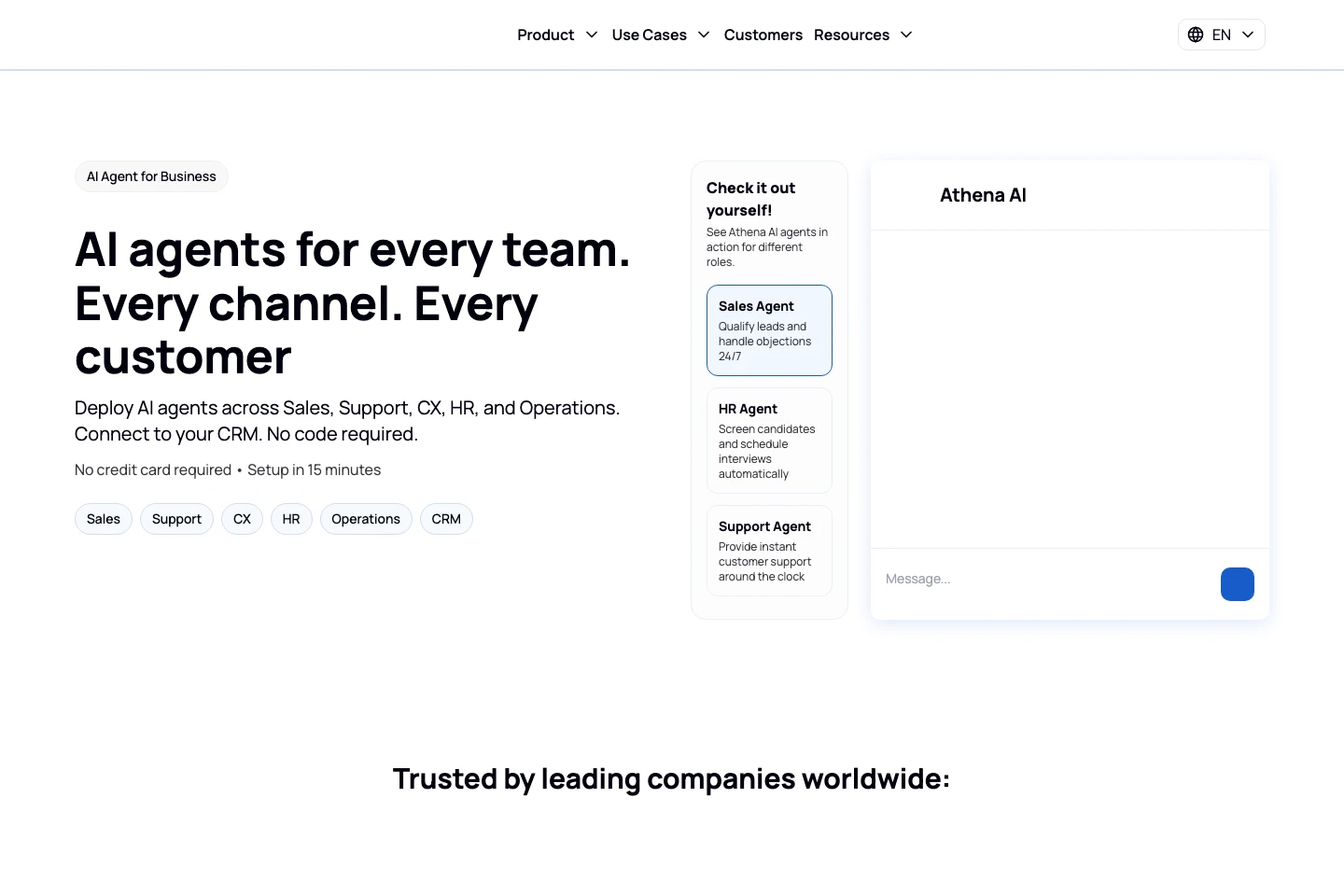
    Automatisieren Sie Ihre Kundenkommunikation

    Kostenlos
  2. Chaindesk

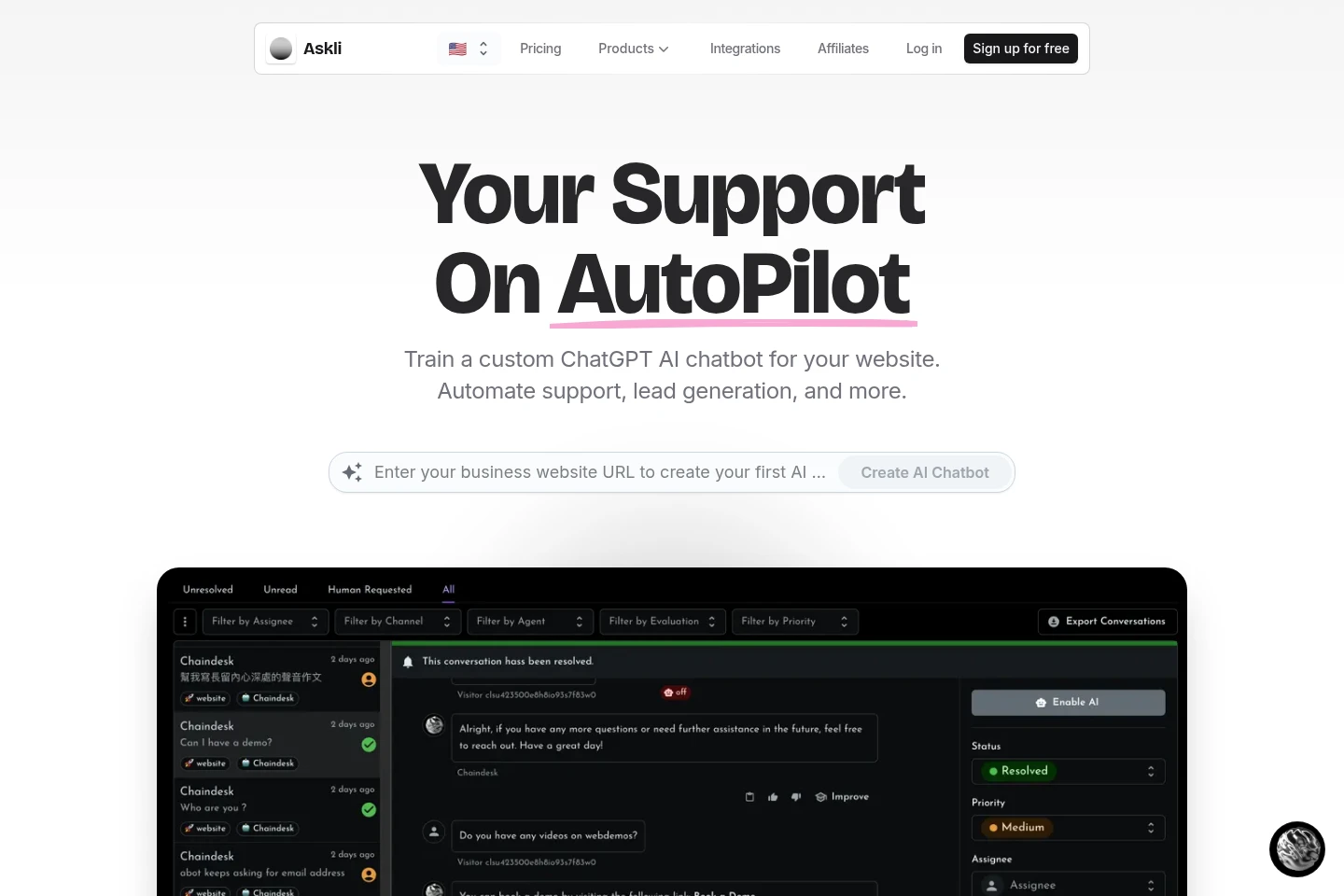
    通过AI高效自动化支持

    Freemium
  3. EmbedAI.dev

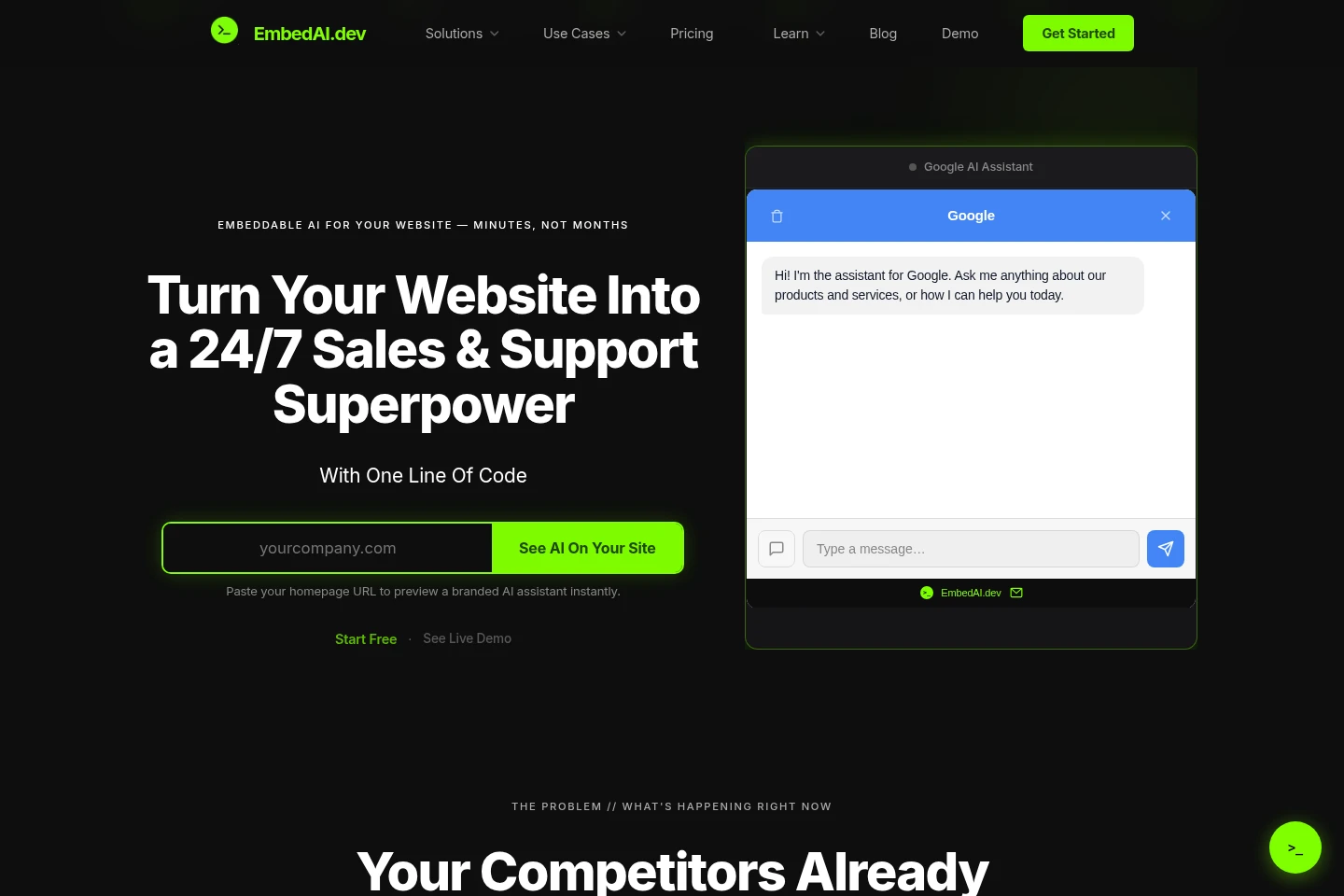
    KI-Assistent per Skript in Websites einbetten

    Free · $0 dauerhaft
  4. Ai Helper

    Desktop-KI für Chat, Schreiben und Programmieren

    Kostenlos
  5. YesChat AI

    Ihre All-in-One KI-Plattform für Text Bild Video und Musik

    Freemium

Zielgruppen

  • Stream-Deck-Nutzer, die KI-Aktionen per Tastendruck verfügbar machen möchten

  • Nutzer, die Prompts wiederholt ausführen oder markierten Text anwendungsübergreifend verarbeiten

  • KI-Chat-Nutzer, die durchsuchbare, bearbeitbare Gespräche und Chat-Ordner benötigen

Häufige Fragen

Wie richte ich DeckAssistant mit Stream Deck ein?

Konto erstellen, API-Token aus dem Dashboard kopieren, Stream-Deck-Plugin installieren, eine Taste hinzufügen und das Token einfügen. Danach die Taste drücken.

Kann DeckAssistant Text aus anderen Anwendungen verarbeiten?

Ja. Text in einer Anwendung markieren und eine eingerichtete Taste drücken, um ihn zur KI-Verarbeitung zu senden. Die Homepage beschreibt diesen Ablauf für beliebige Anwendungen.

Kann ich eigene Prompts verwenden?

Ja. Für eine Prompt-Taste einen eigenen Prompt eingeben oder ein Beispiel auswählen. Titel und Symbol der Taste lassen sich ebenfalls festlegen.

Was kostet der DeckAssistant-Tarif?

Die Preisseite nennt „Price at checkout“ und keinen konkreten Betrag. Monatliche oder jährliche Abrechnung ist möglich; Paddle berechnet die Steuern für den jeweiligen Standort.

Gibt es für den Tarif eine kostenlose Testphase?

Ja. Die Preisseite führt für DeckAssistant eine kostenlose Testphase von 7 Tagen auf.

Kommentare

Bitte melde dich an, um einen Kommentar zu hinterlassen.
Noch keine Kommentare. Sei der Erste, der seine Gedanken teilt!