


Bei der Wahl eines KI-Video-Editors zeigen sich die drei wichtigsten Engpässe meist erst nach dem Hochladen des Rohmaterials: ob automatische Untertitel hinter einem monatlichen Minutenlimit liegen, ob der textbasierte Rohschnitt Pausen und Versprecher wirklich entfernt und ob der kostenlose Tarif ein Wasserzeichen oder ein 720p-Limit auf den fertigen Export setzt.
Viele Vergleichslisten behandeln KI-Video-Editoren als austauschbar. In der Praxis gehen Preismodelle und technische Grenzen weit auseinander. Manche Browser-Tools lassen dich kostenlos schneiden, berechnen aber jeden Download einzeln oder lassen ungenutzte KI-Credits am Monatsende verfallen. Desktop-Editoren exportieren oft sauberes 4K-Video zum Nulltarif, verlangen jedoch entweder eine Einmallizenz für die KI-Transkription oder eine lokale NVIDIA-GPU, damit Offline-Modelle in brauchbarem Tempo laufen.
Alle Preise, Auflösungsgrenzen, Wasserzeichenregeln und KI-Funktionen in diesem Vergleich wurden im November 2026 direkt auf den offiziellen Preis-, Produkt- und Dokumentationsseiten der jeweiligen Anbieter geprüft. Statt subjektiver Punktzahlen vergleichen wir dokumentierte Funktionen und harte Paywall-Grenzen, damit du das passende Werkzeug für deinen Workflow findest.
So haben wir diese KI-Video-Editoren bewertet
Wir haben neun Werkzeuge ausgewählt, die gefragte Online-Editoren, etablierte Desktop-Schnittprogramme und eine lokale Open-Source-Lösung abdecken, und vier konkrete Bereiche auf jeder offiziellen Website geprüft:
- Auto-Untertitel und Übersetzung: Ob Speech-to-Text-Untertitel im kostenlosen Tarif enthalten sind, wie viele Sprachen unterstützt werden und ob SRT-Export oder Styling kostenpflichtig sind.
- Rohschnitt und Audiobereinigung: Unterstützung für transkriptbasiertes Schneiden, Entfernen von Füllwörtern oder Stille, Highlight-Clips sowie KI-Stimmenisolierung oder Rauschunterdrückung.
- Exportgrenzen und Wasserzeichen: Auflösungslimits (720p, 1080p, 2K, 4K), Wasserzeichenregeln bei kostenlosen Exporten sowie Upload- und Speicherlimits.
- Reale 12-Monats-Kosten: Monats- gegenüber Jahresabrechnung, Verfallsregeln für Credits und Einmallizenzen im Vergleich zu laufenden Abos.
- Am besten für schnelle Social-Untertitel und plattformübergreifenden Schnitt: CapCut – Web-, Desktop- und Mobile-Workflow mit Speech-to-Text-Untertiteln, Transkriptschnitt und laut Online-Editor-FAQ wasserzeichenfreiem Web-Export.
- Am besten für kostenlose unbegrenzte Auto-Untertitel: Canva – unbegrenzte automatisch generierte Untertitel im Free-Tarif und kein Wasserzeichen bei Nutzung kostenloser Assets.
- Am besten für professionellen textbasierten Schnitt und mehrsprachige Untertitel: – vollwertiges Schnittprogramm mit Transkriptschnitt, Untertitelübersetzung in über 20 Sprachen und KI-Audiobereinigung.
- Am besten als wasserzeichenfreier 4K-Gratis-Editor (+ Einmal-KI-Upgrade): – kostenloser Export bis 4K 60fps 8-Bit ohne Wasserzeichen, plus einmalige Studio-Lizenz für $295 mit Neural-Engine-Transkription und Textschnitt.
- Am besten als kostenlose Open-Source-Option mit Offline-Untertiteln: Kdenlive – GPL-Desktop-Editor mit lokalem Whisper oder VOSK für Speech-to-Text, ganz ohne Wasserzeichen oder Credit-Limits.
Schnellvergleich: Untertitel, Rohschnitt, Wasserzeichen und Preise
| Tool | Plattform | Auto-Untertitel | Rohschnitt & Textschnitt | Gratis-Export & Wasserzeichen | Einstiegspreis bezahlt (Nov. 2026) |
|---|---|---|---|---|---|
| CapCut | Web, Desktop, Mobile | Auto-Untertitel, Speech-to-Text, Übersetzung | Transkriptschnitt, Füllwörter entfernen, Long-to-Short | Online-Editor-FAQ nennt keinen Wasserzeichenzwang; Gratis-Limit nicht angegeben | Pro $19.99/Monat ($179.99/Jahr) |
| Canva | Web, Desktop, Mobile | Unbegrenzte Auto-Untertitel in Free & Pro | Manuell in Free; AI Highlights & Auto-trim in Pro | MP4/GIF; kein Wasserzeichen mit Free-Assets (Pro-Assets mit Wasserzeichen) | Pro $18/Monat ($144/Jahr) |
| Adobe Premiere Pro | Desktop, iPhone | Auto-Transkription & Untertitel in 20+ Sprachen | Vollständiges Text-Based Editing & AI Assistant Rohschnitte | Kein dauerhafter Free-Tarif (nur Testversion) | $22.99/Monat (Jahresabo, monatl. Abrechnung) |
| DaVinci Resolve | macOS, Windows, Linux | Integrierte Untertitel; KI-Transkription in Studio | Textbasierter Schnitt in Studio (Neural Engine) | Kostenlos bis 4K 60fps 8-Bit, ohne Wasserzeichen | Studio $295 einmalig |
| CyberLink PowerDirector | Windows, macOS | AI Speech-to-Text Auto-Untertitel | AI Text-Based Editing, Pausen & Stottern entfernen | Essential Free; ausgewählte Export- & KI-Tools eingeschränkt | 365 $24.99/Monat ($79.99/Jahr regulär) |
| InVideo | Web | KI-Untertitel & Musik | Löschen im Transkript, Stille & „Ähm“ entfernen | Manuelle Timeline kostenlos; KI verbraucht Credits; Gratis-Exportlimit nicht genannt | Starter $20/Monat ($10/Monat Jahres-Promo) |
| Vmaker AI | Web | Auto-Untertitel in 75+ Sprachen (20 Min./Monat Free) | Highlights, Stille & Füllwörter entfernen | Mit Wasserzeichen; keine Gratis-Downloads ($3 pro Download) | Starter $24/Monat ($18/Monat jährlich) |
| Clideo | Web | Auto-Untertitel über KI-Credits (10 Credits/Monat Free) | Nur manuelles Schneiden, Teilen und Zusammenfügen | Begrenzt auf 720p, Wasserzeichen, 500 MB Upload, 14 Tage Speicher | Pro $12/Monat ($9/Monat jährlich) |
| Kdenlive | Linux, Windows, macOS, BSD | Lokale Whisper- / VOSK-Auto-Untertitel | Speech Editor Textschnitt; Stille entfernen nur mit VOSK | Unbegrenzt 4K+ über FFmpeg, kein Wasserzeichen | $0 (GPL Open Source) |
Bevor du eine 40-minütige Aufnahme in einen kostenlosen Online-Video-Editor hochlädst, prüfe zwei Zeilen in der Preistabelle: Download-Berechtigung und Credit-Übertrag. Der Free-Tarif (Lite) von Vmaker enthält zwar 20 Minuten Auto-Untertitel pro Monat, schließt aber wasserzeichenfreie Exporte aus und verlangt $3 pro Download. Clideo begrenzt kostenlose Exporte auf 720p mit Wasserzeichen und löscht gespeicherte Dateien nach 14 Tagen. Bei bezahlten Credit-Tarifen wie InVideo verfallen ungenutzte Monats-Credits am Ende des Abrechnungszeitraums, statt in den Folgemonat übernommen zu werden.
Die 9 besten KI-Video-Editoren im Detail
1. CapCut – Am besten für schnelle Social-Untertitel und plattformübergreifenden Rohschnitt
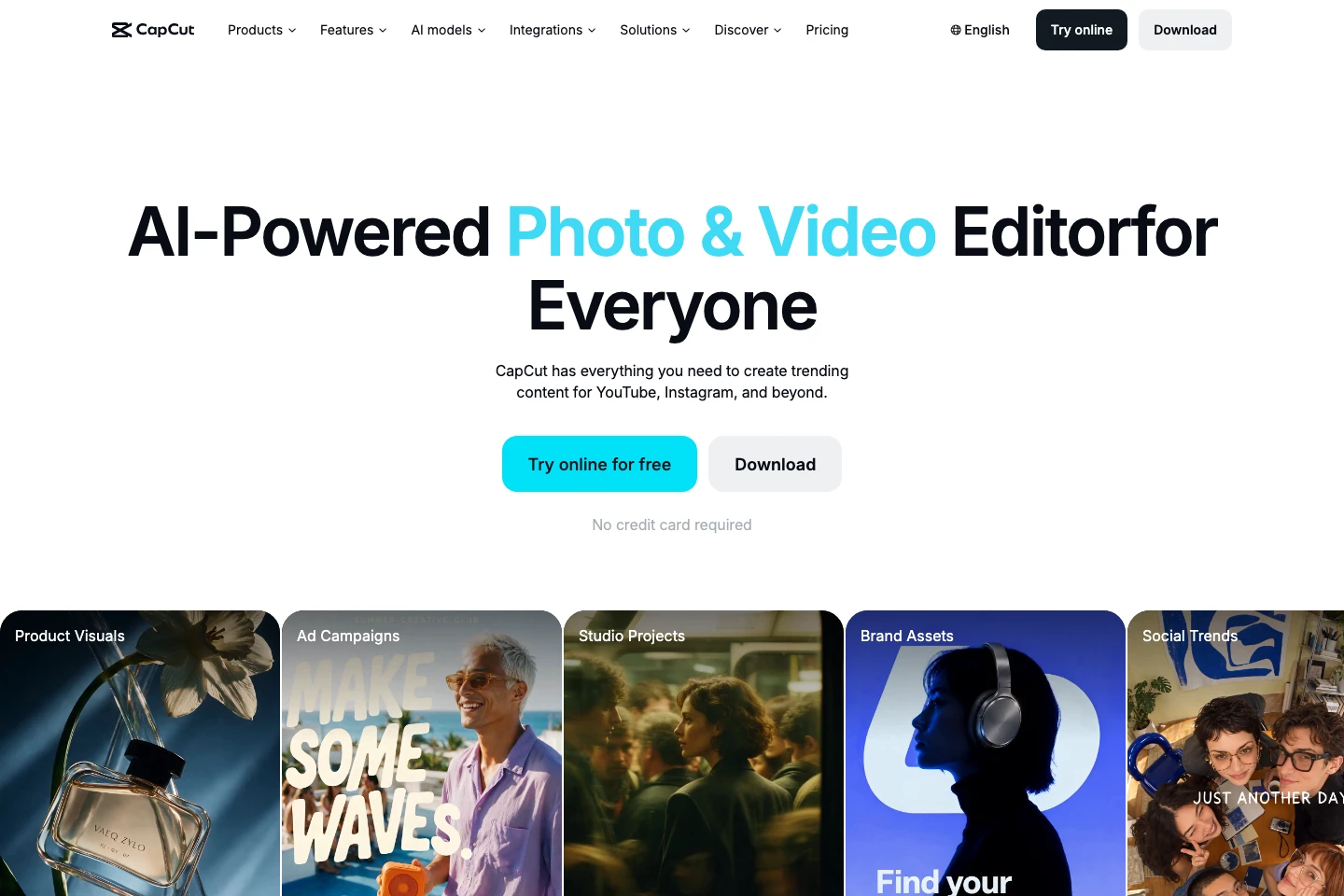
CapCut richtet sich an Kurzvideo-Creator und Social-Media-Teams, die zwischen Browser, Desktop und Smartphone wechseln. Auf den offiziellen KI-Editor-Seiten nennt der Anbieter automatische Untertitel, Speech-to-Text-Untertitelung, Videoübersetzung, transkriptbasierten Schnitt, das Entfernen von Füllwörtern, Rauschunterdrückung sowie die Umwandlung langer Videos in Kurzformate.
Bei den Tarifen listet CapCut eine Free-Stufe mit Basisfunktionen und kostenlosen Vorlagen. Bezahlte Pläne starten mit Pro für $19.99/Monat oder $179.99/Jahr (1.200 monatliche KI-Credits, 1 TB Cloud-Speicher und 7 Tage kostenlose Testphase für Neukunden), Teams für $12.49/Platz/Monat oder $107.50/Platz/Jahr (1.200 KI-Credits pro Platz und Brand Kit) sowie Ultra für $79/Monat oder $900/Jahr (8.645 monatliche KI-Credits und exklusive KI-Tools). Die FAQ des Online-Video-Editors geben an, dass Online-Projekte für private oder kommerzielle Zwecke ohne Wasserzeichen exportiert werden können. Auf der Preisseite nennt CapCut jedoch keine feste Auflösung oder monatliche KI-Quote für Free-Konten und weist darauf hin, dass endgültige Preise und Funktionsumfang je nach Region und Plattform abweichen.
- Vereint Auto-Untertitel, Transkriptschnitt, Füllwort-Bereinigung und Rauschunterdrückung auf Web, Desktop und Mobile.
- Die FAQ des Online-Editors bestätigen wasserzeichenfreie Exporte direkt im Web-Editor.
- Der Teams-Tarif ($12.49/Platz/Monat) unterbietet den einzelnen Pro-Preis für Marken-Workflows mit mehreren Personen.
- Im Free-Tarif fehlen verbindlich veröffentlichte KI-Credit-Limits; Premium-Vorlagen, Pro-Effekte und 1 TB Speicher bleiben bezahlten Plänen vorbehalten.
- Verfügbarkeit und Endpreise hängen von Region und Plattform ab; generative Videomodelle werden zusätzlich pro Sekunde über Credits abgerechnet.
- Für komplexe Multikamera- oder farbverwaltete Desktop-Postproduktion weniger geeignet als Premiere Pro oder DaVinci Resolve.
2. Canva – Am besten für kostenlose unbegrenzte Auto-Untertitel und gebrandete Social-Clips

Wer bereits Thumbnails, Folien oder Social-Vorlagen in Canva gestaltet, kann einfache Talking-Head-Clips und Marketing-Videos direkt im integrierten Video-Editor schneiden, ohne ein separates Schnittprogramm zu öffnen. Die stärkste kostenlose Funktion sind unbegrenzte automatisch generierte Untertitel sowohl in Free als auch in Pro, inklusive Stil- und Animationsvorlagen.
Die Preisstruktur ist klar gegliedert: Free ($0) enthält 5 GB Cloud-Speicher und exportiert als MP4 oder GIF ohne Wasserzeichen, solange du ausschließlich kostenlose Elemente verwendest (Pro-Stockmaterial oder -Audio fügt Wasserzeichen hinzu). Canva Pro kostet $18/Monat oder $144/Jahr (mit einem Aktionspreis von $9/Monat für die ersten drei Monate), Canva Business liegt bei $25/Person/Monat oder $250/Person/Jahr. Das Upgrade auf Pro schaltet die eigentlichen KI-Schnittfunktionen frei: AI Highlights und Auto-trim, KI-Hintergrundgeräusch-Entfernung (Enhance Voice), KI-Videohintergrund entfernen, Magic Resize und das Zehnfache des kostenlosen monatlichen KI-Kontingents.
- Unbegrenzte Auto-Untertitel im Free-Tarif mit wasserzeichenfreiem Export bei Nutzung kostenloser Assets.
- Direkte Anbindung an Brand Kits, Vorlagen und Social-Seitenverhältnisse für Marketing-Teams.
- Klare Upgrade-Stufe zu Pro ($144/Jahr) für AI Auto-trim, Sprachverbesserung und Hintergrund entfernen.
- Der Free-Tarif bleibt auf manuellen Timeline-Schnitt beschränkt und sperrt KI-Rauschunterdrückung, Videohintergrund entfernen und Auto-trim hinter Pro.
- Offizielle Preis- und Editor-Seiten nennen kein exaktes Auflösungsmaximum für kostenlose Exporte und kein eigenes KI-Tool zum Entfernen von Stille.
- Geteilte monatliche KI-Credit-Pools schließen Free- und Testkonten von Ultra-KI-Funktionen aus.
3. Adobe Premiere Pro – Am besten für professionellen textbasierten Schnitt und mehrsprachige Untertitel
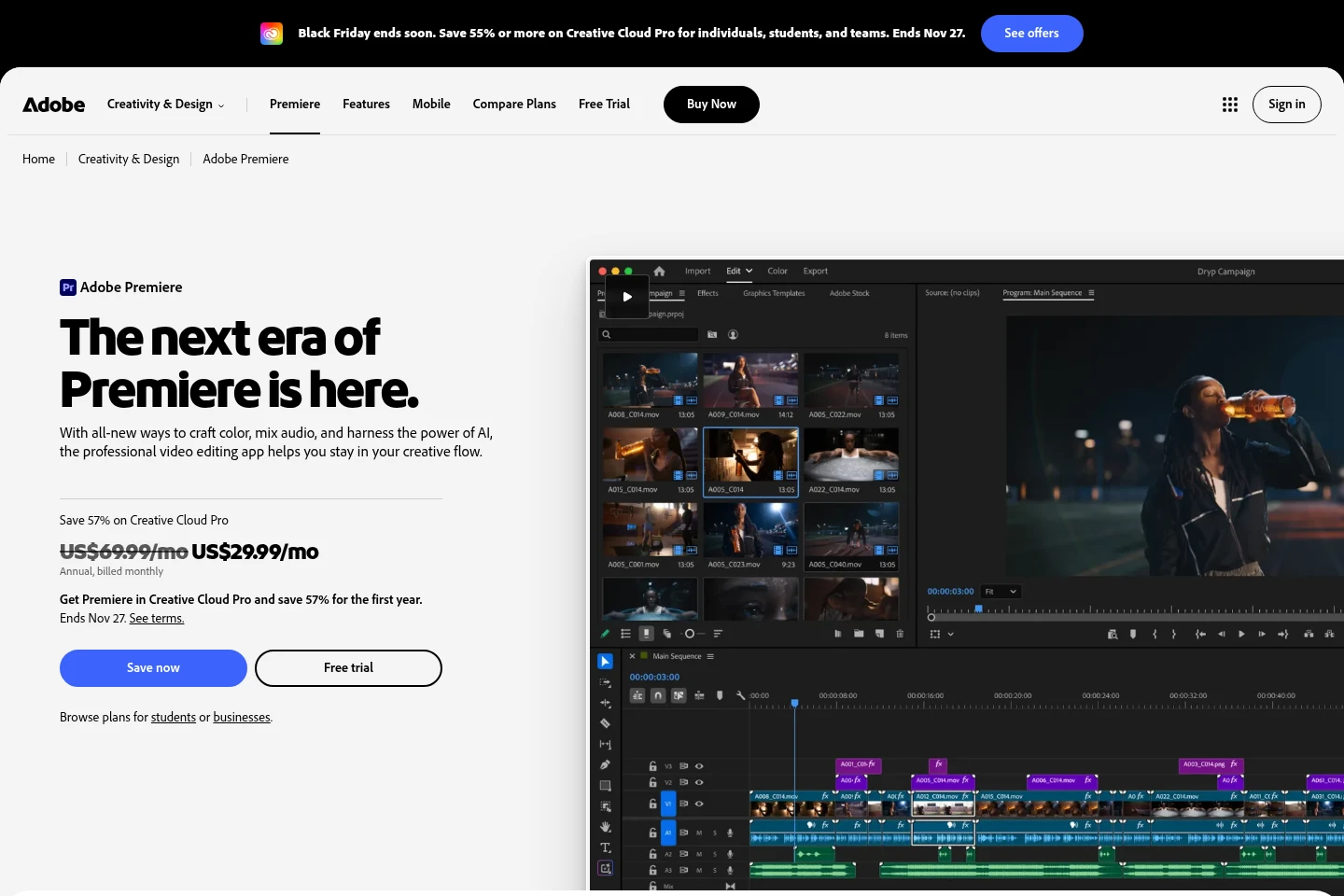
(auf der Adobe-Website als Adobe Premiere geführt) bleibt der Standard für Agenturen, YouTube-Produktionsteams und Editoren, die zwischen Desktop und iPhone arbeiten. Mit Text-Based Editing lassen sich dialoglastige Aufnahmen direkt über das Transkript umstellen, kürzen und zusammenbauen, während die automatische Transkription Untertitel in über 20 Sprachen erzeugt und übersetzt.
Neuere Updates ergänzen einen AI Assistant, der Material in Bins sortiert, Clips per Stapel umbenennt, Interviewfragen erkennt und Rohschnitte zusammenstellt. Hinzu kommen KI-Dialogoptimierung, die überlappende Stimmen auf getrennte Spuren aufteilt, sowie Ein-Klick-Objektmaskierung. Für fehlendes B-Roll verbinden Generative Extend und Clip-Generierung die Timeline direkt mit Adobe Firefly, Kling, Google Veo und Runway.
Eine dauerhaft kostenlose Version gibt es nicht, sondern lediglich eine Testphase mit 14-tägiger Rückerstattungsfrist. Der Einzel-App-Tarif Adobe Premiere kostet $22.99/Monat im Jahresabo bei monatlicher Abrechnung ($37.99/Platz/Monat für Teams), und Creative Cloud Pro (20+ Apps) liegt regulär bei $69.99/Monat. Der Premiere-Tarif enthält 25 monatliche generative Credits; für intensivere generative Videonutzung ist ein separater Firefly-Credit-Plan nötig.
4. DaVinci Resolve – Am besten als wasserzeichenfreier 4K-Gratis-Editor mit Einmal-Studio-Upgrade
21 hat die großzügigsten kostenlosen Desktop-Exportbedingungen im Vergleich: bis zu 4K Ultra HD (3840×2160) bei 60 fps in 8-Bit, ganz ohne Wasserzeichen, ohne Abo und ohne monatliche Credit-Zähler unter macOS, Windows und Linux. Die Gratis-Version enthält außerdem integrierte Untertitel-Erstellung und Closed Captioning mit Import und Export für SRT, VTT, TTML und XML.
Die Paywall liegt gezielt bei der KI-Automatisierung. Blackmagic sperrt die DaVinci AI Neural Engine hinter DaVinci Resolve Studio ($295 einmalig). Studio schaltet transkriptbasierten Textschnitt, automatische Clip-Transkription für Untertitel, AI IntelliSearch über Dialoge und Gesichter, AI Magic Mask, Fairlight Voice Isolation, KI-Rauschunterdrückung, Smart Reframing sowie Workflows mit 10-Bit, 120 fps und über 4K frei. Wer länger als ein Jahr schneidet, zahlt mit einmalig $295 weniger als für 13 Monate eines Premiere-Pro-Abos zu $22.99/Monat.
- Die kostenlose Desktop-Ausgabe exportiert sauberes 4K-Video mit 60 fps in 8-Bit ohne Wasserzeichen und ohne Nutzungslimits.
- Die einmalige Studio-Lizenz für $295 ersetzt laufende Abos und schaltet lokalen KI-Textschnitt samt Stimmenisolierung frei.
- Vollständige Unterstützung für macOS, Windows und Linux.
- KI-Textschnitt, automatische Transkription, Magic Mask und Fairlight Voice Isolation erfordern das Studio-Upgrade für $295.
- Komplexere Oberfläche und höhere lokale GPU-/RAM-Anforderungen als bei Browser-Editoren.
- Die kostenlose Ausgabe beschränkt Vollbildwiedergabe auf einen Monitor und deckelt den Export auf 8-Bit 4K 60fps.
5. CyberLink PowerDirector – Am besten als günstiger Desktop-Editor für KI-Textschnitt und Audiobereinigung
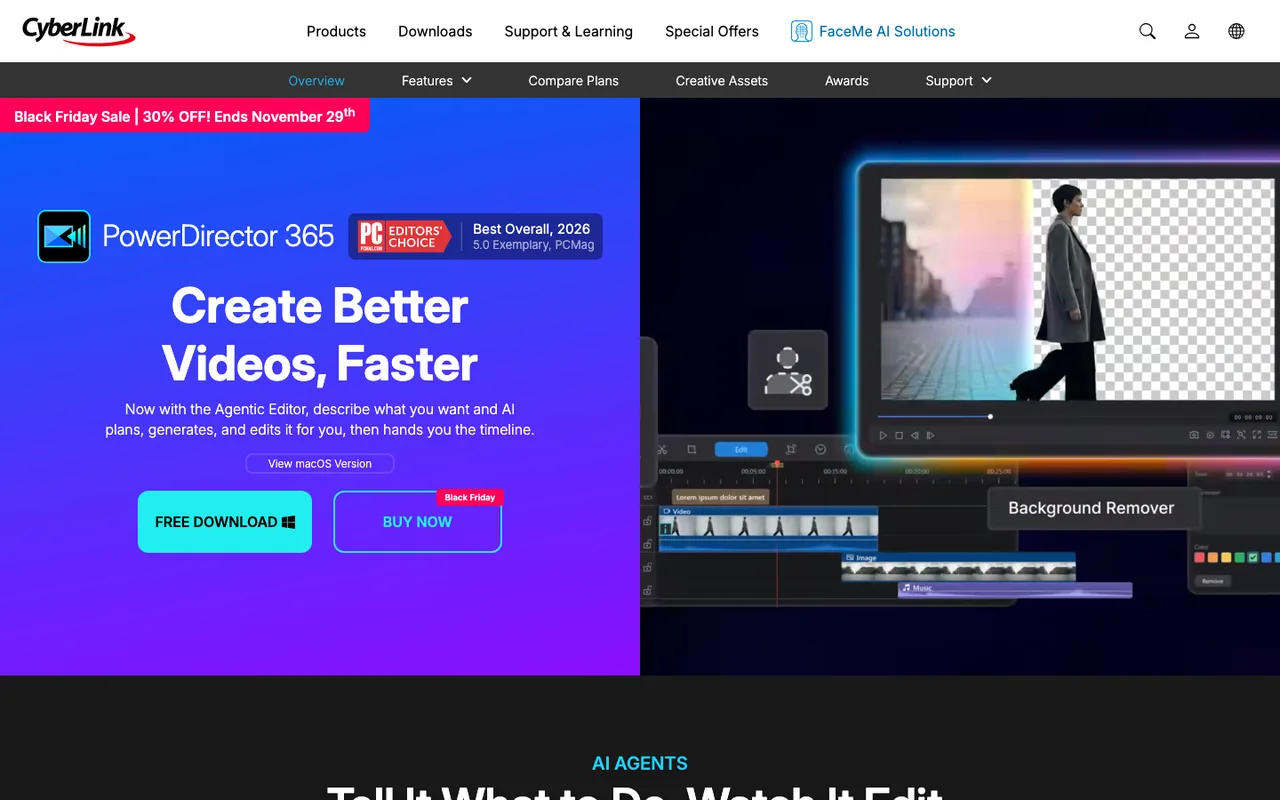
CyberLink PowerDirector schließt die Lücke zwischen schlichten Web-Editoren und schweren Profi-Suiten. Laut offizieller Funktionsseite enthält PowerDirector AI Speech-to-Text Auto-Untertitel, AI Text-Based Editing mit Ein-Klick-Entfernung von überflüssigen Wörtern, Pausen und Stottern, AI Audio Denoise, AI Speech Enhancement, Windgeräusch-Entfernung, KI-Hintergrund entfernen ohne Greenscreen sowie Chat-gesteuerte Agentic-Editor-Workflows.
CyberLink stellt PowerDirector Essential (Windows) und einen Mac Free-Download ohne Zeitbegrenzung für Grundfunktionen bereit, schränkt jedoch erweiterte KI-Werkzeuge und ausgewählte Exportoptionen ein (exakte Wasserzeichen- oder Auflösungsgrenzen der Gratis-Version nennt die Preisseite nicht). Vollzugriff über PowerDirector 365 kostet regulär $24.99/Monat oder $79.99/Jahr ($54.99/Jahr im Windows-Aktionsangebot) und enthält 1.200 KI-Credits pro Jahr (100/Monat) sowie 50 GB Cloud-Speicher. Zwei wichtige Einschränkungen aus der CyberLink-Dokumentation: Windows- und macOS-Abos sind nicht plattformübergreifend nutzbar, und die Einmallizenz PowerDirector 2027 Ultimate läuft nur unter Windows, erhält keine fortlaufenden Funktionsupdates und enthält lediglich 500 einmalige GenAI-Credits mit einjähriger Gültigkeit.
6. InVideo – Am besten als Browser-Editor für Transkriptschnitt und KI-Agent-Workflows
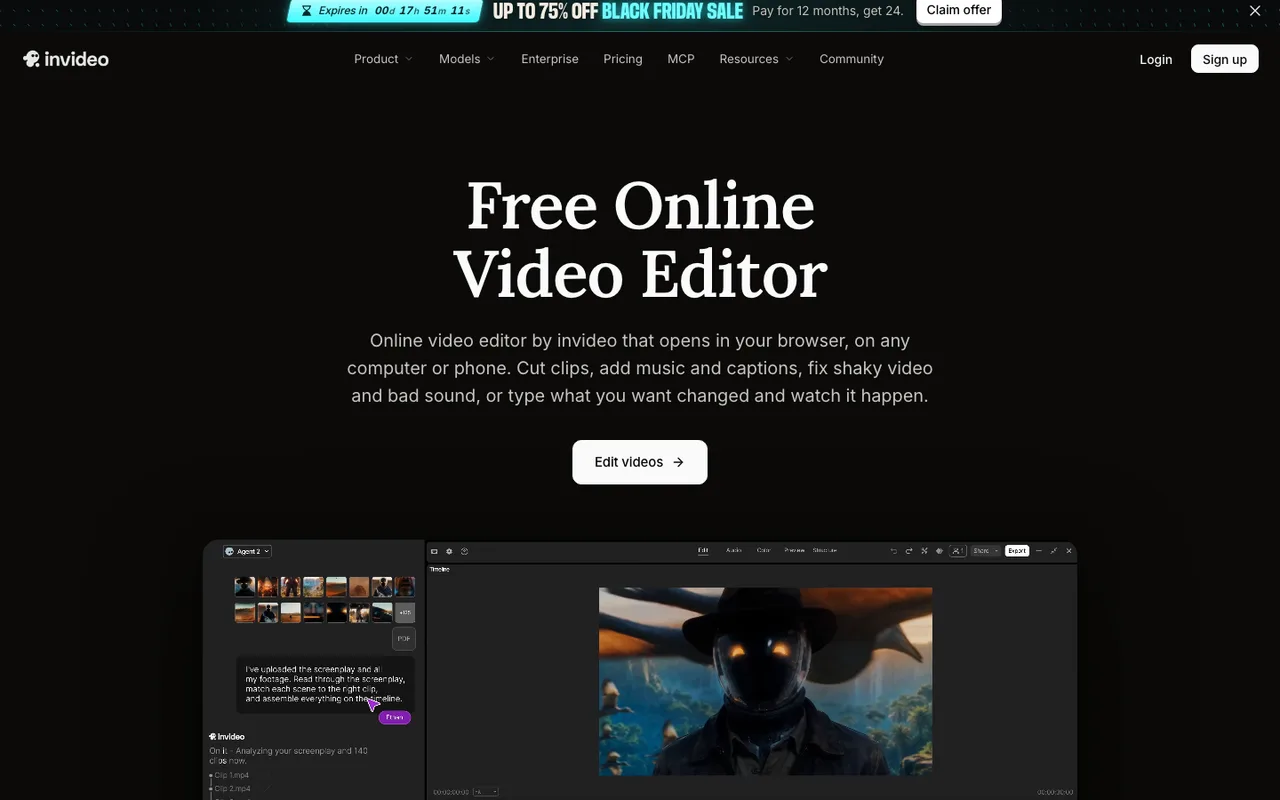
InVideo trennt im Online-Editor klar zwischen manueller Arbeit und Credit-basierten KI-Aktionen. Laut Online-Editor-FAQ ist der manuelle Timeline-Schnitt – Schneiden, Trimmen, Anordnen von Clips, Text und Teilen – kostenlos, während jede KI-Aktion oder Agent-gesteuerte Bearbeitung monatliche Credits verbraucht. Für Talking-Head-Rohschnitte transkribiert InVideo dein Material, sodass du Sätze direkt im Text löschen, Pausen und „Ähm“-Laute in einem Durchgang entfernen, Untertitel hinzufügen sowie KI-Stimmenisolierung, Rauschunterdrückung, automatisches Pegeln und automatisches Musik-Ducking anwenden kannst.
Bezahlte Tarife auf der InVideo-Preisseite starten mit Starter für $20/Platz/Monat (oder $10/Platz/Monat bei jährlicher Aktionsabrechnung, 400 Credits/Monat, 200 GB Speicher, nur Agent Two Lite), Plus für $60/Platz/Monat ($24/Platz/Monat Jahres-Promo, 2.000 Credits/Monat, 600 GB Speicher, plus 10 kostenlose Gästeplätze) sowie Max-Stufen von 5.000 bis 10.000 Credits/Monat. Bezahlte Pläne enthalten ausdrücklich 4K-Export für eigenes Material; Auflösung und Wasserzeichenregeln für kostenlose Exporte sind auf der Preisseite nicht aufgeführt.
- Transkriptbasiertes Löschen entfernt Sätze, Stille und Füllwörter direkt im Browser.
- Integrierte Stimmenisolierung, Rauschunterdrückung, automatisches Pegeln und Auto-Ducking reduzieren die Audio-Nachbearbeitung.
- Bezahlte Tarife unterstützen 4K-Export für hochgeladenes Material und enthalten Gästeplätze in Plus und Max.
- Ungenutzte monatliche KI-Credits werden nicht übertragen (außer in Enterprise-Verträgen), und Credit-Preise können sich ohne Vorankündigung ändern.
- Die Preisseite weist keinen eigenen Free-Tarif und keine ausdrücklichen Wasserzeichen- oder Exportlimits für kostenlose Nutzung aus.
- Starter beschränkt Nutzer auf Agent Two Lite und schließt vollen Zugriff auf höhere generative Videomodelle aus.
7. Vmaker AI – Am besten für Highlight-Erkennung und Untertitel in über 75 Sprachen
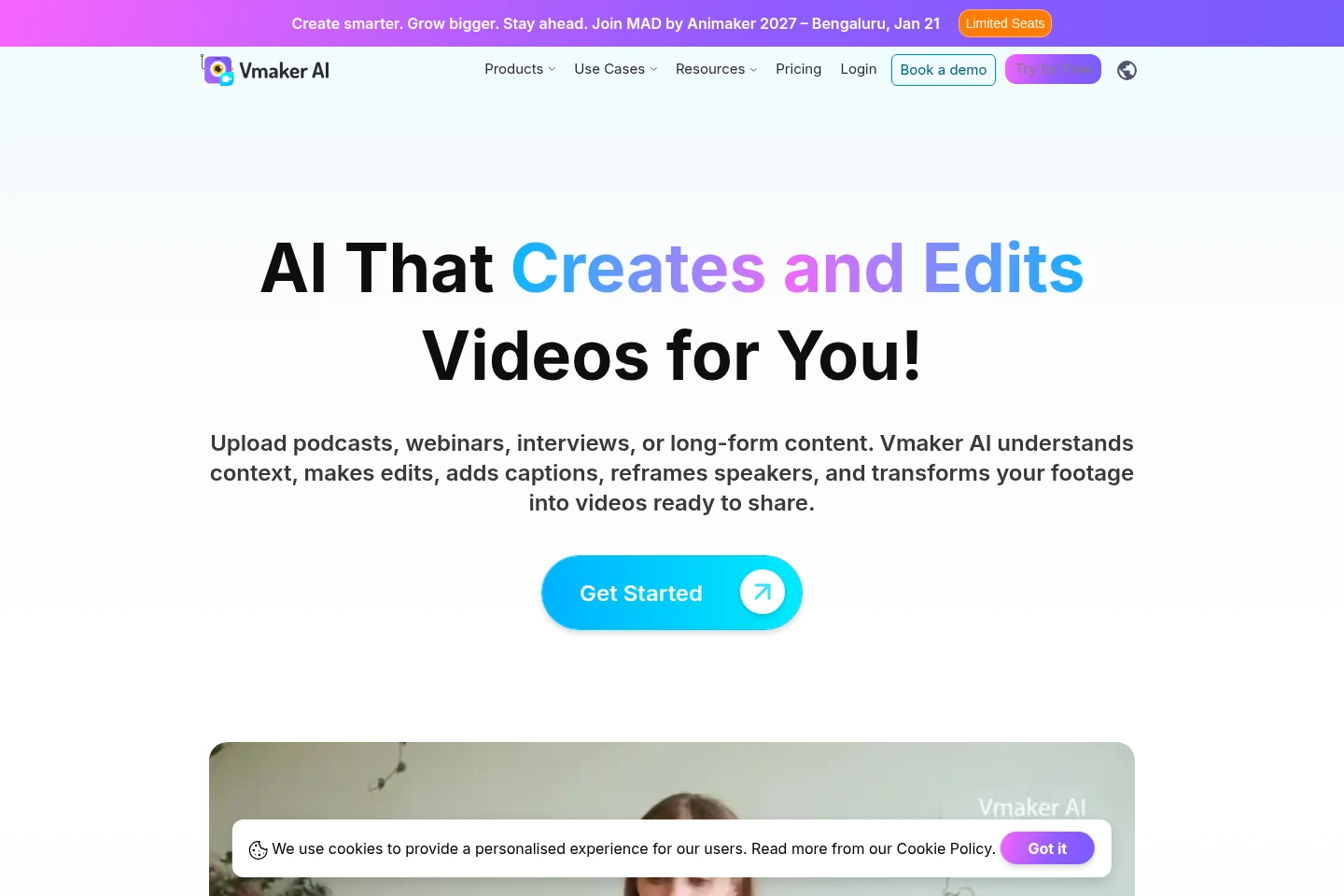
ist darauf ausgelegt, längere Aufnahmen im Browser schnell in untertitelte Social-Clips umzuwandeln. Das Tool unterstützt Auto-Untertitel in über 75 Sprachen, das Entfernen von Füllwörtern und Stille, einen Highlights Generator sowie Long-to-Short-Form-KI-Aufbereitung.
Der entscheidende Haken liegt bei der Export-Paywall des Free-Tarifs (Lite). Lite bietet zwar 20 Minuten Auto-Untertitel pro Monat, 5 Edit-with-AI-Credits/Monat und 600 Long-to-Short-Credits, doch laut Vmakers Vergleichstabelle fehlen wasserzeichenfreie Videos und kostenlose Monats-Exporte komplett. Wer ohne Upgrade eine fertige Datei herunterladen will, zahlt $3 pro Download. Saubere Exporte gibt es erst in bezahlten Plänen: Starter kostet $24/Monat ($18/Monat bei jährlicher Abrechnung) für 10 wasserzeichenfreie 1080p-Downloads pro Monat (je bis zu 30 Minuten), 60 Minuten Auto-Untertitel pro Monat, Untertitelübersetzung und SRT-Downloads; Teams kostet $39/Monat ($25/Monat jährlich) für 30 2K-Downloads pro Monat (bis zu 45 Minuten), 120 Untertitelminuten und unbegrenzte Hintergrundgeräusch-Entfernung. 4K-Exporte sind erst ab Enterprise enthalten.
8. Clideo – Am besten als leichtes Browser-Tool für schnelle Kürzungen und einfache Untertitel
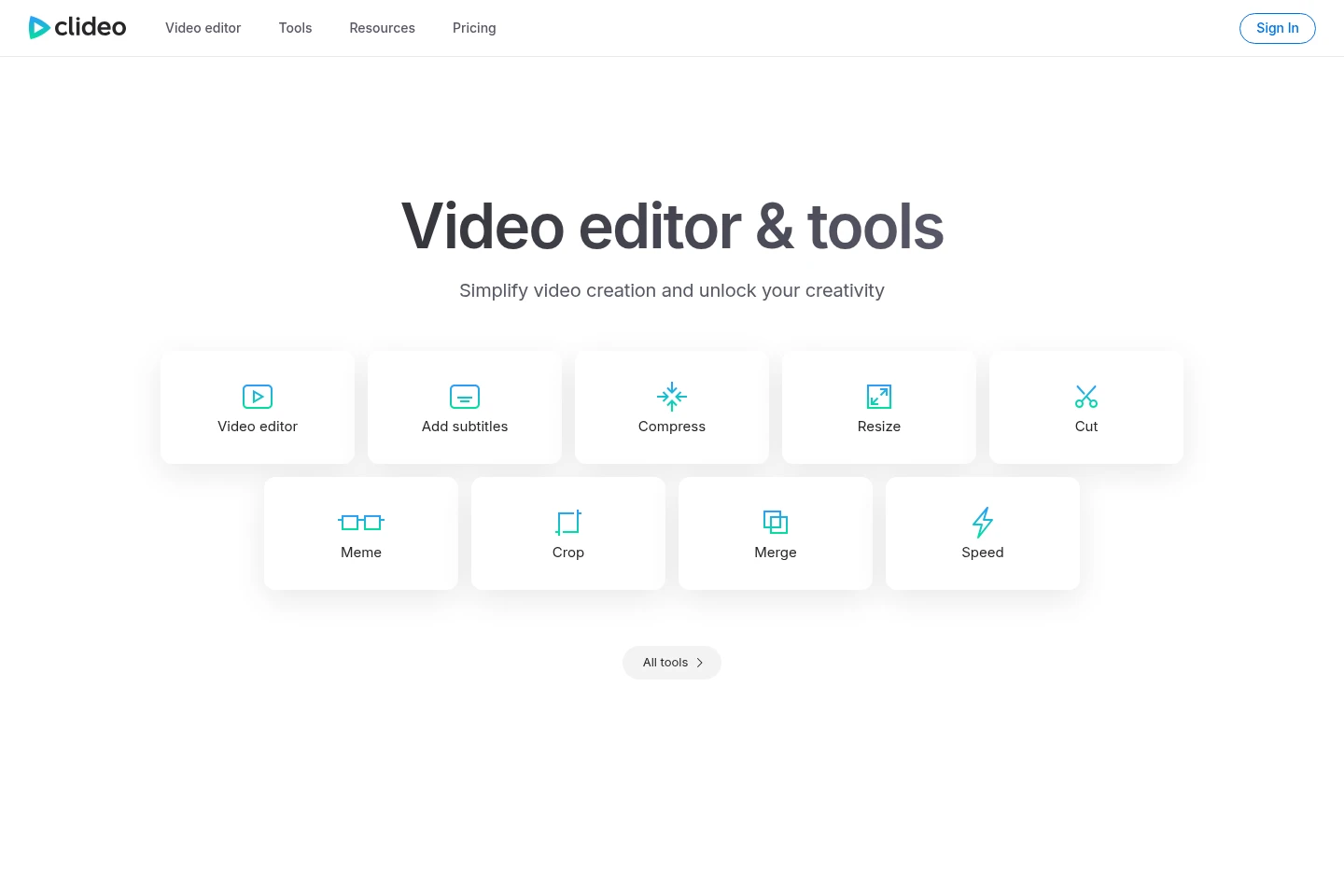
ist auf schnelle Einzelaufgaben im Browser ausgelegt – Trimmen, Teilen, Zusammenfügen, Geschwindigkeitsänderungen und einfache Auto-Untertitel – statt auf vollständige KI-Rohschnitt-Workflows. Die Preisseite führt Auto-Untertitel, Video-/Audioübersetzung und Text-to-Speech unter einem monatlichen KI-Credit-Kontingent auf; KI-Rohschnitt, Stille-Entfernung oder KI-Audiobereinigung listet der Editor nicht.
Der Free-Tarif ($0) von Clideo ist eng begrenzt: maximal 720p Export, Clideo-Wasserzeichen, 500 MB Upload-Limit, 14 Tage Dateispeicherung und 10 KI-Credits/Monat. Nicht registrierte Nutzer können Projekte zudem nicht speichern, um später weiterzuarbeiten; das Speichern erfordert ein bezahltes Konto. Clideo Pro startet bei $12/Monat oder $9/Monat bei jährlicher Abrechnung ($108/Jahr), entfernt das Wasserzeichen und schaltet 4K-Exporte, eigene PNG-Wasserzeichen, unbegrenzte Dateigrößen und Speicher sowie 500 KI-Credits/Monat frei (mit wählbaren Credit-Stufen bis 100.000/Monat). Als günstiges Browser-Werkzeug für Zwischendurch funktioniert Clideo gut, als zentrale Transkriptschnitt-Suite eher nicht.
9. Kdenlive – Am besten als kostenloser Open-Source-Editor mit Offline-Whisper und VOSK
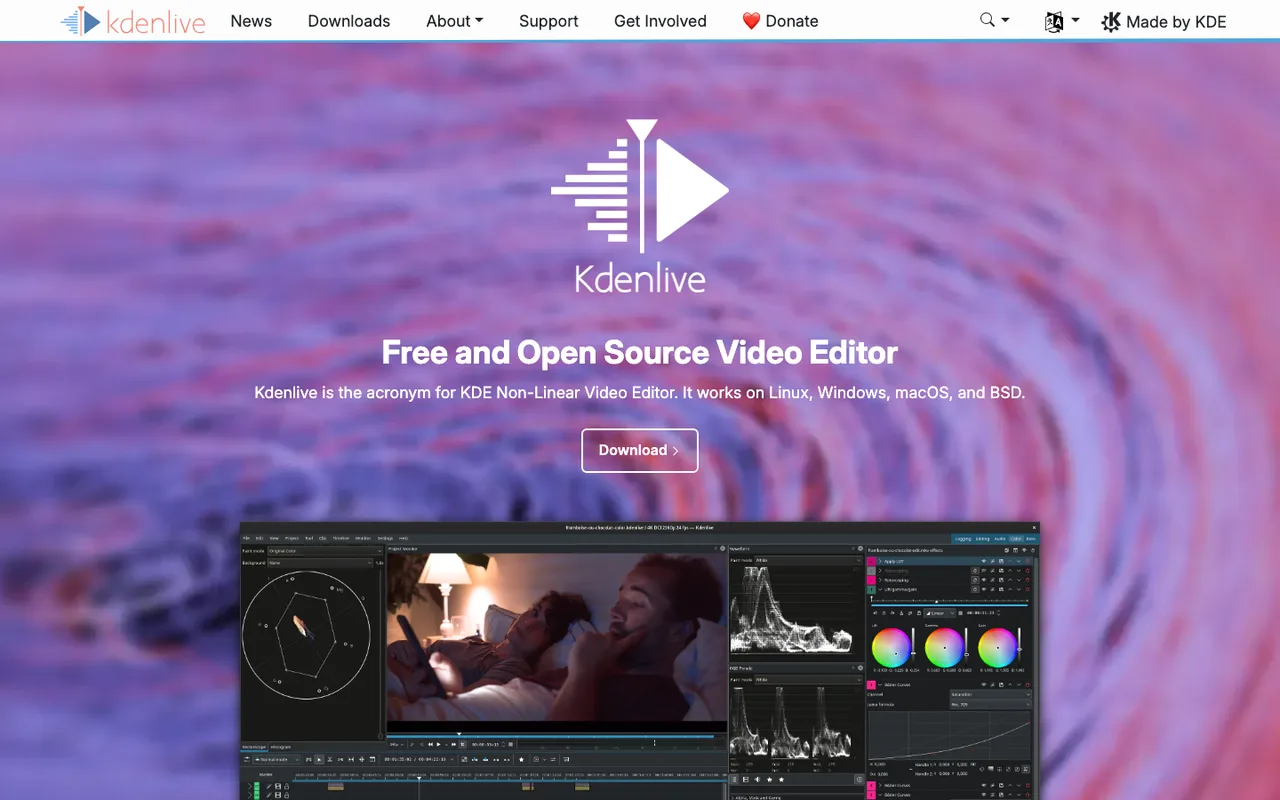
Kdenlive (Version 26.08) ist ein GPL-lizenzierter, vollständig kostenloser Open-Source-Desktop-Video-Editor für Linux, Windows, macOS und BSD. Da das Programm lokal über FFmpeg rendert, gibt es keine Wasserzeichen, keine monatlichen Credits und keine Auflösungs-Paywalls. Du exportierst HD, 4K und benutzerdefinierte Projektauflösungen in H.264/H.265, Apple ProRes 422, MKV, WebM oder verlustfreien Formaten.
Der integrierte Speech Editor ermöglicht lokale KI-Untertitel und transkriptbasierte Rohschnitte, ohne Rohmaterial in eine Cloud zu laden. Du kannst OpenAI Whisper (mit automatischer Zeichensetzung und Übersetzung ins Englische) oder VOSK lokal ausführen, um Untertitelspuren zu erzeugen, gesprochenen Text zu durchsuchen, unerwünschte Passagen zu streichen und ausgewählte Transkriptabschnitte direkt in die Timeline zu übernehmen. Zusätzlich unterstützt Kdenlive mehrsprachige Offline-Untertitelübersetzung über Metas SeamlessM4T sowie ein SAM2-Objekterkennungs-Plugin.
Die Offline-KI-Funktionen von Kdenlive sind kostenlos, erfordern aber Ersteinrichtung und passende Hardware. Für den Modell-Download brauchst du Python 3 (rund 2 GB für Whisper-Abhängigkeiten plus ca. 1,4 GB für das Turbo-Modell; etwa 9–10 GB für SeamlessM4T). Laut offizieller Kdenlive-Dokumentation funktioniert Silence Detection nur mit der VOSK-Engine (nicht mit Whisper), GPU-Beschleunigung für Whisper und SAM2 setzt eine NVIDIA-CUDA-GPU voraus (CPU-Fallback ist deutlich langsamer), und Flatpak-Sandboxing oder Windows-Installationen können zusätzlichen Einrichtungsaufwand verursachen.
Den passenden KI-Video-Editor in 3 Schritten auswählen
Statt alle neun Werkzeuge durchzutesten, grenzt du die Auswahl in weniger als zwei Minuten über deine festen Rahmenbedingungen ein.
Wenn du kostenlose, wasserzeichenfreie 4K-Exporte brauchst, starte auf dem Desktop mit DaVinci Resolve Free oder Kdenlive. Brauchst du kostenlose Online-Untertitel ohne Wasserzeichen und arbeitest mit eigenem Material oder Gratis-Assets, umgehen Canva Free und der CapCut-Online-Editor das 720p-Wasserzeichenlimit von Clideo Free und die $3-Download-Hürde von Vmaker Lite.
Für lange Interviews, Podcasts oder Tutorials, die du durch Löschen von Sätzen kürzt, wähle ein Tool mit echtem Transkriptschnitt: Adobe Premiere Pro, DaVinci Resolve Studio, CyberLink PowerDirector, InVideo, CapCut oder den Speech Editor von Kdenlive. Kürzt du hauptsächlich kurze Clips und legst Untertitel über gebrandete Folien, bleiben Canva oder Clideo Pro deutlich schlanker.
Multipliziere Monatsabos vor der Entscheidung immer mit 12. Adobe Premiere Pro ($22.99/Monat = ca. $276/Jahr) und CapCut Pro ($179.99/Jahr) lohnen sich, wenn du laufend Cloud-Modelle oder Teamfunktionen nutzt. Suchst du planbare Desktop-Nutzung ohne laufende Gebühren oder verfallende Credits, schneiden DaVinci Resolve Studio ($295 einmalig) oder Kdenlive ($0) über mehrere Jahre hinweg günstiger ab.
Häufig gestellte Fragen
Welcher KI-Video-Editor exportiert kostenlos in 4K ohne Wasserzeichen?
DaVinci Resolve Free exportiert bis zu 4K Ultra HD (3840×2160) mit 60 fps in 8-Bit ohne Wasserzeichen, und Kdenlive exportiert 4K sowie benutzerdefinierte Auflösungen über FFmpeg ohne Wasserzeichen unter der GPL-Lizenz. Beide verzichten auf monatliche Credits. Beachte dabei, dass KI-Transkription und textbasierter Schnitt bei DaVinci Resolve das Studio-Upgrade für $295 erfordern, während Kdenlive Whisper und VOSK lokal kostenlos ausführt.
Welcher Online-KI-Video-Editor bietet kostenlose Auto-Untertitel ohne Wasserzeichen?
Canva Free enthält unbegrenzte automatisch generierte Untertitel und exportiert ohne Wasserzeichen, solange dein Projekt nur kostenlose Assets statt Pro-Elemente verwendet. Auch die FAQ des CapCut-Online-Video-Editors geben an, dass der Web-Editor für private und kommerzielle Nutzung ohne Wasserzeichen exportiert, während Pro-Vorlagen und größere KI-Credit-Kontingente einen bezahlten Tarif verlangen.
Lohnt sich DaVinci Resolve Studio für $295 gegenüber einem Adobe-Premiere-Pro-Abo?
Wenn du regelmäßig am Desktop schneidest und lokale KI-Transkription, textbasierten Schnitt und Stimmenisolierung ohne laufende Gebühren möchtest, amortisiert sich DaVinci Resolve Studio ($295 einmalig) gegenüber Adobe Premiere Pro ($22.99/Monat im Jahresabo) nach rund 13 Monaten. Premiere Pro bleibt die bessere Wahl, wenn dein Team auf Creative-Cloud-Apps, Untertitelübersetzung in über 20 Sprachen oder direkt in die Timeline integrierte generative Videomodelle angewiesen ist.
Welche KI-Video-Editoren unterstützen textbasierten Rohschnitt und das Entfernen von Stille?
Die offizielle Dokumentation bestätigt transkriptbasierten Schnitt bei Adobe Premiere Pro, DaVinci Resolve Studio, CyberLink PowerDirector, InVideo, CapCut und Kdenlive (über den Speech Editor). Für automatisches Entfernen von Stille oder Pausen führen InVideo, CyberLink PowerDirector, Vmaker AI und Kdenlive (speziell mit der VOSK-Engine) diese Funktion ausdrücklich auf.
Kann ich KI-Auto-Untertitel offline ausführen, ohne monatliche Cloud-Credits zu zahlen?
Ja. Kdenlive führt OpenAI Whisper und VOSK für $0 lokal aus und braucht nach dem Modell-Download keine Internetverbindung, und DaVinci Resolve Studio lässt seine AI Neural Engine nach dem Einmalkauf von $295 lokal laufen. Beide vermeiden verfallende Monats-Credits; die lokale Verarbeitungsgeschwindigkeit hängt allerdings von GPU und RAM deines Rechners ab.
Quellen und Verifizierung
Alle Preise, Exportlimits, Wasserzeichenregeln und KI-Funktionslisten wurden im November 2026 direkt auf den offiziellen Anbieterseiten geprüft:
- CapCut Preise & KI-Editor: capcut.com/pricing, capcut.com/tools/ai-video-editor, capcut.com/tools/online-video-editor
- Canva Preise & Video-Editor: canva.com/pricing, canva.com/video-editor
- Adobe Premiere & Creative-Cloud-Pläne: adobe.com/products/premiere.html, adobe.com/creativecloud/plans.html
- Blackmagic Design DaVinci Resolve 21: blackmagicdesign.com/products/davinciresolve, davinciresolve/edit
- CyberLink PowerDirector (Windows & Mac): cyberlink.com PowerDirector Overview, Pricing, Mac Overview
- InVideo Preise & Online-Video-Editor: invideo.io/pricing, invideo.io/make/online-video-editor
- Vmaker AI Preise & Editor: vmaker.com/pricing, vmaker.com/ai-video-editor
- Clideo Preise & Video-Editor: clideo.com/pricing, clideo.com/video-editor
- Kdenlive 26.08 & Speech-to-Text-Dokumentation: kdenlive.org, docs.kdenlive.org Speech-to-Text